آموزش تعویض باتری کیبورد وایرلس لاجیتک G915




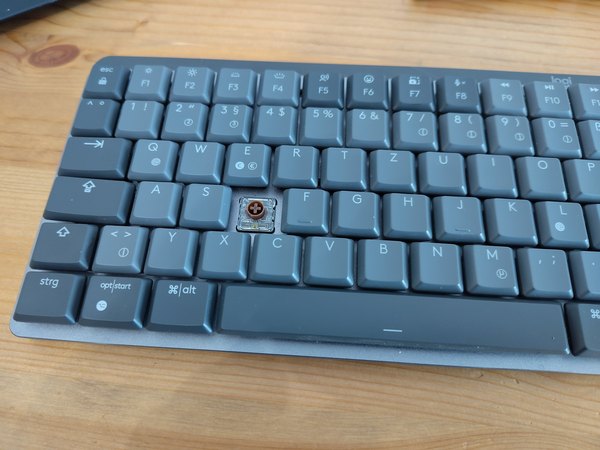
کیبوردهای گیمینگ وایرلس مثل لاجیتک G915 (مدل کلیکی) بعد از مدتی استفاده، کمکم قدرت شارژدهی اولیهشون رو از دست میدن. اگه تو هم حس میکنی باتری کیبوردت زودتر از همیشه خالی میشه و مجبوری مدام کابل شارژ رو بهش وصل کنی، نگران نباش؛ چون عوض کردن باتری این مدل اصلا کار سختی نیست و خودت به راحتی میتونی انجامش بدی.
قبل از اینکه دست به آچار بشیم، یادت باشه که دستگاه رو کاملا خاموش کنی تا موقع باز کردن قطعات، اتصالی پیش نیاد و برد اصلی آسیب نبینه. ایمنی همیشه حرف اول رو میزنه. ما تو تیم آیسیمدار این راهنما رو برات آماده کردیم تا بدون نیاز به تخصص خاصی، صفر تا صد کار رو تو خونه انجام بدی.
پس یه میز کار خلوت پیدا کن، ابزارهایی که لیست کردیم رو کنار دستت بذار و قدمبهقدم با ما پیش بیا تا جون دوبارهای به کیبورد محبوبت بدیم. بریم شروع کنیم!
ابزارهای موردنیاز
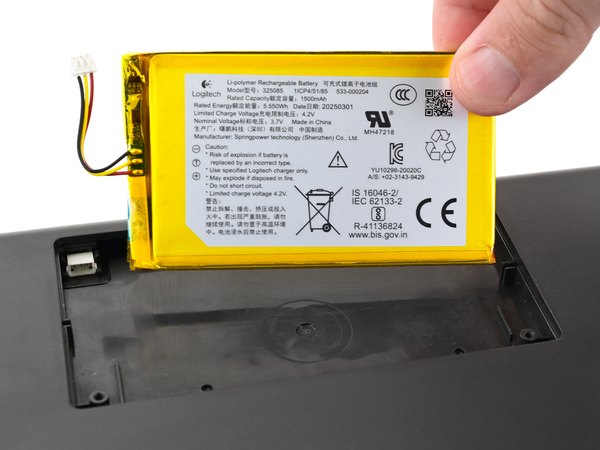
آیاوپنر (iOpener) سشوار (اختیاری) اسپاجر پیچگوشتی چهارسو (Phillips #0) پنس باتری لاجیتک مدل 533-000204 چسب دوطرفه (اختیاری)
آماده کردن کیبورد برای باز شدن
دکمه خاموش و روشن رو که روی لبه بالایی کیبورد قرار گرفته پیدا کن و اونو به سمت چپ بکش تا دستگاه کلا خاموش بشه.
وقتی دکمه رو روی حالت خاموش قرار میدی، یه نوار کوچیک قرمز رنگ زیرش مشخص میشه که خیالت رو از بابت قطع بودن برق دستگاه راحت میکنه.
اول از همه هر چی کابل به کیبورد وصل کردی رو دربیار تا تو دست و پات نباشه. کیبورد رو روی یه سطح تمیز طوری برگردون که پایههاش رو به سقف باشن.
اگه میز کارت زبره و فکر میکنی ممکنه روی بدنه کیبورد خط و خش بندازه، یه حوله نرم یا پد پارچهای زیرش پهن کن تا دستگاهت آسیب نبینه.
جدا کردن برچسب پشت کیبورد
شرکت سازنده دو تا از پیچهای درپوش باتری رو زیر برچسب لاجیتک مخفی کرده تا ظاهر کیبورد یکدست بمونه.
یه iOpener رو گرم کن و حدود یک دقیقه روی برچسب لاجیتک قرار بده. این کار باعث میشه چسب زیرش نرم بشه و خیلی راحتتر کنده بشه.
به جای iOpener میتونی از سشوار هم استفاده کنی. فقط حواست باشه سشوار رو روی کمترین درجه حرارت بذاری تا پلاستیک بدنه کیبورد تاب برنداره یا آب نشه.
مرحله
راستش لازم نیست کل برچسب رو بکنی! اگه فقط گوشههای سمت چپ و راست پایین رو یکم بلند کنی تا پیچها معلوم بشن، کارمون راه میوفته.
با نوک اسپاجر یا حتی ناخنت، یه گوشه از برچسب رو خیلی آروم بالا بکش تا بتونی با انگشتات بگیریش. بعد با دقت برچسب رو بکش و از روی بدنه جدا کن (یا همونطور که گفتیم فقط گوشههاش رو آزاد کن).
باز کردن پیچهای درپوش
← حالا پیچگوشتی چهارسو رو بردار و دو تا پیچ 4 میلیمتری که قاب باتری رو نگه داشتن، باز کن. پیچها رو یه جای امن بذار که گم نشن.
بیرون آوردن دانگل وایرلس
اگه دانگل USB کیبورد رو داخل محفظه مخصوصش روی درپوش باتری گذاشتی، با یه انگشت اونو به بیرون هل بده و کلا درش بیار تا موقع باز کردن قاب مزاحم کارت نباشه.
آزاد کردن قاب باتری
لبههای درپوش باتری با چند تا خار پلاستیکی کوچیک به بدنه کیبورد چفت شدن.
نوک انگشتت رو ببر داخل همون شیار خالی دانگل USB که الان درش آوردی. لبه پایینی قاب رو آروم به سمت بالا بکش تا خارهای پلاستیکی با یه صدای تق کوچیک از جاشون دربیان.
مراقب باش درپوش رو یهویی نکشی! کابل باتری هنوز به برد اصلی وصله و اگه فشار بیاری ممکنه سیمش پاره بشه.
← درپوش رو خیلی ملایم به سمت راست هول بده تا کانکتور باتری که سمت چپ قرار داره، کاملا تو دیدت قرار بگیره و بتونی بهش دسترسی داشته باشی.
قطع کردن اتصال باتری
پنس رو بردار و دو طرف کانکتور باتری رو خیلی محکم و با دقت بگیر.
سعی کن پنس رو تا جایی که ممکنه به خود کانکتور پلاستیکی نزدیک کنی تا موقع کشیدن، پنس از روی سیمها لیز نخوره.
حالا کانکتور رو به صورت کاملا مستقیم به سمت بیرون بکش تا از روی سوکتش جدا بشه.
اگه دیدی کانکتور خیلی سفت شده و راحت بیرون نمیاد، خیلی آروم اونو به سمت چپ و راست تکون بده تا شل بشه، ولی اصلا بهش زور نزن.
برداشتن کامل درپوش
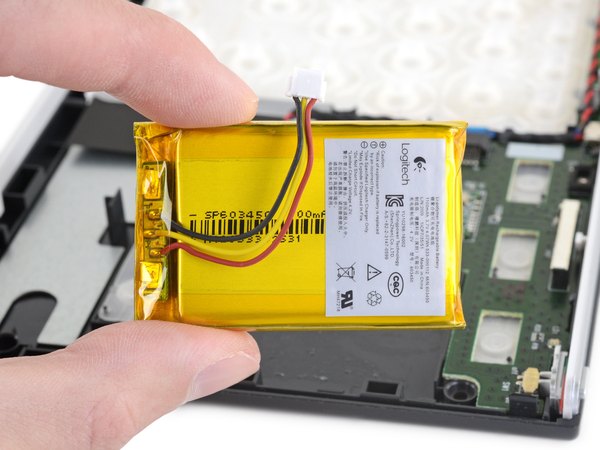
الان که کابل کاملا آزاد شده، میتونی درپوش باتری رو با خیال راحت برداری و کنار بذاری.
دمت گرم که تا اینجای کار رو بدون مشکل پیش اومدی! تو قدمهای بعدی یاد میگیریم چطوری باتری جدید رو نصب کنیم و کیبورد رو دوباره ببندیم.
جاگذاری باتری جدید
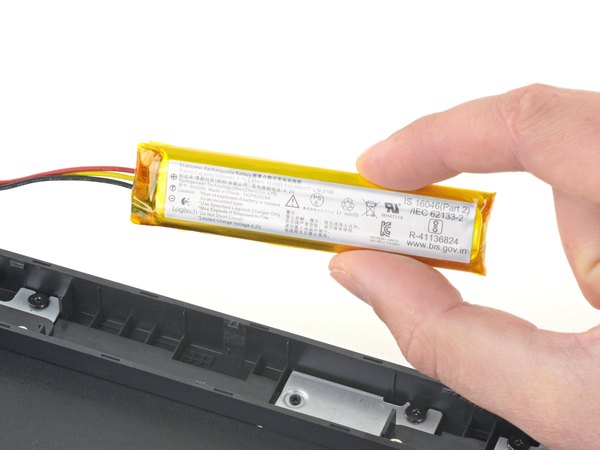
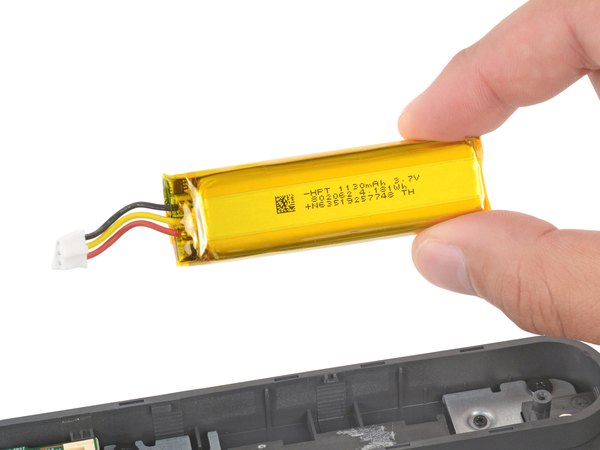
اگه باتری جدیدت از قبل روی یه قاب آماده نصب شده، نیازی به خوندن سه تا مرحله بعدی نیست. اما اگه فقط باتری خام رو خریدی، با ما همراه باش تا باتری قدیمی رو از قابش جدا کنیم.
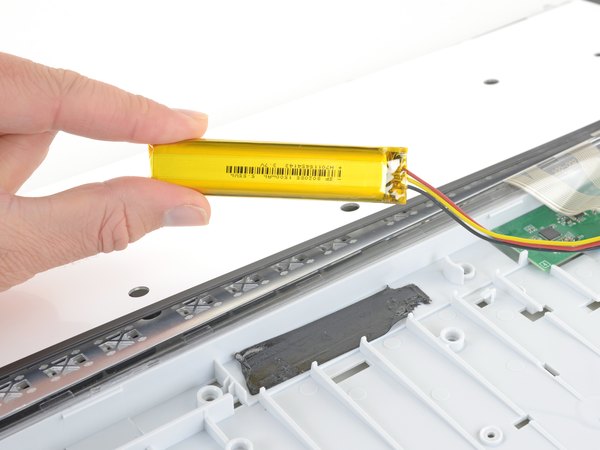
باتری قدیمی با یه لایه چسب نسبتا ضعیف به قاب پلاستیکیش چسبیده.
قسمت تخت اسپاجر رو خیلی نرم ببر زیر یکی از لبههای عرضی باتری و یه کم به سمت بالا فشار بیار تا چسب زیرش ول کنه.
خیلی احتیاط کن که نوک اسپاجر باتری رو سوراخ نکنه. باتریهای لیتیومی حساسن و اگه سوراخ بشن ممکنه مواد شیمیایی نشتی کنه یا بدتر از اون، آتیش بگیرن.
وقتی چسب آزاد شد، باتری قدیمی رو کلا از روی قاب بردار.
مرحله
یه تیکه چسب دوطرفه رو طوری ببر که دقیقا اندازه کادر مربعی شکل داخل قاب باتری بشه. این چسب رو محکم سر جاش بچسبون و لایه محافظ روییش رو جدا کن تا آماده چسبیدن باتری بشه.
مرحله
باتری جدیدت رو طوری داخل قاب قرار بده که سیم و کانکتورش دقیقا بیوفته سمت چپ (یعنی همون سمتی که به کانکتور روی برد نزدیکه). بعد باتری رو روی چسب فشار بده تا محکم بشه.
وصل کردن کابل باتری جدید
کانکتور باتری جدید رو جوری روی سوکت تنظیم کن که پینهای فلزیش رو به سمت پایین باشن. بعد با کمک نوک اسپاجر، کانکتور رو به آرومی فشار بده تا قشنگ تو جاش بشینه و کیپ بشه.
بستن قاب باتری
قاب باتری رو سر جای اولش قرار بده و دور تا دورش رو با انگشت فشار بده تا تموم خارهای پلاستیکیش دوباره درگیر بشن.
موقع فشار دادن لبهها، باید صدای "تق" جا رفتن خارها رو بشنوی تا مطمئن بشی قاب کامل چفت شده.
بستن پیچهای قاب
← پیچگوشتی چهارسو رو بردار و همون دو تا پیچ 4 میلیمتری که اول کار باز کرده بودی رو سر جاشون ببند تا قاب باتری حسابی محکم بشه.
چسباندن مجدد برچسب
برچسب لاجیتک رو دقیقا سر جای قبلیش تنظیم کن و با انگشت روش بکش تا صاف بچسبه.
برای اینکه لبههای برچسب بعدا بلند نشن، میتونی یه کوچولو با iOpener یا سشوار بهش گرما بدی و دوباره روش دست بکشی.
پایان کار
تبریک میگم! تعویض باتری کیبوردت با موفقیت تموم شد. حالا میتونی دستگاه رو روشن کنی و از تایپ کردن با یه باتری تازه و پرانرژی لذت ببری.
امیدواریم این آموزش برات کاربردی بوده باشه. حتما لینک این مقاله رو برای دوستای گیمرت که از کیبوردهای وایرلس استفاده میکنن بفرست تا اونا هم با آیسیمدار آشنا بشن و بتونن خودشون لوازمشون رو مثل یه حرفهای تعمیر کنن.
این آموزش با استانداردهای اختصاصی آیسیمدار بازنویسی و بهینهسازی شده و تمامی حقوق انتشار آن متعلق به این مجموعه است و در صورت کپی یا بازنشر پیگرد قانونی خواهد داشت.
آموزشهای مشابه
فقط برای ویژهها
با اشتراک ویژه، نامحدود و بدون هزینه اضافی، هر تعداد فایل که نیاز داری رو دانلود کن!
فعالسازی اشتراک قطعه شناسی
  ویدئو آموزشی
  پادکست
  جایگزینیاب
  تبدیلات خازن
  قانون اهم
  مشخصات زنر
  کد مقاومت
  ترک PCB
  مبدل واحدها
  عمر باتری
  تایمر NE555
  مقاومت LED
  محاسبه سلف
  کد SMD
  مبدل سیم
  ترانسفورماتور
  افت ولتاژ
  ولتاژ LM317
  کد سلف
  تقسیم ولتاژ
  فیلتر فرکانسی
  کاراکتری
  رنگ مقاومت
  سری و موازی
  محاسبه توان
  ستاره مثلث
  پل وتستون
  پولاپ پولدان
  شارژ خازن
  تبدیل سهفاز
  محاسبه زنر
  فیوز مناسب
  راندمان
  قانون ژول
  طول آنتن
  توان مقاومت
  هیتسینک
  مبدل ADC/DAC
  رزونانس
گفتگوهای کاربران
هنوز نظری ثبت نشده؛ تو شروع کن!
هنوز نظری ثبت نشده؛ تو شروع کن!