تعویض السیدی مانیتور علائم حیاتی Welch Allyn 6000




سلام به بچههای فنی و همراهان همیشگی. امروز تو این آموزش از آیسیمدار قراره بریم سراغ مانیتور علائم حیاتی Welch Allyn Connex 6000 و صفحه نمایش یا همون LCD دستگاه رو با هم تعویض کنیم. این مانیتورها تو محیطهای درمانی خیلی پرکاربرد هستن و خرابی صفحهشون میتونه کل کار رو مختل کنه.
قبل از اینکه دست به آچار بشی، یادت باشه حتما دستگاه رو از برق بکشی و باتری رو هم دربیاری تا خطر برقگرفتگی یا اتصالی مدارها صفر بشه. کارمون یه مقدار پیچیدگی داره و باید کلی فلت و سوکت رو بادقت جدا کنیم تا بتونیم قابها رو از هم باز کنیم. پس حواست رو جمع کن، ابزارت رو آماده کن و قدمبهقدم با من پیش بیا تا این السیدی رو با موفقیت و کاملا ایمن عوض کنیم. بریم سراغ کار!
ابزارهای موردنیاز
پیچگوشتی 6 کاره پیچگوشتی چهارسو نمره 2 سکه اسپاجر
مرحله
اول از همه، کابل برق دستگاه رو از پریز جدا کن تا خیالت از بابت ایمنی راحت باشه.
مرحله
انگشت شست و اشارهات رو بذار روی دو طرف سوکت شلنگ فشار خون (NIBP). زبانههای کناری رو فشار بده تا سوکت آزاد بشه.
حواست باشه که همیشه باید خود سوکت رو بگیری و بکشی؛ بههیچوجه خود شلنگ رو نکش که پاره نشه.
حالا سوکت رو بهآرومی از پورت دستگاه بیرون بکش.
مرحله
حالا همین کار رو برای سوکت کابل اکسیژنسنج خون (SpO2) انجام بده. زبانههای کناری رو بگیر و فشار بده تا سوکت رها بشه.
یادت نره، همیشه سوکت رو بگیر؛ کشیدن خود سیم باعث قطعی و خرابی کابل میشه.
کانکتور رو به سمت عقب بکش تا از پورتش جدا بشه.
مرحله
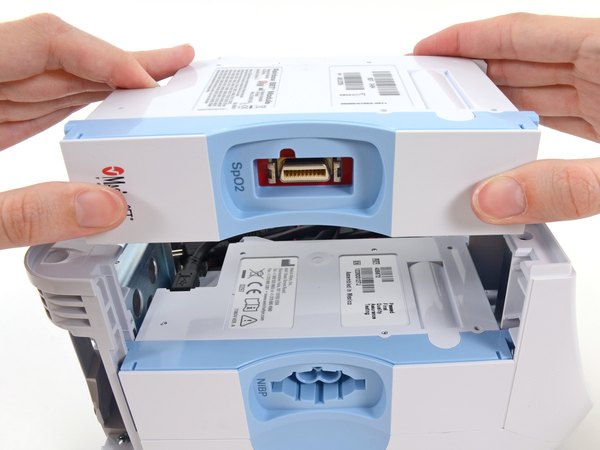
پروب دماسنج رو بگیر و به سمت بالا بکش تا از روی مانیتور دربیاد.
مرحله
زبانه روی درپوش ماژول دماسنج رو فشار بده و درپوش رو به سمت راست بکش تا باز بشه.
مرحله
زبانه فنری که روی سوکت کابل پروب دماسنج هست رو فشار بده و بعد سوکت رو از پورتش بیرون بکش.
مرحله
← پیچ تخت روی درپوش شبکه USB رو باز کن.
← پیچ چهارسو شماره 2 (Phillips #2) که مانیتور رو به پایه نگهدارنده وصل کرده، شل کن.
مرحله
مانیتور رو محکم نگه دار و درپوش شبکه USB رو باز کن.
ممکنه لازم بشه مانیتور رو یه کوچولو بلند کنی تا درپوش راحت از سمت پایه باز بشه و گیر نکنه.
مرحله
هر کابل USB جانبی که به پورتهای مانیتور وصل شده رو جدا کن.
مرحله
مانیتور رو بهصورت کشویی بکش تا از روی سینی پایه جدا بشه.
مرحله
مانیتور رو برگردون و به پشت، روی یه سطح تمیز و صاف بخوابون.
یه سکه بنداز تو شکاف درپوش باتری و فشار بده تا درپوش باز بشه.
از یه سکهای استفاده کن که راحت و کیپ تو شیار جا بشه تا لبههای پلاستیک خراب نشه.
درپوش باتری رو کامل بردار.
مرحله
با استفاده از برچسب پلاستیکی که روی باتری هست، باتری رو به سمت بالا بکش و از جاش خارج کن.
مرحله
درپوش پورتهای ارتباطی رو باز کن تا بتونی به پیچ پایین و سمت چپ قاب پشتی دسترسی داشته باشی.
← چهار تا پیچ چهارسو (Phillips #2) قاب پشتی (که تو دفترچه راهنما با شماره 14 مشخص شدن) رو باز کن.
مرحله
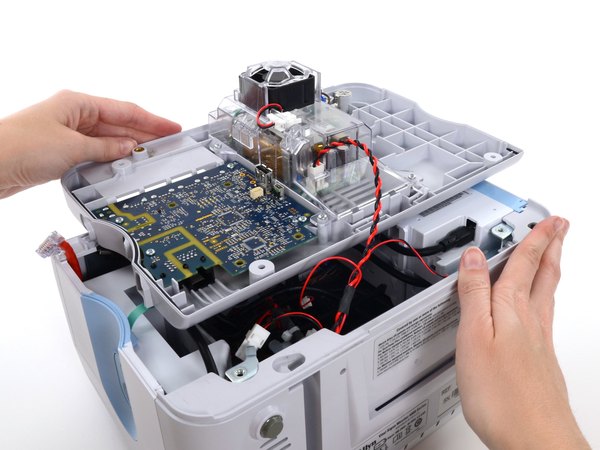
در حالی که دستگیره و نوار هشدار به سمت خودته، سمت راست قاب رو محکم نگه دار و قاب پشتی رو از سمت چپ یهکم بلند کن.
مراقب باش! بههیچوجه سعی نکن قاب پشتی رو کامل از مانیتور جدا کنی؛ چون هنوز چند تا فلت و کابل بهش وصله و ممکنه پاره بشن.
مرحله
تو قدمهای بعدی باید کابلها رو جدا کنی، پس یه چیزی زیر قاب پشتی بذار یا با دست نگهش دار تا وزن قاب روی کابلها نیفته.
مرحله
سوکت کابل فن (کانکتور A تو دفترچه) رو از روی برد منبع تغذیه جدا کن.
مرحله
سوکت کوچیک USB رو از جایگاهش (که با J4 مشخص شده) بیرون بکش.
مرحله
کابل برق ارتباطی رو از سوکتش (J50) جدا کن.
فقط خود پلاستیک سوکت رو بگیر و بکش، نه پایههای روی برد رو. این سوکت خیلی سفت جا رفته، پس با احتیاط و یواشیواش آزادش کن.
مرحله
حالا سوکت بزرگتر USB رو از جایگاهش (J8) جدا کن.
مرحله
زبانه روی کابل شبکه (Ethernet) رو فشار بده و اون رو از پورتش (J9) بیرون بکش.
مرحله
برای جدا کردن سوکت بعدی به هر دو دستت نیاز داری. قاب پشتی رو کامل برگردون و به پشت بخوابون تا دسترسی به کابل منبع تغذیه راحت بشه.
مرحله
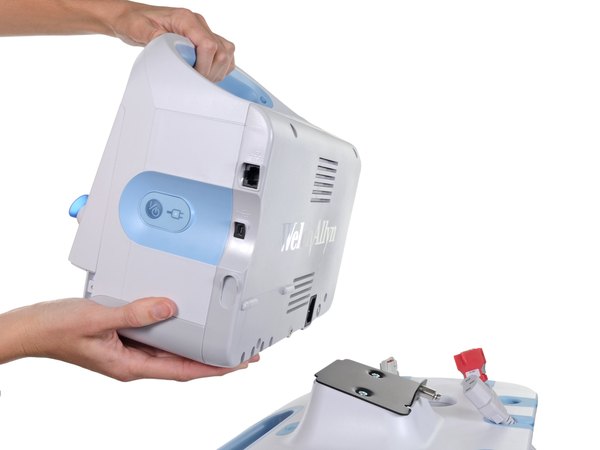
کابل منبع تغذیه با یه سوکت قفلدار وصل شده. برای جدا کردنش باید قفلش رو باز نگهداری.
سر تخت اسپاجر رو ببر زیر درپوش منبع تغذیه، دقیقا بین گیره سوکت و خود کانکتور برق.
مرحله
کابل برق رو محکم بگیر و همزمان کابل و اسپاجر رو با هم از تو شیار قاب منبع تغذیه بلند کن تا سوکت جدا بشه.
مرحله
همه کانکتورهای USB رو از روی مادربرد جدا کن.
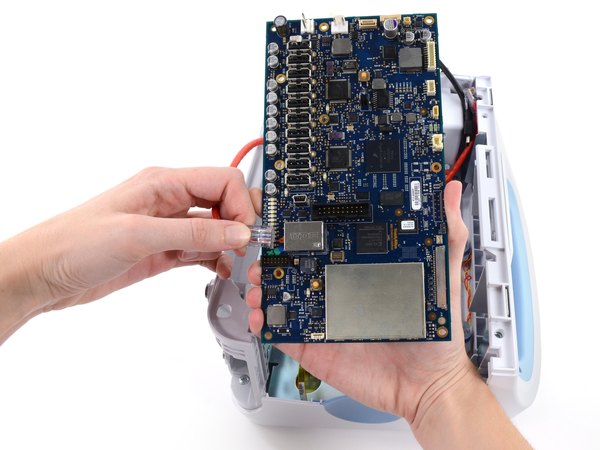
قبل از اینکه کابلها رو دربیاری، یادت باشه کدوم کابل به کدوم پورت وصل بود تا موقع بستن به مشکل نخوری. تو عکس سوم میتونی جایگاه استاندارد پورتها رو ببینی، هرچند ممکنه دستگاه تو بسته به مدلش یهکم فرق داشته باشه.
مرحله
دسته کابلهای USB رو تا کن و بذار کنار تا مزاحم کارت نباشن.
موقع بستن دستگاه، حواست باشه هر کابل رو طوری تنظیم کنی که حدود 1.5 اینچ از جداکننده رد بشه (مثل تصویر).
مرحله
با سر تخت اسپاجر یواشیواش سوکت کابل السیدی (J19) رو از جاش بازی بده تا بیرون بیاد. اول یه طرف سوکت رو به سمت بالا فشار بده، بعد طرف دیگه رو. دقت کن که فشار رو به خود پلاستیک سوکت بیاری، نه پایههای روی مادربرد.
در نهایت کابل رو مستقیم به سمت بیرون بکش.
مرحله
سوکت کابل فن (J45) رو با دو انگشت بگیر و مستقیم به سمت بالا بکش تا از روی مادربرد جدا بشه.
باز هم تأکید میکنم، فقط خود سوکت رو بکش و حواست باشه پایههای روی برد آسیب نبینن.
مرحله
سوکت کابل نوار نوری (J46) رو هم مستقیم به سمت بالا بکش و از جاش دربیار.
مرحله
کانکتور کابل برد ارتباطی (J49) رو از جایگاهش جدا کن.
اگه مدل دستگاهت پرینتر داره، الان وقتشه که کابل برق پرینتر (J17) رو هم جدا کنی.
مرحله
با احتیاط سوکت کابل اسپیکر (J12) رو از روی مادربرد جدا کن.
مرحله
با نوک تخت اسپاجر، ضامن مشکیرنگ (ZIF) روی سوکت کابل دکمه پاور (J6) رو به سمت بالا بزن تا کابل آزاد بشه. حالا کابل دکمه پاور رو مستقیم به سمت بالا بکش تا از پورت خارج بشه.
مرحله
کانکتور کابل باتری هوشمند (J34) رو از جاش بیرون بکش.
مرحله
کانکتور برق باتری (J29) رو با دو انگشت بگیر و مستقیم به سمت بالا بکش تا خارهایش آزاد بشن و از مادربرد جدا بشه.
مرحله
از سر تخت اسپاجر کمک بگیر تا براکت کابل تغذیه باتری (J30) رو از سوکتش جدا کنی. بعدش کابل رو مستقیم به سمت بالا بکش و از روی برد بردار.
مرحله
فلت السیدی (J48) رو خیلی بااحتیاط و مستقیم به سمت بالا بکش تا از روی مادربرد جدا بشه.
مرحله
← هشت تا پیچ چهارسو نمره 1 (Phillips #1) روی مادربرد رو باز کن.
← پیچی که براکت کابل شبکه رو نگه میداره، یه واشر زیرش داره. مراقب باش واشرش رو گم نکنی.
مرحله
مادربرد رو از سمتی که نوار نوری قرار داره بلند کن و یهکم به سمت لبه قاب بکش تا کانکتور کابل شبکه از زیر قاب آزاد بشه. مادربرد رو یهکم دیگه بیار بیرون تا بتونی به سوکت کابل شبکه دسترسی پیدا کنی.
اصلا سعی نکن مادربرد رو کامل دربیاری، چون هنوز به مانیتور وصله و ممکنه به فلتها آسیب بزنی.
مرحله
سوکت کابل شبکه (J11) رو از روی مادربرد جدا کن.
مرحله
دو تا پیچ چهارسو نمره 2 که در کنارههای قاب پایینی قرار دارن رو باز کن.
بالای این پیچها سوراخهایی هست که میتونی یه پیچگوشتی سایز استاندارد رو از توشون رد کنی تا پیچها راحتتر باز بشن.
مرحله
تک پیچ چهارسو نمره 2 روی قاب پایینی که نزدیک توری اسپیکر هست رو هم باز کن.
مرحله
قاب پایینی رو کامل بردار و بذار کنار.
مرحله
کابل شبکه رو دربیار یا خیلی ساده اون رو به یه سمت دیگه خم کن تا مزاحم کارت نشه.
مرحله
کابل نوار نوری رو از روی براکت السیدی دربیار و بذارش کنار.
موقع بستن دستگاه، برای اینکه ببینی چسبها و کابلها دقیقا چطوری باید قرار بگیرن، به عکس سوم همین مرحله دقت کن.
مرحله
هر نواری روی کانکتور کابل السیدی هست بردار.
موقع مونتاژ دوباره، برای زدن چسبهای جدید حتما به عکس سوم نگاه کن تا مثل روز اولش بشه.
مرحله
کانکتور کابل السیدی رو محکم و یکنواخت بگیر و مستقیم از تو سوکتش بیرون بکش.
مرحله
← چهار تا پیچ چهارسو نمره 2 که براکت السیدی رو نگه داشتن، باز کن.
مرحله
براکت فلزی السیدی رو بردار.
مرحله
با استفاده از سر تخت اسپاجر، السیدی رو یواش از داخل واشر لاستیکی دورش اهرم کن و بیار بالا.
مرحله
حالا دیگه میتونی السیدی رو کامل از قاب جلویی جدا کنی. کار سختمون تموم شد!
نتیجهگیری
تعویض السیدی این مانیتورهای حساس پزشکی کار دقیقی بود که با هم انجامش دادیم. الان میتونی قطعه جدید رو با دقت سر جاش بذاری و مراحل رو برعکس بری تا دستگاه جمع بشه. اگه این آموزش از تیم آیسیمدار برات مفید بود و تونست کمکت کنه، حتما لینک این صفحه رو برای همکارای دیگهات هم بفرست تا اونا هم تو تعمیراتشون ازش استفاده کنن.
این آموزش با استانداردهای اختصاصی آیسیمدار بازنویسی و بهینهسازی شده و تمامی حقوق انتشار آن متعلق به این مجموعه است و در صورت کپی یا بازنشر پیگرد قانونی خواهد داشت.
آموزشهای مشابه
فقط برای ویژهها
با اشتراک ویژه، نامحدود و بدون هزینه اضافی، هر تعداد فایل که نیاز داری رو دانلود کن!
فعالسازی اشتراک قطعه شناسی
  ویدئو آموزشی
  پادکست
  جایگزینیاب
  تبدیلات خازن
  قانون اهم
  مشخصات زنر
  کد مقاومت
  ترک PCB
  مبدل واحدها
  عمر باتری
  تایمر NE555
  مقاومت LED
  محاسبه سلف
  کد SMD
  مبدل سیم
  ترانسفورماتور
  افت ولتاژ
  ولتاژ LM317
  کد سلف
  تقسیم ولتاژ
  فیلتر فرکانسی
  کاراکتری
  رنگ مقاومت
  سری و موازی
  محاسبه توان
  ستاره مثلث
  پل وتستون
  پولاپ پولدان
  شارژ خازن
  تبدیل سهفاز
  محاسبه زنر
  فیوز مناسب
  راندمان
  قانون ژول
  طول آنتن
  توان مقاومت
  هیتسینک
  مبدل ADC/DAC
  رزونانس
گفتگوهای کاربران
هنوز نظری ثبت نشده؛ تو شروع کن!
هنوز نظری ثبت نشده؛ تو شروع کن!