آموزش ارتقا و تعویض حافظه SSD ایسوس راگ الای (Asus ROG Ally)




کنسول دستی ایسوس راگ الای (Asus ROG Ally) با اینکه یه غول گیمینگ تو دستاته، اما حافظه پیشفرضش ممکنه خیلی زود با نصب چند تا بازی سنگین پر بشه. اگه مدام مجبوری بازیهات رو پاک کنی تا جا برای بازیهای جدید باز بشه، بهترین راه اینه که حافظه SSD دستگاهت رو ارتقا بدی.
قبل از اینکه دست به پیچگوشتی بشی، یه نکته ایمنی خیلی مهم رو یادت باشه: حتما شارژ باتری دستگاهت رو به زیر 25 درصد برسون. باتریهای لیتیومیونی اگه شارژ داشته باشن و موقع تعمیر اشتباها ضربه بخورن، ممکنه خطر آتشسوزی ایجاد کنن.
تو این راهنمای اختصاصی از تیم آیسیمدار، قدمبهقدم بهت یاد میدیم که چطور با رعایت کامل اصول ایمنی، قاب پشتی رو باز کنی، کابل باتری رو قطع کنی و در نهایت حافظه SSD قدیمی رو با یه مدل ظرفیتبالاتر و جدید عوض کنی. پس قطعه جدید و ابزارها رو آماده کن تا بریم سراغ کار!
ابزارهای موردنیاز
پیچگوشتی چهارسو نمره 0 پیک قاببازکن (بسته 6 تایی) اسپاجر حافظه SSD مدل Micron 2400 NVMe PCIe Gen4 2230 (اختیاری) حافظه SSD مدل Micron 2500 NVMe PCIe Gen4 2230 (اختیاری) حافظه SSD ایسوس راگ الای
آمادهسازی دستگاه قبل از باز کردن
***قبل از شروع کار، حتما بذار شارژ باتری دستگاهت به زیر 25 درصد برسه.*** باتری لیتیومیونی اگه پر باشه و موقع تعمیر آسیب ببینه، خیلی راحت ممکنه آتیش بگیره.
اول از همه، دستگاهت رو کاملا خاموش کن و تمام کابلهای متصل بهش رو جدا کن تا خیالت از بابت برقگرفتگی راحت باشه.
پیشنهاد میکنم دستگاه رو روی یه پارچه نرم بخوابونی تا موقعی که داری روش کار میکنی، صفحه نمایشش خط و خش نیفته و آسیب نبینه.
باز کردن پیچهای قاب پشتی
تو کل مراحل تعمیر، حواست به تکتک پیچها باشه و اونا رو مرتب یه جا بذار تا موقع بستن دستگاه، دقیقا برگردن سر جای اصلیشون.
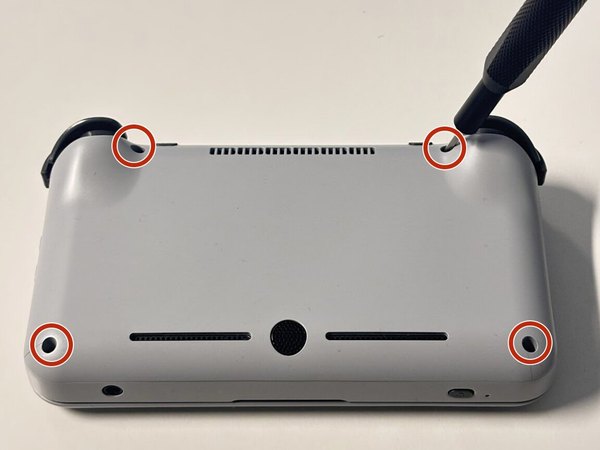
← با یه پیچگوشتی چهارسو نمره 0، اون پنج تا پیچ 17.2 میلیمتری که لبه بالایی و گوشههای پایینی قاب پشت رو نگه داشتن، باز کن.
← حالا با همون پیچگوشتی، پیچی که وسط لبه پایینی قرار داره رو تا آخر شل کن. وقتی شل بشه یه شکاف کوچیک بین قاب پشتی و بدنه اصلی ایجاد میشه.
اصلا سعی نکن این پیچ رو کامل دربیاری؛ چون طوری طراحی شده که روی قاب بمونه.
وارد کردن پیک قاببازکن
لبه صاف پیک قاببازکن رو ببر تو همون شکافی که نزدیک پیچ وسطی لبه پایین ایجاد شد. پیک رو یه کم به سمت بالا زاویه بده و هلش بده زیر قاب پشتی.
آزاد کردن خارهای قاب پشت
دور تا دور قاب پشتی با یه سری خار پلاستیکی چفت شده. موقع باز کردن، صدای تقتق آزاد شدن این خارها رو میشنوی که کاملا طبیعیه.
پیک رو آروم در امتداد لبه پایینی بکش و دور گوشههای قاب بگردون تا تمام خارهایی که قاب رو نگه داشتن، یکییکی آزاد بشن.
موقع کشیدن پیک، سعی کن زاویهاش رو رو به بالا نگه داری؛ اینطوری خارها راحتتر باز میشن.
برداشتن قاب پشتی
لبه پایینی قاب پشتی رو بگیر و آروم به سمت بالا بکش تا اگه خاری هم مونده، از بدنه جدا بشه. حالا قاب پشتی رو کامل بردار و بذارش کنار.
موقع بستن دستگاه، کافیه قاب رو بذاری سر جاش و دور تا دور لبههاش رو محکم با انگشت فشار بدی تا خارها دوباره چفت بشن.
برداشتن پوشش پلاستیکی
با انگشتات، پوشش پلاستیکی مشکی رنگی که دقیقا بین دو تا فن قرار گرفته رو آروم بکن و برش دار.
این تیکه پلاستیک رو یه گوشه نگه دار، چون موقع بستن دستگاه دوباره باید بچسبونیش سر جاش.
باز کردن قفل کانکتور باتری
یه میله قفلکننده فلزی، لبه بالایی کانکتور باتری رو محکم سر جاش نگه داشته.
از لبه صاف اسپاجر استفاده کن و این میله فلزی رو خیلی آروم به سمت عقب (دور از کانکتور) هل بده تا قفلش باز بشه.
قطع کردن کابل باتری
مطمئن شو که میله فلزی کامل عقب رفته و اصلا روی کانکتور باتری رو نگرفته. اگه کامل باز نشده باشه، هم سوکت و هم خود میله آسیب میبینن.
نوک صاف اسپاجر رو ببر دقیقا زیر قسمت وسط کانکتور باتری. کانکتور رو مستقیم به سمت بالا بکش تا از سوکتش خارج بشه و ارتباط باتری با مادربرد کاملا قطع بشه.
موقع جمع کردن دستگاه، میتونی با انگشت یا همون لبه صاف اسپاجر، کانکتور رو محکم روی سوکتش فشار بدی تا با یه صدای تق جا بیفته.
باز کردن پیچ حافظه SSD
← با پیچگوشتی چهارسو نمره 0، اون تک پیچ 3.4 میلیمتری که حافظه SSD رو سر جاش نگه داشته، باز کن.
خارج کردن حافظه SSD
اگه موقع درآوردن SSD دستت گیر میکنه و فضا کمه، میتونی برای دسترسی بهتر، کلا باتری رو از روی دستگاه باز کنی تا خیالت راحتتر باشه.
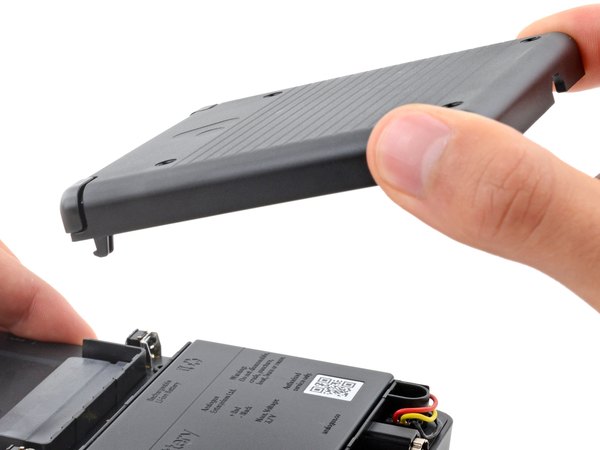
گوشههای پایینی حافظه SSD رو بگیر و "خیلی کم" بلندش کن تا از روی پایه پیچ رد بشه.
***بههیچوجه*** بیشتر از این مقدار بلندش نکن، وگرنه هم خود SSD و هم سوکت روی مادربرد میشکنه.
حالا حافظه SSD رو مستقیم به سمت عقب بکش تا از سوکت خارج بشه و برش دار.
راهاندازی نرمافزاری دستگاه
بعد از اینکه قطعه جدید رو گذاشتی و دستگاه رو کامل بستی، باید این کارها رو انجام بدی:
دستگاهت رو به شارژر وصل کن و روشنش کن. سیستم باید مستقیما وارد منوی BIOS بشه. برو به تب ***Advanced*** و روی گزینه ***ASUS Cloud Recovery*** کلیک کن. دستورالعملهای روی صفحه رو دنبال کن تا ویندوز و تنظیمات دستگاهت روی حافظه جدید نصب و راهاندازی بشه.
نتیجهگیری
تبریک میگم، با موفقیت حافظه کنسولت رو ارتقا دادی! الان دیگه میتونی با خیال راحت هر بازی سنگینی رو نصب کنی و از سرعت و فضای بیشتر لذت ببری. یادت نره که برای بستن قطعات، دقیقا همین مراحل رو از آخر به اول انجام بدی.
امیدواریم این آموزش از آیسیمدار برات کاربردی بوده باشه. اگه حس میکنی این مطلب میتونه به بقیه دوستای گیمرت هم کمک کنه تا دستگاهشون رو خودشون ارتقا بدن، حتما لینک مقاله رو براشون بفرست. موفق باشی و از بازیهات لذت ببر!
این آموزش با استانداردهای اختصاصی آیسیمدار بازنویسی و بهینهسازی شده و تمامی حقوق انتشار آن متعلق به این مجموعه است و در صورت کپی یا بازنشر پیگرد قانونی خواهد داشت.
آموزشهای مشابه
فقط برای ویژهها
با اشتراک ویژه، نامحدود و بدون هزینه اضافی، هر تعداد فایل که نیاز داری رو دانلود کن!
فعالسازی اشتراک قطعه شناسی
  ویدئو آموزشی
  پادکست
  جایگزینیاب
  تبدیلات خازن
  قانون اهم
  مشخصات زنر
  کد مقاومت
  ترک PCB
  مبدل واحدها
  عمر باتری
  تایمر NE555
  مقاومت LED
  محاسبه سلف
  کد SMD
  مبدل سیم
  ترانسفورماتور
  افت ولتاژ
  ولتاژ LM317
  کد سلف
  تقسیم ولتاژ
  فیلتر فرکانسی
  کاراکتری
  رنگ مقاومت
  سری و موازی
  محاسبه توان
  ستاره مثلث
  پل وتستون
  پولاپ پولدان
  شارژ خازن
  تبدیل سهفاز
  محاسبه زنر
  فیوز مناسب
  راندمان
  قانون ژول
  طول آنتن
  توان مقاومت
  هیتسینک
  مبدل ADC/DAC
  رزونانس
گفتگوهای کاربران
هنوز نظری ثبت نشده؛ تو شروع کن!
هنوز نظری ثبت نشده؛ تو شروع کن!