تعویض صفحهنمایش نوکیا G22




شکسته شدن السیدی نوکیا G22 یکی از اون اتفاقهای روی اعصابه که عملا کار با گوشی رو متوقف میکنه. از اونجایی که صفحهنمایش این مدل به صورت یکپارچه با فریم اصلی (شاسی) ساخته شده، برای تعویضش باید تمام قطعات داخلی مثل مادربرد، باتری، بلندگو و دوربینها رو کامل باز کنی و روی یه شاسی و صفحهنمایش جدید و سالم انتقال بدی.
قبل از اینکه دست به پیچگوشتی بشی، حتما شارژ باتری رو به زیر 25 درصد برسون. این نکته ایمنی خیلی مهمه، چون اگه موقع جدا کردن یا انتقال باتری ابزارت بهش برخورد کنه و سوراخ بشه، خطر آتشسوزی و انفجار خیلی کمتر میشه. همچنین حتما خمیر سیلیکون تازه دم دستت باشه تا موقع انتقال مادربرد ازش استفاده کنی.
تو این مقاله از تیم آیسیمدار، میخوایم قدمبهقدم و با زبون ساده بهت یاد بدیم چطور کل اجزای گوشی رو با دقت و ایمنی بالا باز کنی و روی یه صفحهنمایش جدید سوار کنی. ابزارهات رو بچین روی میز تا کار رو با هم شروع کنیم!
ابزارهای موردنیاز
سوزن سیمکارت پیک بازکننده پلاستیکی پنس پیچگوشتی چهارسو #00 اسپاجر خمیر سیلیکون چسب دوطرفه Tesa (اختیاری) صفحهنمایش نوکیا G22 فویل باتری نوکیا G22 چسب باتری نوکیا G22 (اختیاری) فوم و چسب دوربین نوکیا G22 (اختیاری) براکت دوربین نوکیا G22 (اختیاری)
خارج کردن خشاب سیمکارت
سوزن سیمکارت یا یه گیره کاغذ صافشده رو بردار و داخل سوراخ کوچیکی که روی لبه بالا و سمت چپ گوشی هست فرو کن. با یکم فشار ثابت، سوزن رو به داخل هل بده تا خشاب سیمکارت از جاش بپره بیرون.
بیرون کشیدن خشاب
خشاب سیمکارت رو با انگشتت بگیر و کامل از داخل گوشی خارجش کن.
یادت باشه موقعی که خواستی گوشی رو ببندی و سیمکارت یا مموری رو دوباره جا بزنی، دقت کن که تو جهت درست باشن و دقیقا همسطح لبههای خشاب قرار بگیرن تا موقع ورود گیر نکنن.
وارد کردن پیک پلاستیکی
قاب پشتی نوکیا G22 با یه سری خارهای پلاستیکی به بدنه قفل شده که باید یکییکی آزادشون کنیم.
پیک بازکننده پلاستیکی رو دقیقا زیر شکاف کوچیکی که تو قسمت شیار سیمکارت وجود داره وارد کن تا یه درز باز بشه.
باز کردن خارهای پلاستیکی
حالا پیک رو با یه زاویه تند رو به پایین، بین قاب پشتی و مجموعه صفحهنمایش تنظیم کن تا بتونی بهتر اهرم کنی. پیک رو در امتداد لبه سمت چپ گوشی به سمت پایین بکش تا خارهای پلاستیکی این قسمت آزاد بشن.
مرحله
وقتی به گوشه رسیدی، پیک رو بچرخون و مسیرت رو روی لبه پایینی ادامه بده تا خارهای پایین گوشی هم با صدای تق باز بشن.
مرحله
پیک رو به سمت بالا و روی لبه سمت راست بکش تا خارهای این طرف هم کامل باز بشن.
مرحله
در نهایت، پیک رو در امتداد لبه بالایی گوشی حرکت بده تا آخرین خارهای پلاستیکی هم آزاد بشن.
حواست باشه قاب پشتی رو هنوز به هیچوجه کامل نکشی و جدا نکنی! قاب هنوز با یه کابل ظریف به قطعات داخلی متصله.
برگرداندن قاب پشتی
در حالی که گوشی طوری روی میز قرار داره که صفحهنمایش رو به پایینه، لبه سمت راست قاب پشتی رو خیلی آروم بلند کن؛ درست مثل باز کردن جلد یه کتاب.
تو این مرحله نهایت دقت رو به خرج بده تا هیچ کشیدگی یا فشاری به کابل سنسور اثر انگشت وارد نشه و پاره نشه.
قاب رو همونطور که کابلش وصله، با احتیاط کنار گوشی روی میز بخوابون.
باز کردن پیچ براکت اثر انگشت
← پیچگوشتی چهارسو رو بردار و تک پیچ 3.8 میلیمتری که براکت فلزی سنسور اثر انگشت رو سر جاش محکم کرده باز کن.
برداشتن براکت
با یه پنس یا با کمک انگشتات، براکت فلزی رو از روی برد بردار و کنار بذار.
خیلی مراقب باش که نوک پنس یا ابزارت به باتری گیر نکنه؛ سوراخ شدن باتری میتونه باعث نشتی مواد شیمیایی خطرناک و آتشسوزی بشه.
موقع جمع کردن گوشی، یادت باشه این براکت رو درست تراز کنی و لبه فلزی کوچیکش رو دقیقا ببری زیر روکش مادربرد چفت کنی.
جدا کردن سنسور اثر انگشت
از قسمت تخت اسپاجر استفاده کن و کانکتور سنسور اثر انگشت رو مستقیما رو به بالا اهرم کن تا از سوکتش جدا بشه.
برای جا زدن این مدل کانکتورها در زمان مونتاژ، اول یه سمتش رو تراز کن و فشار بده تا تق صدا بده، بعد برو سراغ سمت دیگه. هیچوقت وسط کانکتور رو فشار نده چون ممکنه پینهاش کج بشن و برای همیشه خراب بشن.
الان دیگه میتونی قاب پشتی رو کامل برداری و یه جای امن بذاری.
باز کردن پیچهای روکش مادربرد
روی یکی از پیچهای بالایی یه برچسب سفید کوچیک چسبیده. میتونی با نوک پیچگوشتی سوراخش کنی یا با پنس کلا برش داری.
← حالا هر 11 تا پیچ 3.8 میلیمتری چهارسو رو که روکش پلاستیکی مادربرد رو به شاسی نگه داشتن، باز کن.
بلند کردن روکش مادربرد
این روکش پلاستیکی علاوه بر پیچها، با چند تا خار هم به فریم قفل شده.
نوک پیک پلاستیکی رو زیر لبه سمت راست روکش بنداز و یکم اهرم کن تا خارهای این بخش آزاد بشن. روکش مادربرد رو به سمت لبه بالایی گوشی برگردون تا آماده جدا شدن بشه.
برداشتن روکش پلاستیکی
← روکش مادربرد با دو تا نوار چسب کوتاه به لبه بالایی و فریم گوشی متصل شده که باید حواست بهشون باشه.
روکش رو با دستت بگیر و آروم بکش تا این نوار چسبها از فریم جدا بشن و بتونی روکش رو کامل برداری.
موقع سرهم کردن گوشی روی صفحهنمایش جدید، یادت نره این نوار چسبها رو دوباره روی فریم تا کنی و بچسبونی.
جدا کردن کابل باتری
با استفاده از قسمت تخت اسپاجر، کانکتور کابل باتری رو مستقیم به سمت بالا بکش تا جریان برق از روی مادربرد کامل قطع بشه.
باز کردن پیچهای بلندگو
روی یکی از پیچهای بالایی بلندگو هم یه برچسب سفید هست که باید با پیچگوشتی یا پنس برش داری.
← حالا هر 8 تا پیچ 3.8 میلیمتری چهارسو رو که بلندگوی پایین (اسپیکر) رو سر جاش نگه داشتن باز کن.
آزاد کردن بلندگو
پیک پلاستیکی رو ببر زیر لبه سمت راست بلندگو و کمی به داخل فشار بده. پیک رو یکم بچرخون تا خارهای پلاستیکی که اسپیکر رو قفل کردن آزاد بشن و قطعه یکم بیاد بالا.
برداشتن بلندگو
بلندگو رو با انگشتات یا با کمک یه پنس بگیر و کامل از فریم خارج کن.
جدا کردن کابل صفحهنمایش
دوباره از سر تخت اسپاجر کمک بگیر و کانکتور کابل صفحهنمایش رو مستقیم رو به بالا اهرم کن تا از روی مادربرد جدا بشه.
قطع کردن کابل آنتن
این بار نوک تیز اسپاجر رو بنداز زیر کانکتور ظریف کابل آنتن و اون رو با دقت به سمت بالا اهرم کن تا از سوکت مادربرد قطع بشه.
آزاد کردن سیم آنتن
با استفاده از پنس یا انگشتت، سیم آنتن رو از داخل شیار مخصوصی که روی فریم برای عبورش در نظر گرفته شده بیرون بیار.
موقع نصب قطعات روی شاسی جدید، یادت باشه اول کانکتور آنتن رو به مادربرد وصل کنی و بعد سیمش رو با دقت تو مسیر شیار جا بدی.
باز کردن پیچ برد شارژ
← پیچگوشتی چهارسو رو بردار و تک پیچ 2.8 میلیمتری که برد شارژ (ساببرد) رو نگه داشته باز کن.
اهرم کردن برد شارژ
قسمت تخت اسپاجر رو ببر زیر لبه بالایی برد شارژ. اسپاجر رو یکم بچرخون و اهرم کن تا لبه برد بالا بیاد و بتونی با انگشتت بگیریش.
برداشتن برد شارژ
کل مجموعه برد شارژ رو بلند کن و از داخل گوشی در بیار.
برداشتن موتور ویبره
موتور ویبره با یه چسب ملایم تو محفظهاش چسبیده.
نوک تیز اسپاجر رو وارد اون شیار کوچیکی که تو قسمت بالا و سمت راست موتور ویبره تعبیه شده بکن. اسپاجر رو رو به بالا اهرم کن تا موتور ویبره از روی چسب زیرش بلند بشه. حالا با پنس یا انگشتت موتور رو بردار.
برای نصب موتور رو شاسی جدید، اگه چسب زیرش هنوز چسبناک بود میتونی ازش استفاده کنی. اما اگه گیرایی نداشت، یه تیکه چسب دوطرفه جدید (مثل چسب Tesa) زیرش بزن.
جدا کردن سمت دیگر کابل صفحهنمایش
سر تخت اسپاجر رو زیر کانکتور سمت دیگه کابل صفحهنمایش ببر و رو به بالا اهرم کن تا این اتصال هم آزاد بشه.
باز کردن پیچ مادربرد
← تنها پیچ 2.8 میلیمتری که مادربرد رو به شاسی متصل کرده با پیچگوشتی چهارسو باز کن.
اهرم کردن مادربرد
نوک تیز اسپاجر رو ببر زیر گوشه بالا سمت راست مادربرد. مادربرد رو یکم رو به بالا اهرم کن تا لبهاش بیاد بالا و بتونی با انگشتت بگیریش.
برداشتن مادربرد
مادربرد رو با احتیاط کامل از تو قاب بیرون بیار.
موقع انتقال به صفحهنمایش جدید، یادت نره روی قسمتهای مشخص شدهی شاسی جدید یه مقدار خمیر سیلیکون تازه بزنی تا دفع حرارت گوشی به خوبی انجام بشه.
برداشتن بلندگوی مکالمه
بلندگوی مکالمه (کپسول گوشی) هم با یه چسب ملایم به فریم چسبیده.
قسمت تخت اسپاجر رو ببر زیر گوشه پایین سمت چپ این بلندگو و اون رو از تو محفظهاش بیرون بکش. بلندگوی مکالمه رو بردار و کنار بقیه قطعات بذار.
موقع نصب این قطعه روی شاسی جدید، حتما دقت کن که فنرهای طلایی اتصالش رو به بالا و نزدیکتر به لبه پایینی گوشی قرار بگیرن.
برداشتن براکت دوربین
اگه مجموعه صفحهنمایش جدیدی که خریدی این براکت دوربین رو خودش داره، میتونی از این مرحله رد بشی. در غیر این صورت باید براکت قبلی رو منتقل کنی یا یکی جدید بخری.
با یه پنس براکت مشکیرنگ دوربین رو بگیر و جدا کن.
این براکت هم با یه چسب ملایم سر جاش محکم شده.
هنگام مونتاژ، این براکت رو دقیقا روی صفحهنمایش جدید نصب کن تا دوربین سر جاش ثابت بمونه.
برداشتن پد فومی دور دوربین
باز هم اگه صفحهنمایش جدیدت پد فومی رو داره از این بخش بگذر. اگه نه، باید فوم قدیمی رو کنده و منتقل کنی یا از یه فوم جدید استفاده کنی.
پنس رو بردار و خیلی با احتیاط فوم رو از روی فریم بکن.
این پد فومی هم با چسب روی محفظه دوربین نشسته.
موقع جمع کردن گوشی، بهتره اول براکت دوربین رو نصب کنی تا بتونی این پد فومی رو با دقت و جهت درست سر جاش بچسبونی.
آزاد کردن زبونههای باتری
تو مراحل بعدی نهایت دقت رو به خرج بده که به باتری فشار نیاری یا خمش نکنی. باتری آسیبدیده میتونه مواد شیمیایی نشت بده یا باعث آتیشسوزی بشه.
با انگشتات دو تا زبونه چسبی بیرونی که روی باتری قرار دارن رو آروم بگیر و جدا کن.
بیرون کشیدن باتری
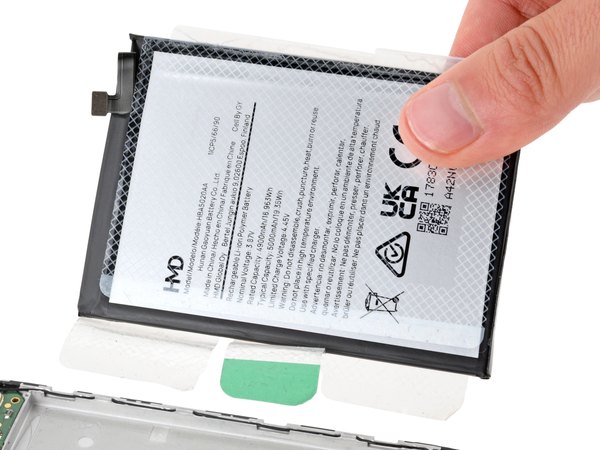
باتری نوکیا G22 با چسب روی شاسی محکم شده و یه زبونه کششی برای جدا کردن راحتترش در نظر گرفته شده.
زبونه کششی سبزرنگ وسط رو با انگشتت بلند کن. با یه دستت گوشی رو محکم روی میز نگه دار و با دست دیگهت زبونه سبز رو خیلی آروم و با یه نیروی پیوسته به سمت بالا بکش تا چسب زیر باتری جدا بشه.
اگه یه وقت زبونه سبز رنگ پاره شد، میتونی از زبونههای کناری برای بیرون کشیدن باتری استفاده کنی؛ البته این کار یکم بیشتر زمان میبره و ممکنه به یکم حرارت هم نیاز داشته باشی تا چسبها نرم بشن.
اگه چسبها خیلی سفت بودن و باتری جدا نمیشد، با احتیاط از حرارت ملایم از سمت قاب جلویی استفاده کن.
برداشتن باتری
باتری رو از روی فیلم چسبی زیرش جدا کن و از داخل گوشی برش دار.
جدا کردن فیلم چسبی باتری
لبه پایین سمت راست فیلم چسبی که روی شاسی جا مونده رو بگیر و با یه کشش ثابت به سمت بالای گوشی بکش تا کامل کنده بشه.
موقع انتقال باتری به شاسی جدید، اینطوری چسب جدید رو نصب کن:
روکشهای محافظ فویل چسبی جدید رو بکن و اون رو پشت باتری بچسبون. لبه پایینی باتری (اون قسمتی که چسب نداره) رو با لبه پایینی محفظه تراز کن. باتری رو بخوابون تو محفظه و با دستت کمی فشار بده تا چسبها کامل بگیرن و باتری محکم بشه.
پایان استخراج قطعات
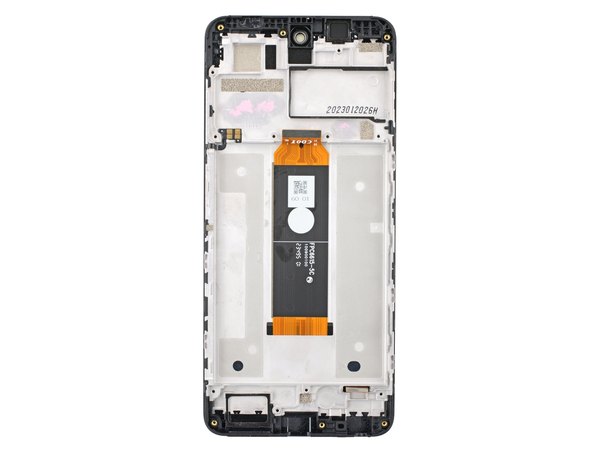
حالا تمام قطعات منتقل شدن و فقط مجموعه صفحهنمایش و فریم قدیمی و خراب باقی مونده.
موقع بستن قطعات روی قطعه جدید، حتما صفحهنمایش جدیدت رو با این قدیمی مقایسه کن:
اگه قطعه جدیدت خودش از قبل چسب باتری داره، فقط کافیه روکشهای پلاستیکیش رو بکنی و باتری رو نصب کنی. اگه چسب نداره، باید لایه شفاف چسب دوطرفه مخصوص باتری رو بکنی، بچسبونیش کف محفظه شاسی جدید و بعد لایه مات رویی رو برداری تا بتونی باتری رو بذاری.
یه نکته مهم: اگه میخوای از همون باتری قبلیت استفاده کنی، حسابی بررسیش کن که ضربه نخورده باشه. اگه باتری خم شده، تو رفته یا خطوخش عمیق داره، اصلا ریسک نکن و یه باتری نو بخر. ***نصب باتری آسیبدیده به شدت خطرناکه.***
نتیجهگیری
خسته نباشی! کار استخراج قطعات از شاسی خراب تموم شد. حالا کافیه همه این مراحلی که تا اینجا اومدیم رو از آخر به اول روی صفحهنمایش و شاسی جدید پیاده کنی.
تعویض کامل صفحهنمایش کار پرجزئیاتیه، اما با یکم حوصله میتونی گوشی رو مثل روز اولش نونوار کنی. یادت نره بعد از روشن کردن گوشی، یه بار باتری رو کالیبره کنی تا شارژدهی دقیقی داشته باشه. اگه این راهنما از آیسیمدار برات کاربردی بود، حتما تو بخش نظرات تجربهت رو باهامون به اشتراک بذار و بگو تعمیرت چطور پیش رفت. موفق باشی!
این آموزش با استانداردهای اختصاصی آیسیمدار بازنویسی و بهینهسازی شده و تمامی حقوق انتشار آن متعلق به این مجموعه است و در صورت کپی یا بازنشر پیگرد قانونی خواهد داشت.
آموزشهای مشابه
فقط برای ویژهها
با اشتراک ویژه، نامحدود و بدون هزینه اضافی، هر تعداد فایل که نیاز داری رو دانلود کن!
فعالسازی اشتراک قطعه شناسی
  ویدئو آموزشی
  پادکست
  جایگزینیاب
  تبدیلات خازن
  قانون اهم
  مشخصات زنر
  کد مقاومت
  ترک PCB
  مبدل واحدها
  عمر باتری
  تایمر NE555
  مقاومت LED
  محاسبه سلف
  کد SMD
  مبدل سیم
  ترانسفورماتور
  افت ولتاژ
  ولتاژ LM317
  کد سلف
  تقسیم ولتاژ
  فیلتر فرکانسی
  کاراکتری
  رنگ مقاومت
  سری و موازی
  محاسبه توان
  ستاره مثلث
  پل وتستون
  پولاپ پولدان
  شارژ خازن
  تبدیل سهفاز
  محاسبه زنر
  فیوز مناسب
  راندمان
  قانون ژول
  طول آنتن
  توان مقاومت
  هیتسینک
  مبدل ADC/DAC
  رزونانس
گفتگوهای کاربران
هنوز نظری ثبت نشده؛ تو شروع کن!
هنوز نظری ثبت نشده؛ تو شروع کن!