آموزش تعویض باتری شیائومی ردمی نوت ۱۰ پرو




اگه باتری گوشی شیائومی ردمی نوت 10 پرو (Redmi Note 10 Pro) تو طول روز زود خالی میشه، باد کرده یا بیدلیل خاموش میشه، وقتشه که یه فکر اساسی براش بکنی. نگران نباش، تو این آموزش از آیسیمدار قراره با هم یاد بگیریم چطور خیلی راحت و ایمن، باتری قدیمی رو دربیاریم و یه باتری تازه جاش بندازیم.
قبل از اینکه کار رو شروع کنی، یه نکته ایمنی خیلی مهم: حتما شارژ باتری گوشیت رو به زیر 25 درصد برسون. این کار باعث میشه اگه حین تعمیر ضربهای به باتری خورد یا سوراخ شد، خطر آتشسوزی و انفجار به حداقل برسه.
برای این تعمیر باید قاب پشتی و فریم میانی گوشی رو باز کنیم تا به باتری برسیم. ابزارهات رو آماده کن، یه جای خلوت و پرنور پیدا کن تا بریم سراغ باز کردن گوشی!
ابزارهای موردنیاز
پیچگوشتی چهارسو Phillips #00 الکل ایزوپروپیل (بالای 90 درصد) سوزن سیمکارت گرمکن iOpener پیک بازکننده iFixit (بسته 6 تایی) مکشدار (Suction Handle) سشوار صنعتی (اختیاری) اسپاجر (Spudger) حلال چسب iFixit چسب دوطرفه مخصوص باتری شیائومی ردمی نوت 9 پرو / نوت 10 پرو 4G
خارج کردن خشاب سیمکارت
برای شروع، سوزن سیمکارت یا یه گیره کاغذ صافشده رو داخل سوراخ کوچیکی که روی لبه سمت چپ گوشی قرار داره وارد کن. سوزن رو مستقیم به داخل فشار بده تا خشاب سیمکارت با یه تقه کوچیک بیرون بپره. حالا خشاب رو با دست بگیر و کاملا از گوشی خارجش کن تا موقع باز کردن قاب مزاحم کارمون نشه.
گرم کردن قاب پشتی
برای نرم کردن چسبهای قدرتمند قاب پشتی، یه iOpener گرم رو حداقل دو دقیقه روی لبههای قاب قرار بده تا چسبها شل بشن.
میتونی از سشوار خانگی، سشوار صنعتی یا هیتر هم استفاده کنی؛ اما خیلی مراقب باش که گوشی بیش از حد داغ نشه، چون صفحه نمایش و باتری داخلی به حرارت زیاد حساس هستن و ممکنه آسیب ببینن.
نصب مکشدار روی قاب
اگه قاب پشتی گوشیت شکسته، احتمالا مکشدار بهش نمیچسبه. برای حل این مشکل میتونی یه لایه چسب نواری پهن روی شکستگیها بکشی تا سطح صاف بشه. در موارد حادتر، بعضیها مکشدار رو با چسب قطرهای میچسبونن، ولی استفاده از چسب نواری پهن امنترین راهه.
چون سطح قاب این مدل کمی مات و غیرصیقلیه، شاید مکشدار هی ول کنه. میتونی کمی کفی مکشدار رو مرطوب کنی تا بهتر روی سطح بچسبه.
مکشدار (Suction Handle) رو دقیقا روی لبه سمت راست قاب پشتی، تا جایی که ممکنه نزدیک به حاشیه گوشی محکم بچسبون.
ایجاد شکاف اولیه
دسته مکشدار رو با یه فشار نرم و یکنواخت به سمت بالا بکش. هدف اینه که یه درز خیلی ظریف بین شیشه پشتی و فریم گوشی ایجاد بشه.
اگه دیدی هیچ درزی باز نمیشه، زور نزن! چسبها هنوز سفتن. دوباره از گرما استفاده کن تا چسبها بیشتر نرم بشن.
به محض اینکه درز باز شد، نوک یه پیک بازکننده رو داخل شکاف فرو کن تا قاب دوباره سر جاش برنگرده.
برش چسبهای سمت راست
پیک رو آروم در امتداد لبه به سمت گوشه بالا و راست بکش تا چسبهای این قسمت کاملا بریده بشن. پیک رو همونجا توی گوشه رها کن تا مانع از چسبیدن مجدد این بخش بشه.
ادامه برش چسبهای سمت راست
دومین پیک بازکننده رو دقیقا کنار پیک اول (گوشه بالا سمت راست) وارد کن. این پیک رو روی لبه سمت راست گوشی به سمت پایین بکش تا برسی به گوشه پایین و سمت راست و مسیر چسبها رو باز کنی. این پیک رو هم تو جای خودش رها کن تا درز همچنان باز بمونه.
برش چسبهای لبه پایینی
اگه حین حرکت دادن پیک متوجه شدی که خیلی سفت شده و پیش نمیره، یعنی بدنه خنک شده. دوباره با iOpener بهش گرما بده.
سومین پیک رو از گوشه پایین سمت راست وارد کن. اون رو تو امتداد لبه پایینی گوشی بکش تا چسبهای پایین هم کنده بشن. پیک رو وقتی به گوشه پایین سمت چپ رسید، همونجا نگه دار.
احتیاط در لبه سمت چپ
چهارمین پیک رو زیر گوشه پایین سمت چپ قرار بده. حالا پیک رو به سمت بالا بکش، اما دقیقا وقتی رسیدی به دکمههای ولوم متوقف شو.
هشدار: پیک رو از دکمههای تنظیم صدا بالاتر نبر! فلت ارتباطی دکمهها دقیقا تو همین مسیر قرار داره و با کوچکترین بیاحتیاطی پاره میشه.
برش آخرین قسمتهای چسب
یه پیک جدید (پیک ششم) رو از قسمت بالای دکمههای پاور و ولوم وارد درز کن تا به فلت آسیبی نرسه. باقیمونده چسبهای لبه سمت چپ رو به سمت بالا ببر و برش بده.
در نهایت، پیک رو دور گوشه بالا سمت چپ بچرخون و در طول لبه بالایی بکش تا دور تا دور قاب کاملا آزاد بشه.
برداشتن قاب پشتی
حالا که تمام چسبها رو باز کردی، قاب پشتی رو با احتیاط از روی بدنه گوشی بلند کن و کنار بذار.
موقع بستن گوشی، حتما یادت باشه که اول سطح فریم رو با الکل ایزوپروپیل (بالای 90 درصد) حسابی تمیز کنی و بعد از چسب جدید استفاده کنی.
برای محکم کاری، قاب پشتی رو با چسبهای دوطرفه از پیشبرشخورده یا چسبهای مایع مخصوص بچسبون. بعد از نصب قاب، چند دقیقه روی گوشی فشار ثابت بیار (مثلا زیر چند کتاب سنگین) تا چسب کاملا خشک و آببندی بشه.
باز کردن پیچهای فریم میانی
با یه پیچگوشتی چهارسو Phillips #00 باید هفده تا پیچی که فریم میانی رو به شاسی متصل کردن باز کنی. دقت کن که این پیچها دو مدل هستن:
← نه عدد پیچ 4.4 میلیمتری که تو بخش بالایی فریم قرار دارن.
← هشت عدد پیچ 3.4 میلیمتری که تو بخش پایینی فریم بسته شدن.
آزاد کردن گیرههای پایین فریم
فریم میانی علاوه بر پیچها، با یه سری گیرههای پلاستیکی هم به بدنه چفت شده که باید با پیک آزادشون کنی.
نوک پیک بازکننده رو بین فریم میانی و پنل جلویی، نزدیک درگاه شارژ (پایین گوشی) قرار بده. پیک رو به سمت گوشه پایین سمت چپ بکش تا گیرههای پلاستیکی این قسمت با یه تقه کوچیک باز بشن.
آزاد کردن گیرههای سمت چپ
پیک رو تو امتداد لبه سمت چپ گوشی به سمت بالا حرکت بده تا تمام خارهای پلاستیکی این مسیر هم آزاد بشن.
آزاد کردن گیرههای بالایی
پیک رو دور گوشه بالا بچرخون و در طول لبه بالایی بکش تا خارهای این بخش هم کاملا از درگیری خارج بشن.
آزاد کردن گیرههای سمت راست
در نهایت پیک رو در امتداد لبه سمت راست به سمت پایین بکش تا آخرین گیرههای پلاستیکی هم رها بشن.
هشدار: هنوز تلاش نکن فریم میانی رو کلا جدا کنی! کابل فلت دکمههای کناری همچنان فریم رو به مادربرد وصل نگه داشته.
برگرداندن فریم میانی
تو این مرحله خیلی دقت کن که هیچ کشیدگی یا فشاری به فلت دکمههای کناری وارد نشه.
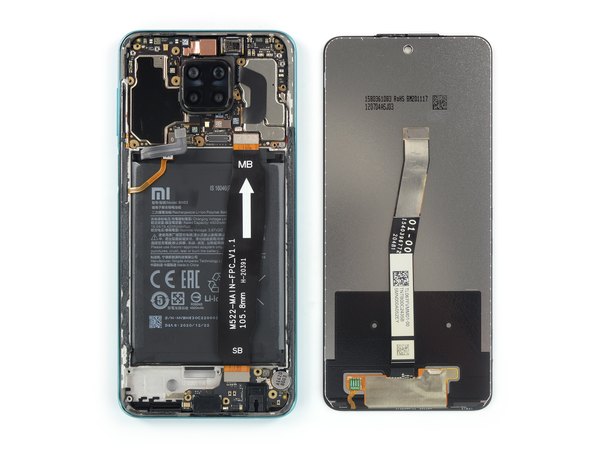
فریم میانی رو درست مثل باز کردن جلد یه کتاب، به سمت دکمههای ولوم و پاور برگردون و خیلی آروم کنار خود بدنه گوشی قرار بده تا به مادربرد دسترسی پیدا کنی.
قطع اتصال فلت دکمهها
با استفاده از قسمت تخت اسپاجر، کانکتور کابل فلت دکمههای پاور و ولوم رو به سمت بالا اهرم کن و اتصالش رو از مادربرد جدا کن.
برداشتن فریم میانی
حالا که اتصال فلت قطع شد، فریم میانی رو کامل بردار و بذارش کنار.
قطع کردن کابل باتری
حالا با همون اسپاجر، کانکتور باتری رو با اهرم کردن مستقیم به سمت بالا از روی سوکتش قطع کن. این قدم برای جلوگیری از اتصالی حین کار بسیار ضروریه.
برداشتن نوار گرافیتی مشکی
یه نوار گرافیتی مشکی رنگ روی باتری و بلندگو کشیده شده. نوک پیک بازکننده رو با احتیاط ببر زیر نوار گرافیتی تا چسبش رو ضعیف کنی. نوار گرافیتی رو کاملا از روی باتری و قطعات بردار.
باز کردن زبانههای چسب باتری
مراقب باش با ابزارهات باتری رو سوراخ یا خم نکنی. باتری آسیبدیده میتونه مواد شیمیایی نشت بده یا حتی منفجر بشه.
با کمک یه پنس سرکج یا ناخن تمیز، زبانه چسب نارنجی رنگی که روش حرف A نوشته شده رو از روی باتری جدا کن. همین کار رو برای زبانه نارنجی رنگ دوم که با حرف B مشخص شده تکرار کن و چسبش رو باز کن.
بیرون کشیدن باتری
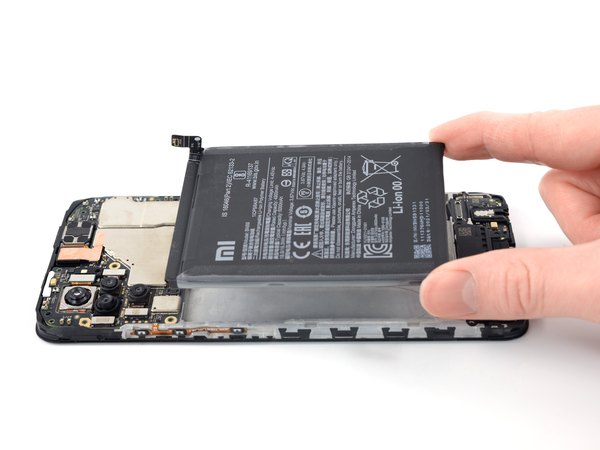
حالا نوار چسب نارنجی رنگ A رو محکم بگیر و به سمت بالا بکش تا باتری از محفظهاش بلند بشه و تو حالت عمودی قرار بگیره.
با اینکه این زبانهها کار درآوردن باتری رو خیلی راحت میکنن، اما گاهی به نیروی زیادی نیاز دارن. اگه دیدی باتری اصلا کنده نمیشه، میتونی iOpener گرم رو پشت گوشی (روی السیدی) قرار بدی تا چسب باتری از زیر نرم بشه.
جدا کردن کامل باتری
باتری رو از باقیمونده چسبهایی که زیرش گیر کرده جدا کن. باتری قدیمی رو کلا از روی گوشی بردار و کنار بذار.
نکته مهم موقع مونتاژ مجدد: برای اینکه باتری جدیدت کاملا صاف و تراز تو جاش بشینه، اول کانکتور باتری رو موقتی به مادربرد وصل کن، بعد باتری رو تو محفظه فیکس کن. وقتی جاش محکم شد، دوباره کانکتورش رو جدا کن تا بقیه قطعات رو ببندی.
برداشتن چسبهای باقیمانده
برچسبهای چسبناکی که از باتری قبلی روی شاسی باقی موندن رو با دست بکن تا سطح برای نصب باتری جدید کاملا تمیز باشه.
نتیجهگیری
کار تمومه، خسته نباشی! الان دیگه بخشهای سخت کار رو با موفقیت پشت سر گذاشتی. قبل از اینکه باتری رو برای همیشه چسب بزنی و قطعات رو روی هم سوار کنی، حتما کانکتور باتری جدید رو وصل کن و گوشی رو روشن کن تا مطمئن بشی همه چیز بینقص کار میکنه.
یادت باشه برای اینکه باتری جدیدت بهترین بازدهی رو داشته باشه، حتما بعد از اتمام کار اون رو کالیبره کنی؛ یعنی بذار شارژش صفر بشه و بعد بیوقفه تا 100 درصد شارژش کن.
برای چسبوندن باتری جدید، چسبها رو دقیقا جاهایی که قبلا روی بدنه بودن بچسبون، نه مستقیم روی خود باتری. حالا برعکس همین مراحلی که با هم رفتیم رو طی کن تا گوشی مثل روز اول بسته و نو بشه.
تیم آیسیمدار همیشه اینجاست تا پیچیدهترین تعمیرات رو با سادهترین روشها بهت آموزش بده. امیدواریم این راهنما برات مفید بوده باشه و با موفقیت باتری گوشیت رو عوض کرده باشی. اگه این آموزش رو دوست داشتی، به بقیه مقالات سایت ما هم سر بزن و ما رو به دوستات معرفی کن!
این آموزش با استانداردهای اختصاصی آیسیمدار بازنویسی و بهینهسازی شده و تمامی حقوق انتشار آن متعلق به این مجموعه است و در صورت کپی یا بازنشر پیگرد قانونی خواهد داشت.
آموزشهای مشابه
فقط برای ویژهها
با اشتراک ویژه، نامحدود و بدون هزینه اضافی، هر تعداد فایل که نیاز داری رو دانلود کن!
فعالسازی اشتراک قطعه شناسی
  ویدئو آموزشی
  پادکست
  جایگزینیاب
  تبدیلات خازن
  قانون اهم
  مشخصات زنر
  کد مقاومت
  ترک PCB
  مبدل واحدها
  عمر باتری
  تایمر NE555
  مقاومت LED
  محاسبه سلف
  کد SMD
  مبدل سیم
  ترانسفورماتور
  افت ولتاژ
  ولتاژ LM317
  کد سلف
  تقسیم ولتاژ
  فیلتر فرکانسی
  کاراکتری
  رنگ مقاومت
  سری و موازی
  محاسبه توان
  ستاره مثلث
  پل وتستون
  پولاپ پولدان
  شارژ خازن
  تبدیل سهفاز
  محاسبه زنر
  فیوز مناسب
  راندمان
  قانون ژول
  طول آنتن
  توان مقاومت
  هیتسینک
  مبدل ADC/DAC
  رزونانس
گفتگوهای کاربران
هنوز نظری ثبت نشده؛ تو شروع کن!
هنوز نظری ثبت نشده؛ تو شروع کن!