مینی ایستگاه هواشناسی رومیزی
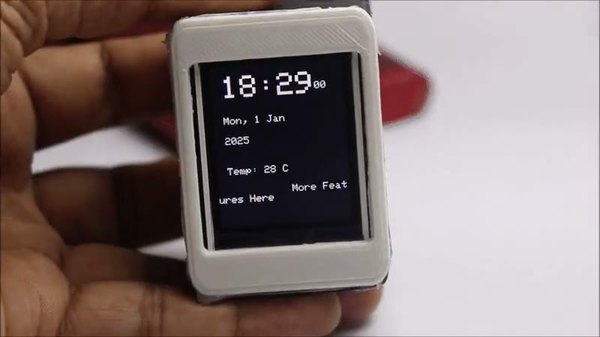




داشتن یه گجت کوچیک روی میز کار که هم ساعت رو بهت نشون بده و هم وضعیت دقیق آبوهوا رو در لحظه آپدیت کنه، حسابی جذابه. تو تیم آیسیمدار همیشه دنبال پروژههایی هستیم که علاوه بر داشتن ظاهری مدرن، واقعا کاربردی هم باشن. این مینی ایستگاه هواشناسی دقیقا همون گجتیه که میز کارت رو هوشمندتر میکنه و ساختنش هم به شدت لذتبخشه.
قلب تپنده این پروژه، ماژول وایفای Wemos D1 Mini هست که به اینترنت وصل میشه، اطلاعات دقیق هواشناسی رو از سرور میگیره و روی یه نمایشگر رنگی TFT نشون میده. قاب این گجت رو هم با پرینتر سهبعدی میسازیم تا در نهایت یه محصول جمعوجور و خیلی تمیز داشته باشیم. اگر هم پرینتر سهبعدی نداری اصلا جای نگرانی نیست، چون با کمی خلاقیت میتونی با مقوا هم یه قاب جذاب براش بسازی.
مدار این پروژه خیلی سادهست و نیازی به قطعات پیچیده نداره. فقط کافیه چند تا اتصال رو روی برد بورد ببندی و کدها رو روی ماژول آپلود کنی تا یه دستیار هوشمند و اتوماتیک داشته باشی. پس قطعاتت رو آماده کن تا قدمبهقدم این ایستگاه هواشناسی مینیاتوری رو با هم بسازیم.
قطعات موردنیاز
- ماژول وایفای Wemos D1 Mini
- ماژول نمایشگر رنگی ST7735 TFT
- کابل USB
- فیلامنت PLA (رنگ سفید و مشکی)
- پرینتر سهبعدی
- سیمهای جامپر
- برد بورد مینی
- چسب قطرهای
- چسب دوطرفه یا چسب حرارتی
- نرمافزار Arduino IDE
- نرمافزار اسلایسر (مثل Ultimaker Cura)
- سیمچین یا روکشبردار سیم
- هویه و سیم لحیم (اختیاری)
طراحی و پرینت سهبعدی قاب ایستگاه هواشناسی
طراحی قاب این ایستگاه هواشناسی خیلی ساده و کاملا بر اساس ابعاد استاندارد قطعات انجام شده. این قاب کلا دو بخش اصلی داره؛ یه پایه و یه درپوش رویی که قطعات الکترونیکی رو داخل خودشون کیپ نگه میدارن. فایلهای سهبعدی این قطعات آمادهست. کافیه اونا رو وارد نرمافزار اسلایسر خودت کنی تا برای پرینت آماده بشن.
من برای چاپ از ترکیب فیلامنت PLA سفید و مشکی استفاده کردم که ظاهر خیلی مدرنی به گجت میده. کل زمان پرینت برای هر دو قطعه روی هم کمتر از 50 دقیقه طول میکشه.
خبر خوب اینه که طراحی طوری انجام شده که موقع پرینت هیچ نیازی به ساپورت (Support) نداری. فقط حواست باشه قطعات رو دقیقا مثل تصاویر روی صفحه پرینتر قرار بدی تا بهترین کیفیت رو بگیری. بعد از چاپ هم معمولا قطعات تمیزن و نیازی به سنبادهکاری خاصی نیست.
با این کار قاب دستگاهت آماده میشه. البته اگر به پرینتر سهبعدی دسترسی نداری، اصلا جای نگرانی نیست. میتونی با استفاده از ابعاد قطعات، یه قاب مشابه رو با کارتن فشرده یا ورقهای پلاستیکی بسازی و با چسب محکمش کنی.
سیمکشی مدار و آپلود کدهای آردوینو
بیا اول از همه کدهای پروژه رو روی برد آپلود کنیم تا خیالمون از بخش نرمافزار راحت بشه. برای این کار، برد Wemos رو با یه کابل USB به کامپیوترت وصل کن، نرمافزار Arduino IDE رو باز کن و کدهای پروژه رو داخلش قرار بده.
اگر بار اولیه که با این نرمافزار کار میکنی، ممکنه لازم باشه چند تا کتابخونه مربوط به نمایشگر و ارتباط وایفای رو نصب کنی. بعد از نصب کتابخونهها، مدل برد و پورت درست رو انتخاب کن و دکمه آپلود رو بزن. حالا بریم سراغ سیمکشی؛ پایه VCC نمایشگر ST7735 رو به پین 3.3 ولت و پایه GND رو به GND برد Wemos وصل کن.
پایه CS نمایشگر به پین D8 و پایههای RST و DC هم به ترتیب به پینهای D4 و D2 متصل میشن. برای انتقال دیتای تصویر، پایه SDA (یا همون MOSI) رو به پین D7 بزن و پایه کلاک (SCK) رو هم به پین D5 متصل کن. حالا اتصالاتت کامله و میتونی مدار رو یه تست اولیه بکنی تا مطمئن بشی همهچیز درست کار میکنه.
برای اینکه مدارت تو قاب سهبعدی بهتر و فشردهتر جا بشه، میتونی به جای برد بورد از یه برد سوراخدار (Perfboard) کوچیک استفاده کنی و قطعات رو روش لحیم کنی تا همهچیز یکپارچه و محکم بشه.
استفاده از بردهای مدار چاپی یا همین بردهای سوراخدار باعث میشه که سیمکشیها شلوغ نشن، فضای کمتری اشغال بشه و احتمال قطعی سیمها به حداقل برسه.
اگر خواستی از برد سوراخدار استفاده کنی، پیشنهاد میکنم برای اتصال نمایشگر و ماژول Wemos از پینهدر (Pin Header) مادگی استفاده کنی تا هر وقت خواستی بتونی قطعات رو به راحتی از روی برد جدا کنی.
با رعایت این نکات ساده، یه مدار خیلی ترتمیز، پایدار و مقاوم خواهی داشت که به راحتی داخل هر قابی جا میگیره و سالها بدون مشکل برات کار میکنه.
تأمین تغذیه و جاسازی قطعات در قاب
از اونجایی که قراره این گجت همیشه روی میز کارت باشه، بهترین حالت اینه که مثل یه دستگاه Plug and Play عمل کنه؛ یعنی به محض اینکه کابل رو به پورت لپتاپ یا شارژر زدی، دستگاه روشن بشه و کار کنه.
برای این کار میتونی یه کابل USB رو ببری و سیمهای مثبت و منفی اون رو مستقیم به پینهای تغذیه روی برد بورد وصل کنی تا مدار برقش رو مستقیم از کابل بگیره.
البته یه راه مطمئنتر اینه که سیمهای تغذیه رو مستقیما به پایههای برد لحیم کنی و روی اتصالات رو با چسب حرارتی بپوشونی تا به هیچ وجه قطعی پیش نیاد و اتصالی هم نکنه.
حالا وقتشه که تمام قطعات الکترونیکی رو داخل قاب پایینی جاسازی کنی. برای اینکه بردها تکون نخورن و محکم سر جاشون بمونن، از چسب حرارتی یا چسب دوطرفه قوی استفاده کن.
همونطور که تو عکسهای این مرحله میبینی، ابعاد قاب طوری طراحی شده که برد بورد و قطعات کاملا کیپ و تمیز داخل بیس پایینی جا میشن.
در نهایت، درپوش رویی رو روی پایه قرار بده و با چند قطره چسب قطرهای اون رو محکم کن. اینجا بهتره از چسبهای حجمدار استفاده نکنی تا درز بین دو قطعه کاملا بسته بمونه و ظاهر دستگاهت شیک و یکدست بشه. خب!
الان مینی ایستگاه هواشناسی هوشمندت کاملا آمادهست. میدونم که برای تست کردنش حسابی هیجانزدهای. پس بیا تو مرحله بعد ببینیم چطور باید روشنش کنیم و ازش استفاده کنیم.
نحوه راهاندازی و کار با ایستگاه هواشناسی
کار با این دستگاه اصلا پیچیده نیست. فقط کافیه کابل USB اون رو به یه منبع تغذیه مثل پاوربانک، شارژر موبایل یا پورت لپتاپ وصل کنی. یادت نره که مودم وایفای باید روشن باشه تا گجت بتونه اطلاعات لحظهای رو از سرور هواشناسی دریافت کنه.
وقتی دستگاه رو به برق میزنی، اول صفحه نمایشگر سیاه میشه و برد شروع به جستجوی شبکه وایفای میکنه. به محض اینکه اتصال برقرار بشه، پیغام موفقیتآمیز بودن ارتباط روی صفحه بهت نشون داده میشه.
چند ثانیه بهش زمان بده تا اطلاعات آپدیت بشن. حالا میتونی وضعیت دقیق آبوهوا، دما، تاریخ، روز، ماه و حتی ساعت و دقیقه رو با ثانیهشمار روی نمایشگر ببینی. سیستم به صورت کاملا خودکار منطقه زمانی تو رو تشخیص میده و ساعت رو روی تایم محلی خودت تنظیم میکنه.
تو طراحی رابط کاربری این نمایشگر، یه فضای خالی هم در نظر گرفته شده تا اگر دوست داشتی، بتونی امکانات شخصیسازیشده بهش اضافه کنی؛ مثلا میتونی درصد رطوبت محیط رو نشون بدی یا حتی یه جمله انگیزشی کوتاه اونجا بنویسی.
به همین سادگی یه گجت کاربردی برای میز کارت ساختی. اگر سوالی داشتی یا موقع ساخت به مشکلی خوردی، حتما تو بخش نظرات برامون بنویس. اگر هم این پروژه رو ساختی، از دیدن عکسهاش تو بخش نظرات حسابی خوشحال میشیم.
جمعبندی نهایی
همونطور که قبلا گفتیم، این پروژه جای زیادی برای توسعه داره و میتونی با اضافه کردن آیکونهای متحرک یا رنگبندیهای مختلف، رابط کاربری رو خیلی جذابتر و حرفهایتر کنی. نمایشگر رنگی TFT که تو این آموزش استفاده کردیم، دقیقا مناسب همین کاراست و بهترین خروجی رو بهت میده و دستت برای شخصیسازی کاملا بازه. امیدوارم از این آموزش اختصاصی تو آیسیمدار لذت برده باشی. اگر ایدهای برای ارتقای این مینی ایستگاه هواشناسی به ذهنت رسید، حتما تو بخش نظرات با ما در میون بذار.
فایلهای پیوست
تو میتونی اولین سازنده باشی!
اگه پروژه رو ساختی به اشتراک بزار و اعتبار هدیه بگیر
این آموزش با استانداردهای اختصاصی آیسیمدار بازنویسی و بهینهسازی شده و تمامی حقوق انتشار آن متعلق به این مجموعه است و در صورت کپی یا بازنشر پیگرد قانونی خواهد داشت.
آموزشهای مشابه










































گفتگوهای کاربران
هنوز نظری ثبت نشده؛ تو شروع کن!
هنوز نظری ثبت نشده؛ تو شروع کن!