ماکروپد سهبعدی با میکروکنترلر RP2350 و نمایشگر OLED




امروز در آیسیمدار قراره یک ابزار فوقالعاده کاربردی برای میز کارت بسازیم که سرعت کارت رو چند برابر میکنه. ماکروپدها یا همون کیبوردهای میانبر، دستگاههای کوچکی هستن که میتونی هر کلیدشون رو برای یک کار خاص تنظیم کنی. چه تدوینگر ویدیو باشی، چه برنامهنویس یا طراح سهبعدی، داشتن یک کیبورد اختصاصی که کلیدهای میانبر نرمافزارهای مختلف رو دم دستت قرار بده، بهشدت لذتبخش و مفیده.
در این پروژه ما یک ماکروپد کاملا شخصیسازیشده طراحی میکنیم که نیازی به برد مدار چاپی (PCB) نداره. همهچیز بر پایه قطعات پرینت سهبعدی و سیمکشی دستی جلو میره. مغز متفکر این گجت یک میکروکنترلر نقلی اما قدرتمند به اسم DFRobot Beetle RP2350 هست که در کنار یک نمایشگر اولد و یک انکودر چرخشی، ترکیب بینظیری رو میسازه.
زیبایی این پروژه به متنباز بودن و قابلیت تعمیرپذیری بالای اونه. به جای گیر افتادن در اکوسیستمهای بسته شرکتی، قراره ابزاری بسازی که دقیقا مطابق نیازهای خودت برنامهریزی میشه. بریم سراغ قطعات و شروع این ساختنی هیجانانگیز!
- ویندوز
- ویاس کد (VS Code)
- فیوژن 360
- داوینچی ریزالو
- کنترلرهای مدیا
- سختافزار کاملا قابل تعمیر
- ابزارهایی با قابلیت شخصیسازی بالا
- دستگاههایی با ساختار ساده برای یادگیری بهتر
- محیطی متنباز برای پرورش خلاقیت بهجای سیستمهای محدود و بسته
قطعات موردنیاز
- برد DFRobot Beetle RP2350
- نمایشگر OLED ابعاد 0.96 اینچ I2C
- ماژول انکودر چرخشی (Rotary Encoder)
- 9 عدد سوییچ مکانیکی (برند Outemu یا مشابه)
- پیچهای سایز M2 و M3
- سیمهای استخوانی یا افشان نازک برای سیمکشی
- هویه و وسایل لحیمکاری
- قطعات پرینت سهبعدی شده
- دسترسی به پرینتر سهبعدی
- نرمافزار طراحی سهبعدی (مثل فیوژن 360)
- فرمور CircuitPython
انتخاب سوییچهای مکانیکی مناسب
یکی از جذابترین بخشهای ساخت ماکروپد، انتخاب حس فشردن دکمههاست. سوییچهای مکانیکی میتونن تجربه استفاده روزمره از دستگاه رو کاملا تغییر بدن.
من برای این پروژه سراغ سوییچهای آبی Outemu رفتم چون موقع اجرای ماکروها بازخورد لمسی و صدای کلیک خیلی خوبی دارن. این حس کلیک برای انجام کارهای تکراری و زدن میانبرها بهشدت لذتبخش هست. البته سوییچهای قرمز رو هم تست کردم که خیلی نرمتر و بیصداتر هستن، چون هیچ برجستگی لمسی یا صدای کلیکی ندارن.
اگه میخوای این ماکروپد رو برای خودت بسازی، اینجا یک راهنمای سریع برای شناخت سوییچها برات آماده کردم. سوییچهای آبی که کلیکی و لمسی هستن:
- کلیکی و صدادار
- دارای بازخورد لمسی
- صدای نسبتا بلند
- بسیار لذتبخش برای میانبرها و ماکروها
تو میتونی نقطه فعال شدن سوییچ رو دقیقا حس کنی و بشنوی، به همین دلیل برای این کارها عالی هستن:
- میانبرهای نرمافزارهای طراحی مهندسی (CAD)
- محیطهای تدوین و ادیت
- ابزارهای افزایش بهرهوری
- کسانی که عاشق فیدبک قوی دکمهها هستن
این همون سوییچی هست که من استفاده کردم چون هر بار فشردنش حس اطمینان میده. بهترین انتخاب برای فیدبک لمسی و کلیکهای جذاب. حالا بریم سراغ سوییچهای قرمز که خطی و نرم هستن:
- عملکرد خطی
- بسیار نرم
- کاملا بیصدا
- سبک و راحت برای فشردن
تو این مدل هیچ صدای کلیک یا حس مقاومتی وجود نداره و کلید خیلی روان پایین میره. این سوییچها برای موارد زیر بینظیرن:
- فشردنهای سریع و پشت سر هم
- محیطهای کاری بیصدا
- جلسات طولانی تدوین
- گیمینگ
سوییچهای قرمز نسبت به آبیها خیلی ملایمتر هستن و بهترین گزینه برای کارکرد روان و بیصدا به حساب میان. اما سوییچهای قهوهای چطورن؟ این مدل دقیقا بین قرمز و آبی قرار میگیره.
ویژگیهای سوییچ قهوهای:
- فیدبک لمسی ملایم
- صدای بسیار کم
- حس تعادل عالی بین روانی و کلیکی بودن
اگه فیدبک میخوای اما از صدای بلند فراری هستی، قهوهای امنترین انتخابته. ایدهآل برای استفادههای ترکیبی روزمره.
در نهایت سوییچهای مشکی رو داریم که خطی اما سفتتر هستن و به نیروی بیشتری برای فشردن نیاز دارن. ویژگیهای سوییچ مشکی:
- عملکرد خطی
- روان و یکدست
- نیاز به فشار بیشتر برای فعالسازی
خیلیها برای جلوگیری از فشرده شدن تصادفی کلیدها سراغ این مدل میرن. پیشنهاد من برای ماکروپد، استفاده از سوییچهای آبی هست چون:
- هر بار فشردن ماکرو با اطمینان انجام میشه
- برجستگی لمسی جلوی خطاهای تصادفی رو میگیره
- صدای کلیک باعث میشه دستگاه تعاملیتر به نظر برسه
اما اگر محیط کارت ساکت هست و نمیخوای صدای کیبورد کسی رو اذیت کنه، قطعا سوییچهای قرمز یا قهوهای انتخابهای منطقیتری برات خواهند بود.
آشنایی با مغز متفکر ماکروپد (Beetle RP2350)
برای این پروژه به میکروکنترلری نیاز داشتم که این ویژگیها رو داشته باشه:
- فوقالعاده کوچک و جمعوجور
- به اندازه کافی قدرتمند برای پردازش لایههای مختلف ماکرو
- برنامهنویسی راحت و بیدردسر
- قیمت مناسب و اقتصادی
- پیادهسازی آسان بدون نیاز به طراحی برد مدار چاپی
این نیازها باعث شد تا برد DFRobot Beetle RP2350 به بهترین گزینه ممکن تبدیل بشه. این برد توسعه که اندازهش قد یک سکه است، بر پایه میکروکنترلر RP2350 رزبریپای ساخته شده. با وجود جثه کوچکش، مشخصات فوقالعادهای داره:
- معماری دو هستهای
- پشتیبانی از ARM Cortex-M33 و RISC-V
- دارای 520 کیلوبایت رم
- حافظه فلش 2 مگابایتی
- پورت تایپ سی (USB Type-C)
- دارای 11 پین GPIO
- پشتیبانی داخلی از شارژ باتریهای لیتیوم-یون
ابعاد این برد فقط 25 در 20.5 میلیمتره که کمک میکنه قاب ماکروپد رو بدون هدر دادن فضا، خیلی جمعوجور طراحی کنیم. یکی از بزرگترین مزیتهای این برد، قیمت عالی اونه که ارزش خریدش رو برای ساخت گجتهای ورودی، وسایل پوشیدنی و پروژههای امبدد بهشدت بالا میبره.
چون این برد ارزون و در دسترسه، دستت رو برای آزمایش و ساخت سختافزارهای سفارشی باز میذاره و نیازی به هزینههای سنگین برای تولید برد نداری. در ضمن، این برد از پلتفرمهای زیر پشتیبانی میکنه:
- آردوینو (Arduino)
- میکروپایتون (MicroPython)
- سی و سیپلاسپلاس (C/C++)
این تنوع پشتیبانی باعث میشه تا توسعه نرمافزاری دستگاه برای افراد تازهکار هم خیلی راحت باشه و در عین حال قدرت کافی برای پروژههای پیشرفته ماکرو و HID رو در اختیارت بذاره.
نصب فرمور و برنامهریزی ماکروپد
حالا وقتشه که به ماکروپد جان ببخشیم. در این پروژه ما از CircuitPython استفاده میکنیم که توسعه رو برای مبتدیها بهشدت راحت میکنه. میتونی کدهات رو دقیقا مثل فایلهای داخل یک فلشمموری معمولی ویرایش کنی و نیازی به نصب ابزارهای پیچیده نداری. قدم اول اینه که CircuitPython رو روی برد فلش کنیم. آخرین نسخه فرمور رو دانلود کن:
فایل با پسوند .uf2 که مناسب برد شماست رو دانلود کن. برای فلش کردن این مراحل رو انجام بده:
- دکمه BOOTSEL روی برد رو نگه دار
- در همین حالت برد رو با کابل USB به سیستم وصل کن
- حالا دکمه BOOTSEL رو رها کن
با این کار، یک درایو جدید روی کامپیوترت باز میشه. حالا فقط کافیه فایل .uf2 که دانلود کردی رو داخل این درایو بندازی (Drag and Drop). برد بهطور خودکار ریاستارت میشه و یک درایو جدید با اسم CIRCUITPY روی سیستمت ظاهر میشه.
الان برد شما داره با CircuitPython کار میکنه! قدم دوم دانلود کتابخانههای Adafruit هست. پکیج رسمی کتابخانههای Adafruit CircuitPython رو دانلود کن. فایلی که میگیری باید اسمش شبیه به این باشه:
adafruit-circuitpython-bundle-10.x-mpy-YYYYMMDD.zipحواست باشه که نسخه کتابخانهها با نسخه CircuitPython که نصب کردی همخوانی داشته باشه. میتونی نسخه نصبشده روی بردت رو با باز کردن این فایل چک کنی:
CIRCUITPY/boot_out.txtفایل ZIP رو روی سیستمت اکسترکت کن. داخلش یک پوشه به اسم lib میبینی که تمام کتابخانهها اونجاست. قدم سوم اینه که فقط کتابخانههای مورد نیاز رو کپی کنی. از داخل پوشه lib اکسترکتشده، فایلها و پوشههای زیر رو به مسیر درایو بردت انتقال بده:
CIRCUITPY/lib/کتابخانههایی که حتما نیاز داری این موارد هستن:
adafruit_hid/  whole folder
adafruit_displayio_ssd1306.mpy
adafruit_display_text/  whole folder
adafruit_imageload/  whole folder
adafruit_display_shapes/ whole folderساختار نهایی پوشهبندی شما باید دقیقا اینطوری باشه:
CIRCUITPY/
 lib/
 adafruit_hid/
 adafruit_display_text/
 adafruit_imageload/
 adafruit_display_shapes/
adafruit_displayio_ssd1306.mpyدر قدم چهارم، باید فایلهای کد اصلی رو جایگذاری کنیم. فایل فشرده کدهای پروژه رو که دانلود و اکسترکت میکنی، داخلش سه تا فایل اصلی میبینی:
- فایل boot.py
- فایل code.py
- فایل modes.py
فایل boot.py رو مستقیما در مسیر اصلی درایو بردت کپی کن:
CIRCUITPYحالا فایل code.py رو هم به همون مسیر اصلی درایو منتقل کن:
CIRCUITPYاگر از قبل فایلی با اسم code.py اونجا بود، فایل جدید رو جایگزینش کن. وقتی همه چیز رو درست کپی کرده باشی، ساختار فایلهای برد باید به این شکل دربیاد:
CIRCUITPY/
|
|
 boot.py
 code.py
 modes.py
 lib/
 adafruit_hid/
 adafruit_display_text/
 adafruit_imageload/
 adafruit_display_shapes/
adafruit_displayio_ssd1306.mpyوقتی کار کپی فایلها تموم شد، برد رو از سیستم جدا کن تا بریم سراغ بخشهای بعدی.
طراحی سهبعدی بدنه ماکروپد
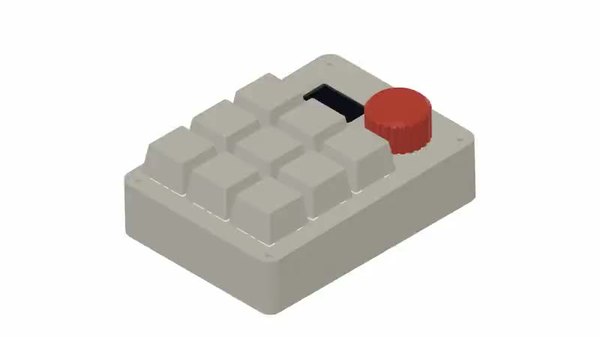
من کل بدنه ماکروپد رو در نرمافزار Fusion 360 طراحی کردم. هدف اصلیم سادگی، جمعوجور بودن و مونتاژ راحت بدون نیاز به مدار چاپی بود. کل این طراحی از 4 قطعه اصلی تشکیل شده. اولیش Top_Cover یا همون قاب رویی هست که بدنه اصلی رو شکل میده.
- هر 9 عدد سوییچ Outemu رو به صورت فشاری (Snap-fit) محکم نگه میداره
- نمایشگر OLED و انکودر چرخشی از پشت به این قطعه پیچ میشن
- به عنوان درپوش اصلی کل مجموعه هم عمل میکنه
قطعه دوم Housing یا محفظه پایینی هست:
- محفظه زیرین که برد DFRobot Beetle RP2350 رو با امنیت کامل سر جاش نگه میداره.
- یک شیار دقیق هم برای پورت USB Type-C روش تعبیه شده
قطعه سوم یک سرپوش یا Knob اختصاصی برای انکودر چرخشی هست که کاملا با ظاهر ماکروپد هماهنگه. و قطعه چهارم هم کلاهک کلیدها (Keycaps) هستن که برای هر 9 تا سوییچ پرینت میشن.
- فایل اصلی طراحی فیوژن 360 پروژه
- فایلهای STL جداگانه برای تکتک قطعات
با در اختیار داشتن این فایلها، میتونی کارهای زیر رو انجام بدی:
- طراحی رو به صورت سهبعدی و مستقیم بررسی کنی
- مدل رو بر اساس سلیقه و نیاز خودت تغییر بدی
- فایلهای STL رو مستقیم ببری توی اسلایسر و پرینت بگیری
پرینت سهبعدی قطعات
حالا وقتشه که دستگاه پرینتر رو روشن کنیم و قطعات رو بسازیم. این موارد رو پرینت بگیر:
- یک عدد قاب رویی (Top_Cover)
- یک عدد محفظه زیرین (Housing)
- یک عدد سرپوش انکودر (Knob)
- 9 عدد کلاهک کلید (Key_Caps)
من تمام این قطعات رو با تنظیمات استاندارد فیلامنت PLA پرینت گرفتم، پس هیچ نیازی به پروفایل یا تنظیمات عجیبوغریب نداری. ستاپ پرینت من به این شکل بود:
- دستگاه پرینتر: Bambu Lab P1S
- متریال استفاده شده: فیلامنت PLA
- رنگ بدنه اصلی: خاکستری روشن
- رنگ سرپوش انکودر: قرمز (برای ایجاد تضاد جذاب)
نصب سوییچهای مکانیکی
هر 9 تا سوییچ مکانیکی رو بردار و از سمت رویی، داخل حفرههای قطعه Top_Cover جا بزن. طراحی این بخش به شکلی هست که هر سوییچ:
- مستقیما داخل صفحه پرینتشده چفت میشه
- به صورت خودکار تراز و صاف قرار میگیره
- با یک فشار کوچک سر جاش قفل میشه
فقط کافیه هر سوییچ رو با انگشت فشار بدی تا زمانی که صدای کلیک جا افتادنش رو بشنوی یا حس کنی.
نصب نمایشگر OLED
حالا این قطعات رو آماده کن:
- نمایشگر OLED سایز 0.96 اینچ
- 4 عدد پیچ M2 در طول 4 میلیمتر
نمایشگر رو از پشت روی قطعه Top_Cover قرار بده و سوراخهای اون رو با پایههای روی بدنه تراز کن. پیچها رو ببند و خیلی ملایم سفت کن تا نمایشگر محکم سر جاش فیکس بشه؛ مراقب باش فشار زیادی به برد نمایشگر نیاری.
نصب انکودر چرخشی
قطعات مورد نیاز این مرحله:
- ماژول انکودر چرخشی
- 2 عدد پیچ M3 در طول 6 میلیمتر
انکودر رو روی قسمت پشتی قاب Top_Cover بذار و با سوراخهای برجستهای که براش طراحی شده تراز کن. پیچها رو سر جاشون ببند و تا جایی که انکودر کاملا محکم و بدون لقی سر جاش وایسته، سفتشون کن.
سیمکشی و اتصالات مدار
حالا باید هویه رو گرم کنی و تمام قطعات رو طبق دیاگرام سیمکشی به هم متصل کنی. همونطور که گفتم، این ماکروپد کاملا سیمکشی دستی (Hand-wired) داره و از ماتریس سادهای استفاده میکنه، پس هیچ برد چاپی نیاز نداریم. تمام سوییچها، نمایشگر و انکودر مستقیما به پینهای برد Beetle RP2350 وصل میشن.
ماتریس کلیدها - اتصال ستونها:
- ستون اول به پین شماره 9
- ستون دوم به پین شماره 16
- ستون سوم به پین شماره 18
ماتریس کلیدها - اتصال سطرها:
- سطر اول به پین شماره 19
- سطر دوم به پین شماره 26
- سطر سوم به پین شماره 27
اتصالات انکودر چرخشی:
- پایه VCC به 3.3 ولت برد
- پایه GND به GND برد
- پایه A به پین شماره 0
- پایه B به پین شماره 1
- پایه سوییچ (C) به پین شماره 8
اتصالات نمایشگر اولد (رابط I2C):
- پایه VCC به 3.3 ولت
- پایه GND به GND
- پایه SCL به SCL برد
- پایه SDA به SDA برد
چند نکته مهم برای لحیمکاری:
- از سیمهای نازک و انعطافپذیر استفاده کن تا فضای داخل قاب شلوغ نشه
- قبل از روشن کردن برد، قطبهای مثبت و منفی رو دوباره چک کن
- در صورت امکان، مسیرها رو با مولتیمتر تست بوق (Continuity) بگیر
- اتصالات لحیم رو کوچک و ظریف بزن تا پایههای سوییچها به هم اتصالی نکنن
وقتی تمام سیمکشیها تموم شد، سختافزارت آمادهست تا داخل قاب اصلی بسته بشه.
مونتاژ نهایی محفظه
حالا این بخشها رو بیار:
- محفظه زیرین (Housing)
- قاب رویی که کاملا سیمکشی و آماده شده
خیلی بااحتیاط برد RP2350 رو داخل محفظه زیرین قرار بده و پورت تایپ سی رو دقیقا با شیاری که روی دیواره قاب هست، تنظیم کن. برد رو آروم فشار بده تا توی جایگاهش کیپ بشه. بعد از اون:
- قاب رویی رو دقیقا روی محفظه زیرین تراز کن
- حواست باشه که هیچ سیمی بین دو لبه قاب گیر نکرده باشه
برای بستن نهایی قاب از این موارد استفاده کن:
- 4 عدد پیچ M2 در طول 6 میلیمتر
قاب رویی رو با این پیچها محکم به محفظه زیرین ببند.
نصب کلاهک کلیدها و ولوم
حالا این دو مورد رو بردار:
- 9 عدد کلاهک کلید پرینتشده
- سرپوش یا همون ولوم پرینتشده برای انکودر
هر کلاهک رو روی محور سوییچ مکانیکی بذار و فشار بده تا کاملا چفت بشن. بعدش ولوم چرخشی رو با شفت فلزی انکودر تراز کن و سر جاش فشار بده. تبریک میگم، ماکروپد شما حالا کاملا مونتاژ شده و آماده استفادهست!
نحوه کار و استفاده از ماکروپد
برای استفاده، کافیه ماکروپد رو با یک کابل تایپ سی به کامپیوترت وصل کنی. وقتی روشن میشه:
- یک انیمیشن بوت جذاب روی نمایشگر ظاهر میشه
- ماکروپد به طور پیشفرض روی حالت ویندوز (Windows Mode) بالا میاد
در حال حاضر روی این فرمور 5 حالت (Mode) مختلف تعریف شده:
- محیط ویندوز
- نرمافزار ویاس کد
- نرمافزار فیوژن 360
- نرمافزار داوینچی ریزالو
- کنترلرهای مدیا (پخش موسیقی و ویدیو)
برای جابهجایی بین حالتهای مختلف، باید از انکودر چرخشی استفاده کنی. برای باز کردن منوی انتخاب حالت:
- ولوم انکودر رو یک بار فشار بده
برای گشتن در منوها:
- انکودر رو بچرخون تا روی حالتهای مختلف جابهجا بشی
برای انتخاب یک حالت:
- دوباره ولوم انکودر رو فشار بده
به محض انتخاب، صفحه اولد آپدیت میشه و عملکرد تمام کلیدها رو تو یک چیدمان 3 در 3 که دقیقا مطابق دکمههای فیزیکی هست، بهت نشون میده. یک میانبر سریع هم برای مدیا داریم؛ اگر ولوم انکودر رو دو بار پشتسرهم فشار بدی، بین دو حالت زیر سوییچ میکنی:
- حالت مدیا (Media Mode)
- حالت کاری که در حال حاضر فعال هست
این قابلیت بهت اجازه میده بدون این که از محیط کار و نرمافزارت خارج بشی، خیلی سریع صدای سیستم رو کم و زیاد کنی یا آهنگ رو تغییر بدی.
شخصیسازی ماکروپد با رابط کاربری تحت وب
برای این که تنظیم و برنامهریزی ماکروپد خیلی راحتتر بشه، یک ابزار پیکربندی تحت وب هم براش طراحی شده. یعنی به جای این که دستی کدها رو دستکاری کنی، میتونی خیلی راحت و بصری این کارها رو انجام بدی:
- اضافه کردن حالتهای (Modes) جدید
- تغییر عملکرد و جایگذاری کلیدها
- تنظیم دستورات انکودر چرخشی
- شخصیسازی نوشتههای روی نمایشگر اولد
- ساخت شورتکاتهای پیچیده
- همگامسازی مستقیم تمام تغییرات با ماکروپد
رابط کاربری این وباپلیکیشن دقیقا شبیه خود ماکروپد فیزیکی طراحی شده تا همهچیز برای تازهکارها ملموس و راحت باشه. برای اتصال ماکروپد به نرمافزار:
- ماکروپد رو با کابل به سیستم وصل کن
- وباپلیکیشن رو در مرورگر باز کن
- روی دکمه اتصال دستگاه (Connect Device) کلیک کن
- درایو با نام CIRCUITPY رو انتخاب کن
وقتی اتصال برقرار بشه:
- نرمافزار به صورت خودکار تنظیمات فعلی ماکروپد رو میخونه
- حالتهای موجود در منوی کناری نمایش داده میشن
- پیشنمایش صفحه اولد به صورت زنده آپدیت میشه
در منوی سمت چپ میتونی حالتهای مختلف رو ویرایش کنی. کارهایی که میتونی بکنی شامل این موارده:
- انتخاب یک حالت
- تغییر نام
- کپی گرفتن از اون حالت
- حذف کردن
- ساخت یک حالت کاملا جدید
حالتهای نمونهای که وجود داره:
- ویندوز
- ویاس کد
- فیوژن 360
- داوینچی ریزالو
- مدیا
با انتخاب هر حالت، پیشنمایش ماکروپد در وسط صفحه فورا آپدیت میشه. برای ویرایش هر کلید، کافیه روی اون دکمه در تصویر 3 در 3 کلیک کنی. برای هر کلید میتونی این موارد رو تنظیم کنی:
- لیبل نمایش داده شده روی اولد
- توضیحات عملکرد
- نوع شورتکات
- کلیدهای ترکیبی (چند کلید همزمان)
- کنترلهای مدیا
- ماکروهای طولانی
مثال:
Label: COPY
Shortcut: CTRL + Cداخل این رابط یک کیبورد مجازی هم هست که ساخت شورتکاتها رو بدون نیاز به حفظ کردن کدهای کلیدها، بینهایت ساده میکنه. علاوه بر دکمهها، خود انکودر رو هم میتونی تنظیم کنی:
- عملکرد هنگام چرخش در جهت عقربههای ساعت
- عملکرد هنگام چرخش در خلاف جهت
مثالهایی از کاربرد انکودر:
- کنترل ولوم صدا
- زوم کردن تصویر
- جابهجایی در تایملاین ویدیو
- تنظیم روشنایی صفحه
- سوییچ کردن بین حالتهای مختلف دستگاه
تمام این تغییراتی که میدی رو میتونی همون لحظه روی پیشنمایش اولد ببینی. این وباپلیکیشن از پروفایلها و شورتکاتهای سیستمعاملهای زیر هم پشتیبانی میکنه:
- ویندوز
- مکاواس (macOS)
- لینوکس
این یعنی بدون نیاز به تعریف دوباره کلیدها، میتونی ماکروپدت رو روی سیستمعاملهای مختلف استفاده کنی. امکان مهم بعدی اینه که میتونی از تنظیماتت خروجی بگیری:
- خروجی گرفتن از پروفایل (Export)
- وارد کردن پروفایل (Import)
این ویژگی بهت اجازه میده که:
- از تنظیماتت بکآپ بگیری
- پروفایلت رو با بقیه به اشتراک بذاری
- ستاپهای مختلف کاری رو در لحظه بارگذاری کنی
برای مثال میتونی پروفایلهای کاملا مجزا برای این کارها داشته باشی:
- برنامهنویسی
- ادیت ویدیو
- طراحی مهندسی سهبعدی
- استریم و تولید محتوا
- کارهای روزمره و افزایش بهرهوری
وقتی تمام شخصیسازیها تموم شد:
- روی دکمه Sync to Device کلیک کن
- وباپلیکیشن خودکار تنظیمات رو به ماکروپد میفرسته
- دستگاه با تنظیمات جدید راهاندازی میشه
نرمافزار در پسزمینه یک فایل به اسم modes.py میسازه و اون رو مستقیما توی حافظه CircuitPython برد ذخیره میکنه. معنیش اینه که:
- نیازی به فلش کردن دوباره فرمور نداری
- نیازی به برنامهنویسی دستی نداری
- برای تغییرات در آینده هیچ دردسری نخواهی داشت
هدف اصلی طراحی این رابط کاربری این بود که ساخت سختافزار شخصیسازیشده برای همه، مخصوصا افراد مبتدی، به یک تجربه لذتبخش و کاملا بصری تبدیل بشه و در عین حال، انعطافپذیری یک پروژه متنباز دستنخورده باقی بمونه.
جمعبندی و نتیجهگیری
این پروژه شاید اولش فقط یک ایده ساده برای ساخت یک ماکروپد شخصی بود، اما تبدیل به یک اکوسیستم کامل از طراحی سختافزار، برنامهنویسی، پرینت سهبعدی و رابط کاربری شد. با حذف مدار چاپی و استفاده از قطعات فشاری پرینتشده، ساخت، تعمیر و تغییر این گجت به شدت آسون شد.
بخش هیجانانگیز داستان همون نرمافزار تحت وب بود که ماکروپد رو از یک سختافزار خشک و ثابت، به یک ابزار کاملا انعطافپذیر تبدیل کرد که با هر سبک کاری هماهنگ میشه. این ماکروپد نشون میده که چطور میتونیم تکنولوژی رو بازتر، تعمیرپذیرتر و برای یادگیری جذابتر کنیم. اگر تو هم عاشق این سبک ابزارها هستی و میخوای محیط کارت رو حرفهایتر کنی، حتما ساختش رو امتحان کن.
مرسی که تا انتهای این پروژه با تیم آیسیمدار همراه بودی؛ حتما نظرت رو برامون بنویس و اگر این ماکروپد رو ساختی، تجربهات رو با ما به اشتراک بذار!
- کاملا متنباز
- آسان برای تعمیر
- قابل شخصیسازی
- جذاب برای یادگیری و خلاقیت
امیدوارم این آموزش بهت ایده داده باشه تا ابزارهای خودت رو بسازی و از دنیای سختافزارهای دستساز لذت ببری.
فایلهای پیوست
تو میتونی اولین سازنده باشی!
اگه پروژه رو ساختی به اشتراک بزار و اعتبار هدیه بگیر
این آموزش با استانداردهای اختصاصی آیسیمدار بازنویسی و بهینهسازی شده و تمامی حقوق انتشار آن متعلق به این مجموعه است و در صورت کپی یا بازنشر پیگرد قانونی خواهد داشت.
آموزشهای مشابه









































گفتگوهای کاربران
هنوز نظری ثبت نشده؛ تو شروع کن!
هنوز نظری ثبت نشده؛ تو شروع کن!