کالبدشکافی آیمک ۲۴ اینچی M1 اپل؛ نگاهی به درون کامپیوتر رنگارنگ




آیمک 24 اینچی M1 اپل با اون رنگهای جذاب و ضخامت عجیبش که بیشتر شبیه یه آیپد غولپیکر روی پایهست، حسابی سر و صدا به پا کرده. اپل با استفاده از معماری جدید تراشه M1 تونسته فضای داخلی رو به شدت کاهش بده و یه کامپیوتر رومیزی رو تو باریکترین حالت ممکن بسازه. اما سوال اینجاست که دقیقا چه قطعاتی تو این فضای محدود جا شدن و سیستم خنککنندهاش چطور کار میکنه؟ ما تو تیم آیسیمدار تصمیم گرفتیم دل و روده این دستگاه جذاب رو بریزیم بیرون تا جواب این سوالها رو پیدا کنیم.
قبل از اینکه دست به کار بشی، یادت باشه که باز کردن آیمک همیشه یه کار پرریسکه. صفحه نمایش این دستگاه با چسبهای دوطرفه قوی به بدنه متصل شده و اگه موقع باز کردن فشار اضافی بیاری یا ابزار رو خیلی عمیق فرو ببری، ممکنه هم شیشه بشکنه و هم فلتهای حساس زیرش پاره بشن. پس حتما با دقت کامل و حوصله پیش برو.
حالا ابزارت رو آماده کن تا با هم قدمبهقدم بریم داخل این مک خوشرنگ رو کشف کنیم و ببینیم مهندسی اپل این بار چه شاهکاری خلق کرده!
ابزارهای موردنیاز
اسپاجر پیکهای بازکننده (بسته 6 تایی) غلتک بازکننده آیمک پنس پیچگوشتی بکس 2.5 میلیمتری آیفون ست پیچگوشتی دقیق 15 عددی پیچگوشتی بکس 3.5 میلیمتری پیچگوشتی تورکس T3 پیچگوشتی تورکس T5 پیچگوشتی تورکس T6
کالبدشکافی آیمک ۲۴ اینچ M1
برای این کالبدشکافی میتونی هر رنگی که دوست داری رو تصور کنی، اما ما رنگ بنفش رو انتخاب کردیم! این مدل نسخه میانرده است و مشخصات زیر رو داره:
← تراشه M1 اپل با پردازنده مرکزی 8 هستهای (چهار هسته قدرتمند و چهار هسته کممصرف) و موتور عصبی 16 هستهای
← پردازنده گرافیکی 8 هستهای یکپارچه با M1
← 8 گیگابایت حافظه رم یکپارچه
← نمایشگر 23.5 اینچی True Tone با رزولوشن 4480 در 2520 و پشتیبانی از یک میلیارد رنگ (گستره رنگی P3)
256 گیگابایت حافظه داخلی SSD
از مشخصات که بگذریم، تو نگاه اول این آیمک به طرز عجیبی شبیه یه آیپده که روی یه پایه نصب شده. اگه تا حالا یه آیپد رو باز کرده باشی، خوب میدونی چرا برای ورود به این تخته باریک یه کم دلهره داریم!
مرحله
ما تو باز کردن آیمکها تجربه زیادی داریم و دستمون تنده، اما برای شروع هیچچیزی بهتر از یه عکس اشعه ایکس نیست تا ببینیم قراره با چی روبرو بشیم. وقتی این تصویر اشعه ایکس رو با آیمک 27 اینچی اینتلی مقایسه میکنیم، چند تا نکته جالب به چشم میاد: فضای داخلی آیمک جدید تحت سلطه دو تا صفحه فلزی بزرگه. به نظرت اینا برای چی تعبیه شدن؟
لوگوی اپل اون پشت مثل یه مسیر عبور امواج رادیویی برای آنتن عمل میکنه، اما برخلاف گذشته، خود آنتن دیگه به شکل سیب طراحی نشده.
تقریبا تمام قطعات سیلیکونی در دو نوار افقی باریک متمرکز شدن؛ یکی اون بالا (برد نمایشگر) و یکی هم پایین (مادربرد اصلی). با توجه به طراحیهای اخیر مکها، این موضوع خیلی هم دور از انتظار نبود. راستی، اون دو تا دایره وسط دستگاه، باتریهای سکهای هستن؟ جلوتر میفهمیم!
مرحله
مجیک کیبوردی که تو جعبه است، برای اولین بار از سال 2017 آپدیت شده. حالا گوشههاش گردتر شده، رنگش با آیمک ست شده و کلیدهای فانکشن (F) هم بازطراحی شدن. شماره مدل این کیبورد جدید A2449 و EMC اون 3579 هست.
سنسور جدید Touch ID که بالا سمت راست قرار گرفته، اصلا شبیه Touch ID تو مکبوکها نیست؛ در واقع کپ دکمه هوم آیفونه! این اولین باریه که تاچ آیدی رو تو یه وسیله جانبی میبینیم و این موضوع از نظر امنیتی و تعمیرپذیری جای بحث داره.
اپل همیشه برای حفظ امنیت، سنسور تاچ آیدی هر دستگاه رو نرمافزاری به مادربردش جفت (Pair) میکنه که تعویضش رو به یه دردسر بزرگ تبدیل میکنه. حالا سوال اینه که تو یه وسیله جانبی بیسیم این داستان چطور پیاده شده؟
کمی جلوتر برمیگردیم سراغ کالبدشکافی کیبورد و تست کردن این تاچ آیدی عجیب!
مرحله
دستگاه میانرده ما دو تا پورت Thunderbolt 4 و دو تا پورت USB-C معمولی داره. با اینکه تعدادش دو برابر مدل پایهست، اما برای یه کامپیوتر رومیزی خیلی هم زیاد نیست. شاید داخل کیس فضای خالی برای ارتقا باشه؟
اما خب، اگه دنبال تنوع رنگ بودی شانس آوردی؛ تعداد رنگهای این آیمک از تعداد پورتهاش بیشتره!
پورت دایرهای شارژر به قدری خاص طراحی شده که انگار از تو فیلم ماتریکس دراومده! بهتره زودتر این دستگاه رو باز کنیم قبل از اینکه خودش بلند شه و بهمون حمله کنه. روی پایه هم یه شماره مدل جدید (A2438) و عبارت ساخت تایلند (Made in Thailand) به چشم میخوره.
از نظر تاریخی، آیمکها بیشتر تو چین مونتاژ میشدن و بخش کوچیکیشون تو آمریکا. اما به نظر میرسه به خاطر تنشهای تجاری و تعرفهها، بخشی از تولید به کشورهای دیگه منتقل شده.
آیمک M1 دقیقا ضخامتی معادل دو تا آیپد داره؛ اونقدر باریک که یه جک هدفون به صورت عمودی توش جا نمیشه، برای همین اپل مجبور شده جک هدفون رو به پهلو روی لبه دستگاه تعبیه کنه.
مرحله
ایول! آیمک M1 هنوز هم از همون چسبهای فومی کلاسیک آیمک استفاده میکنه و خوشبختانه خبری از اون چسبهای لاستیکی و کابوسوار آیپد نیست.
ما کلا میونه خوبی با کامپیوترهای رومیزی چسبکاریشده نداریم، اما اگه مجبور باشیم، این مدل چسبهای فومی که راحت بریده میشن بهترین گزینهان. با همون غلتک بازکننده مخصوصمون خیلی راحت برش میخوره.
البته همهچیز هم مثل قبل نیست. موقع برش دادن چسب، یه حس دستانداز و پلهپله شدن عجیب زیر غلتک حس میشه. خوشبختانه این فقط به خاطر برخورد غلتک با یه سری پایه پلاستیکی محافظ پیچهاست و قطعه حساسی اون زیر نیست.
برخلاف آیمکهای قبلی، شیشه نمایشگر یه تیکهست و دیگه خبری از اون حاشیه فلزی (چانه) پایین نیست که مانع دسترسی بشه. فلتها هم به اندازه کافی بلندن و موقع باز کردن تلهای برات نذاشتن!
بیصبرانه منتظریم ببینیم اون قطعاتی که شبیه رادیاتور هستن چیه؛ ممکنه محفظه اسپیکرها باشن؟
مرحله
اینجا پیچگوشتی بکس 2.5 میلیمتری ما بالاخره فرصت خودنمایی پیدا میکنه تا پایههای فلزی (Standoff) مادربرد رو باز کنه. داشتن یه ست ابزار کامل تو این مواقع واقعا نعمته.
خیلی خوبه که تو یه کامپیوتر به این باریکی، به جای چسب از پیچ استفاده شده. بقیه شرکتها باید از این حرکت درس بگیرن!
مادربردی که دقیقا اندازه برد مکبوک ایر M1 هست، تو همون قسمت پایینی (چانه) آیمک جا خوش کرده. برخلاف مکبوک ایر، این تراشه M1 با دو تا فن خنک میشه. فنها هوا رو روی مادربرد میدمند؛ جایی که یه هیتسینک با لوله حرارتی مسی و دو تا هیتسینک کوچیک، گرما رو از چیپ M1 دور میکنن. بعدا برای بررسی دقیقتر فنها برمیگردیم، اما فعلا نمیتونیم در برابر دیدن این مادربرد لخت مقاومت کنیم!
مرحله
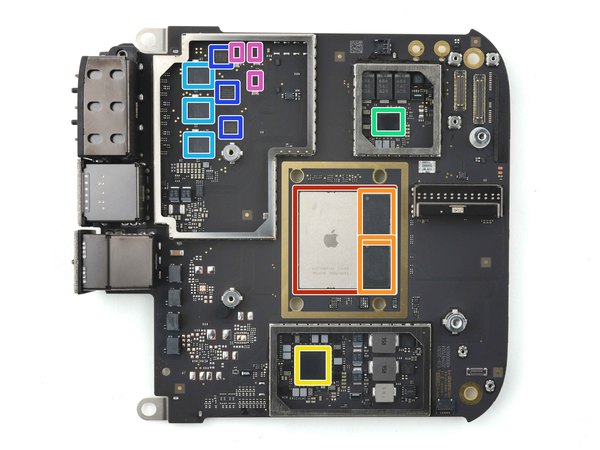
به لطف معماری فوقالعاده M1، این کوچیکترین مادربردیه که تا حالا تو یه آیمک دیدیم. بیا از نزدیک قطعاتش رو بررسی کنیم:
← تراشه مجتمع (SoC) هشت هستهای 64 بیتی M1 اپل.
← دو عدد آیسی حافظه رم 4 گیگابایتی (مجموعا 8 گیگابایت) LPDDR4 ساخت SK Hynix
← آیسی حافظه فلش 128 گیگابایتی NAND ساخت Kioxia
← ماژول وایفای/بلوتوث 339S00763 ساخت Murata
آیسی مدیریت توان (PMIC) شماره APL1096/343S00474 اپل
یه آیسی مدیریت توان دیگه از اپل به شماره APL1097/343S00475
← آیسی مدیریت توان RT4541GQV ساخت Richtek
مرحله
حالا مادربرد رو برمیگردونیم تا ببینیم اون طرفش چه خبره:
← یه آیسی حافظه فلش 128 گیگابایتی NAND دیگه از Kioxia (که با اون سمت برد مجموعا 256 گیگابایت میشه)
← حافظه فلش 64 مگابایتی سریال NOR ساخت Macronix
← کنترلر شبکه (Ethernet) مدل BCM57762 ساخت Broadcom
← کنترلر کابل USB-C ساخت Infineon
فیوز الکترونیکی 15 آمپری (eFuse) ساخت Texas Instruments با قابلیت مانیتورینگ جریان و مدیریت خطاهای گذرا
کدک صوتی CS42L83A ساخت Cirrus Logic
← یه دکمه مرموز که سه تا چراغ الایدی زیرشه! به نظرت این چیه؟ خط ارتباطی مستقیم و مورسکد با تیم کوک؟ یا دکمهای برای عیبیابی؟ برامون تو کامنتها بنویس.
مرحله
بیا بریم سراغ پورتها! بردهای مربوط به پورتهای USB-C مثل درپوش فندک ماشین باز میشن و خیلی راحت از اون برد رابط (که به طرز عجیبی نازکه) جدا میشن.
حتی آیمکهای "پرو" هم پورتهاشون روی مادربرد لحیم شده بود. با اینکه پورتهای یه کامپیوتر رومیزی کمتر از یه گوشی خراب میشن، اما ماژولار بودنشون یه امتیاز خیلی بزرگه.
جالبه که حتی این قطعات داخلی هم با رنگ بدنه هماهنگ شدن. ما همیشه با تصمیمات اپل موافق نیستیم، اما نمیشه منکر ظرافت و وسواسی که تو طراحیشون به خرج میدن شد.
مرحله
حالا که این برد رابط به نازکی ویفر رو بیرون آوردیم، بیا یه نگاه به آیسیهای روش بندازیم:
← کنترلر PCIe به USB 3.1 نسل 2 ساخت ASMedia
← کنترلر پورت USB-C و انتقال توان (PD) مدل CD3218B12 ساخت Texas Instruments
← آیسی بازتنظیم سیگنال (Retimer) تاندربولت 4 ساخت Intel
← سوییچ MUX ده گیگابیتی 4:2 با سازگاری USB-C 3.1 ساخت ASMedia
مبدل کاهنده سنکرون دو فاز ساخت Analog Devices
سنسور دمای 5 کاناله ساخت Texas Instruments
← تقویتکننده صوتی 31 واتی کلاس D ساخت Analog Devices
مرحله
البته روی این برد قطعات ریز و درشت دیگهای هم هست که برای جلوگیری از طولانی شدن مطلب ازشون فاکتور میگیریم، اما تنوع سیلیکونی این مادربرد واقعا بالاست و به معماری M1 اپل ختم نمیشه.
مرحله
اگه تو هم مثل ما حدس زده بودی که اون محفظههای فلزی براق بخشی از سیستم صوتی جدیدن، باید بگیم که دقیقا درست زدی! این محفظهها در قسمت دهانه به طرز عجیبی باریکن (حدود 1.5 میلیمتر)، اما مساحت زیادشون باعث میشه حجم داخلی قابل توجهی داشته باشن. این یعنی هوای بیشتر و در نتیجه صدایی عمیقتر و پرتر. واقعا استفاده هوشمندانهای از فضای خالی کیس کردن!
وسواس اپل رو کیفیت صدا تو تمام محصولاتش دیده میشه و کالبدشکافیهای قبلی ما از مکبوکها تا هومپادها این رو ثابت کرده.
حالا که صحبت از هوا شد، این آیمک میانرده دو تا فن کوچیک داره (برخلاف مدل پایه که فقط یه فن داره). این اولین باریه که اپل از سیستم دو فنه تو یه دستگاه با تراشه M1 استفاده میکنه؛ که با توجه به عملکرد عالی مکبوک ایر بدون فن با همین تراشه، احتمالا این سیستم خنککننده بیشتر از حد نیاز هم باشه.
مرحله
حالا بیا زوم کنیم روی برد باتری. دو تا پین روی کانکتور خروجی ولتاژ 3 ولت رو نشون میدن که یعنی احتمالا با باتریهای CMOS موازی طرفیم. اما چرا دو تا؟ و اصلا چرا اینجای کیس و وسط بدنه گذاشتنشون؟
معمولا انتظار داریم یه باتری سکهای CR2032 روی مادربرد ببینیم که از اطلاعات NVRAM محافظت میکنه؛ مثل همون چیزی که تو آیمکهای قبلی بود.
بهترین حدسمون اینه: طراحی جدید آیمک به قدری باریک بوده که یه باتری CR2032 روی مادربرد جا نمیشد! دقیقا؛ نتونستن باتری رو تو اون ضخامت کم جا بدن. برای همین اپل به جای یه باتری، از دو تا باتری CR2016 (که نصف اون ضخامت دارن) استفاده کرده و اونا رو این گوشه مخفی کرده.
اگه دقیقتر نگاه کنیم، زیر برد باتری یه نوار چسب کشسان مخفی شده؛ دقیقا از همون نوع چسبهایی که زیر باتری آیفونها میبینیم.
ما کلا از این چسبهای کشسان خوشمون میاد چون درآوردن باتری رو راحت میکنن، اما استفاده ازش تو این قسمت خیلی عجیب به نظر میرسه.
باز هم ضخامت کم دستگاه جواب ما رو میده: این یه برد به شدت نازکه که با یه نوار چسب فوقالعاده ظریف سر جاش محکم شده.
تا زمانی که این برد چسبیده باشه، نمیتونی هیچ کدوم از باتریها رو کامل دربیاری یا عوض کنی. خوشبختانه این باتریها زیاد خراب نمیشن، اما اگه بشن تعویضشون حسابی دردسرسازه.
مرحله
دیگه چی تو این آیپد-آیمک پیدا میشه؟ قطعات زیر رو درآوردیم: یه جک هدفون ماژولار. خبر خوبیه، چون این قطعه ممکنه زیاد استفاده و خراب بشه. ضخامت کم بدنه یه نکته مثبت هم داشت: جک هدفون دیگه پشت دستگاه نیست که دسترسی بهش سخت باشه. دکمه پاور روی یه براکت فلزی محکم نصب شده که مستقیما به بدنه چسبیده و روی یه لولای کوچیک کار میکنه.
آرایه سهگانه میکروفونهای "با کیفیت استودیویی": دو تا اون بالا و یکی هم سمت جلو نزدیک دوربین.
مرحله
لوگوی اپل پشت دستگاه شاید مثل مکبوکهای قدیمی روشن نشه، اما قطعا هنوزم برای عبور امواج کارایی داره. مثل آیمکهای قبلی، این قسمت یه بریدگی داره که به عنوان یه پنجره برای آنتن عمل میکنه.
شیلد محافظ نمایشگر دو تا شیار افقی داره که روی زبانههای روی کیس قرار میگیرن و نمایشگر رو محکم سر جاش نگه میدارن. با اینکه مارک خاصی روش نیست، اما شواهد نشون میده که این پنل ساخت LG Display هست.
لولای پایه دیگه از بیرون قابل دسترسی و باز کردن نیست؛ پس اگه میخوای از پایههای استاندارد VESA استفاده کنی، باید از همون موقع خرید حواست باشه، وگرنه برای تغییرش باید دل و روده آیمک رو بریزی بیرون!
مرحله
همونطور که قول داده بودیم، برمیگردیم سراغ اون کیبورد جدید و براق! با وجود بازطراحی، باز کردنش همچنان کار حضرت فیله، اما با ترکیب بادکش قدرتمند، الکل ایزوپروپیل و البته صبر زیاد، بالاخره باز میشه. کلید Touch ID ممکنه از بیرون شبیه یه کلید معمولی کیبورد باشه، اما زیرش به شدت شبیه سنسور تاچ آیدی آیفون 7 هست.
حالا اگه سنسور تاچ آیدی دو تا کیبورد رو با هم عوض کنیم چی میشه؟ سنسورها به خوبی وصل میشن و فشردن کلید رو تشخیص میدن، اما وقتی میخوای اثر انگشت رو ثبت کنی، اصلا کار نمیکنن. انگار هر سنسور تاچ آیدی فقط با کیبورد اصلی خودش جفت شده.
این موضوع خیلی هم دور از انتظار نبود؛ سالهاست که سنسورهای تاچ آیدی اپل فقط با سختافزار اصلی خودشون کار میکنن. اما چون این یه وسیله جانبیه، ما تستهای بیشتری انجام دادیم:
دو تا آیمک و یه کیبورد: اگه کیبورد رو به یه آیمک متصل (Pair) کنی، برای اینکه بتونی به یه آیمک دیگه وصلش کنی و تاچ آیدی کار کنه، باید اول اتصالش رو با آیمک قبلی قطع (Unpair) کنی. با این کار، پروفایل اثر انگشت ذخیره شده روی آیمک اول باطل میشه، حتی اگه بعدا دوباره همون کیبورد رو بهش وصل کنی.
مرحله
منبع تغذیه جدید (که پورت شبکه هم روش تعبیه شده) حالا به بیرون از کیس منتقل شده، اما این باعث نمیشه ما از باز کردنش بگذریم! برای باز کردنش مجبور شدیم از ابزارهای خشنتری استفاده کنیم، اما ارزشش رو داشت.
مزیت تعمیرپذیری این طراحی: اگه پاور آیمک بسوزه، میتونی خیلی راحت و بدون باز کردن خود کامپیوتر عوضش کنی. به علاوه، نبود خازنهای بزرگ و خطرناک داخل خود آیمک (مثل نسلهای قبل)، باعث میشه موقع تعمیر و دستکاری برد امنیت بیشتری داشته باشی. از طرف دیگه، دیگه خبری از تعمیر خود پاور و تعویض خازن نیست؛ بدون نابود کردن قابش نمیتونی واردش بشی.
قطعات داخلیش خیلی شبیه شارژرهای مکبوک هستن، فقط یه کابل شبکه هم از وسطش رد شده. اون برد کوچیک شبکه که داخلشه، احتمالا وظیفه تقویت و انتقال سیگنالهای اینترنت رو از طریق دستهسیمهای مشکی داره. سیمهای قرمز هم برق رو به اون کابل مغناطیسی (که شبیه مگسیفه اما مگسیف نیست) منتقل میکنن.
این منبع تغذیه میتونه تا 143 وات برق تولید کنه، اما تو تستهای ما آیمک در بیشترین حالت فقط حدود 60 وات برق مصرف میکرد. این یعنی کلی توان اضافه برای وصل کردن لوازم جانبی پرمصرف به پورتهای USB-C وجود داره.
مرحله
خب، اینم از کالبدشکافی بنفشترین دستگاهی که تا حالا دیدیم! جدیدترین آیمک اپل، مسیر بقیه دستگاههای مبتنی بر M1 رو در پیش گرفته؛ مسیری که از نظر مهندسی جالبه، اما تعمیرپذیری رو به شدت کاهش میده.
مهندسی فوقالعادهای به کار رفته تا این دستگاه به باریکترین شکل ممکن ساخته بشه، اما واقعا کسی نیاز داشت یه کامپیوتر رومیزی (All-in-One) تا این حد باریک باشه؟ اولویتهای طراحی اپل همیشه جای تعجب داره.
اگر دوست داری با کالبدشکافیها و بررسیهای سختافزاری بیشتری آشنا بشی و برای تعمیرات تخصصی به شماتیکها نیاز داری، حتما اپلیکیشن آیسیمدار رو نصب کن و همراه ما باش. مثل همیشه، در نهایت میریم سراغ امتیازدهی به تعمیرپذیری این دستگاه.
جمعبندی و امتیاز تعمیرپذیری
آیمک 24 اینچ (M1) تو مقیاس تعمیرپذیری ما امتیاز ناامیدکننده 2 از 10 رو میگیره (عدد 10 یعنی راحتترین حالت تعمیر):
← فنها، پورتهای USB، جک هدفون، دکمه پاور، اسپیکرها و وبکم تقریبا ماژولار هستن و تو مواقع ضروری میشه تعمیر یا تعویضشون کرد.
← منبع تغذیه خارجی خیلی راحت تعویض میشه، اما باز کردن و تعمیر قطعات داخلی خودش به شدت سخته.
← درآوردن و نصب مجدد نمایشگر پروسه اعصابخردکنی داره، اما در عین حال در دسترسترین قطعه برای باز کردن دستگاهه.
← هیچ راهی برای تغییر یا ارتقای حافظه داخلی وجود نداره؛ که این یه ضربه مهلک به تعمیرات، ریکاوری اطلاعات و حتی امنیت دستگاهه.
← حافظه رم مستقیما روی پکیج تراشه M1 لحیم شده و عملا تعویض یا ارتقای اون غیرممکنه.
← تنها راه ورود به دستگاه بریدن چسبهای نمایشگره که باعث میشه هر تعمیری، حتی سادهترینها، پردردسر و خستهکننده باشه.
این آموزش با استانداردهای اختصاصی آیسیمدار بازنویسی و بهینهسازی شده و تمامی حقوق انتشار آن متعلق به این مجموعه است و در صورت کپی یا بازنشر پیگرد قانونی خواهد داشت.
کالبدشکافیهای مشابه
فقط برای ویژهها
با اشتراک ویژه، نامحدود و بدون هزینه اضافی، هر تعداد فایل که نیاز داری رو دانلود کن!
فعالسازی اشتراک قطعه شناسی
  ویدئو آموزشی
  پادکست
  جایگزینیاب
  تبدیلات خازن
  قانون اهم
  مشخصات زنر
  کد مقاومت
  ترک PCB
  مبدل واحدها
  عمر باتری
  تایمر NE555
  مقاومت LED
  محاسبه سلف
  کد SMD
  مبدل سیم
  ترانسفورماتور
  افت ولتاژ
  ولتاژ LM317
  کد سلف
  تقسیم ولتاژ
  فیلتر فرکانسی
  کاراکتری
  رنگ مقاومت
  سری و موازی
  محاسبه توان
  ستاره مثلث
  پل وتستون
  پولاپ پولدان
  شارژ خازن
  تبدیل سهفاز
  محاسبه زنر
  فیوز مناسب
  راندمان
  قانون ژول
  طول آنتن
  توان مقاومت
  هیتسینک
  مبدل ADC/DAC
  رزونانس
گفتگوهای کاربران
هنوز نظری ثبت نشده؛ تو شروع کن!
هنوز نظری ثبت نشده؛ تو شروع کن!