کالبدشکافی مکبوک یونیبادی A1278؛ ورود اپل به دنیای آلومینیومی




مکبوک یونیبادی مدل A1278 یکی از اون دستگاههای کلاسیک و تاریخساز اپله که با طراحی یکپارچه آلومینیومیش، تحول بزرگی تو دنیای لپتاپها ایجاد کرد. این دستگاه ضخامت کمتر و وزن سبکتری نسبت به نسلهای پلاستیکی قبل از خودش داره و همیشه دیدن معماری داخلی همچین شاهکاری لذتبخشه. امروز تو تیم "آیسیمدار" تصمیم گرفتیم دل و روده این مکبوک رو بیرون بریزیم تا ببینیم اپل چطور قطعات رو تو این شاسی یکپارچه فلزی جا داده.
قبل از شروع کالبدشکافی، یادت باشه که بدنه آلومینیومی خیلی مستعد خطوششه؛ پس حتما موقع باز کردن از اسپاجرهای پلاستیکی مناسب استفاده کن و مچبند ضد الکتریسیته ساکن رو هم ببند تا به قطعات حساس روی برد آسیبی نرسه. بریم در پشتی این لپتاپ رو باز کنیم و به قلب تپندهاش برسیم!
ابزارهای موردنیاز
مچبند ضد الکتریسیته ساکن پیچگوشتی چهارسو نمره 00 اسپاجر پیچگوشتی ستارهای T6
مرحله
اپل برای این مکبوک یونیبادی از یه بستهبندی خیلی جمعوجور استفاده کرده که نسبت به نسلهای قبلی حسابی کوچیکتر شده. این کاهش حجم نشون میده که با یه دستگاه بهینهتر و فشردهتر طرفیم. حالا بریم در جعبه رو باز کنیم و ببینیم داخلش چه خبره.
مرحله
از نمای بالا که بهش نگاه میکنی، خیلی شبیه مکبوک ایر به نظر میرسه. البته ضخامتش از ضخیمترین قسمت ایر یه مقدار بیشتره.
ولی در کل نسبت به مدل پلاستیکی نسل قبل خودش، هم باریکتر شده و هم وزن کمتری داره که برای یه بدنه تمام فلزی، پیشرفت خیلی خوبیه.
مرحله
داخل جعبه به جز خود دستگاه، یه دفترچه راهنمای کامل، دیویدیهای ریکاوری سیستمعامل، یه آداپتور برق 60 واتی به همراه کابل اکستنشن و البته یه دستمال تمیزکننده مخصوص اپل قرار داده شده.
مثل همیشه، اپل هیچ مبدل تصویری داخل جعبه نذاشته. با اینکه یه فضای خالی و مناسب برای مبدل تو جعبه هست، ولی برای استفاده از پورتهای تصویر باید کابلهای رابط رو جداگانه تهیه کنی.
مرحله
وقتی به پورتهای کناری نگاه میکنی، یه پورت جدید Mini DisplayPort خودنمایی میکنه. جالب اینجاست که اپل تو این مدل، پورت FireWire رو کلا حذف کرده.
یه ویژگی خیلی کاربردی تو این بدنه، نشانگر باتریشه. روی لبه دستگاه 8 تا چراغ الایدی کوچیک قرار گرفته که با فشردن یه دکمه، میزان شارژ رو بهت نشون میده و دیگه نیازی نیست برای چک کردن باتری، لپتاپ رو روشن کنی.
مرحله
حالا بریم سراغ باز کردن درپوش باتری تا کمکم وارد دستگاه بشیم. تو نسلهای قبلی برای باز کردن قفل باتری به یه سکه نیاز داشتی، ولی اینجا اپل یه اهرم خیلی راحت تعبیه کرده که با کشیدنش با انگشت، درپوش باز میشه و کارمون رو خیلی راحتتر کرده.
مرحله
به محض برداشتن درپوش، دو تا قطعه اصلی رو میبینی: هارد دیسک سمت چپ و باتری تو سمت راست قرار گرفتن. هارد دیسکی که اپل برای این مدل در نظر گرفته، دقیقا مشابه همون هاردهاییه که تو مکبوکهای قبلی هم استفاده میشد و سایز استانداردی داره. دسترسی به این قسمت انقدر راحته که ارتقای هارد یا تعویض باتری خیلی سریع انجام میشه.
مرحله
اینجا با یه باتری 45 واتساعتی طرفیم که نسبت به باتری 55 واتساعتی نسل قبل، ظرفیت کمتری داره. البته به خاطر تغییر طراحی، وزن باتری هم حدود 100 گرم سبکتر شده.
با وجود کاهش ظرفیت، سیستم مدیریت انرژی دستگاه بهینهتر شده و اپل میگه این باتری میتونه تا 5 ساعت با اتصال وایفای و نور صفحه متوسط، دستگاه رو روشن نگه داره.
مرحله
هارد دیسک فقط با یه براکت پلاستیکی و یه پیچ چهارسو سر جاش محکم شده. پیچ رو که باز کنی، هارد به راحتی آزاد میشه.
تو مدلی که ما داریم کالبدشکافی میکنیم (نسخه 2.4 گیگاهرتز)، یه هارد دیسک مکانیکی با ظرفیت 250 گیگابایت و رابط SATA قرار داره که سرعت چرخشش 5400 دور در دقیقهست.
مرحله
کابل فلت ساتا رو با احتیاط از سر هارد جدا میکنیم تا کاملا بیرون بیاد. روی بدنه خود هارد، چند تا پیچ ستارهای قرار داره که برای نصبش روی شاسی استفاده میشه. اگه بخوای هارد رو با یه درایو جدید عوض کنی، حتما باید این پیچها رو با یه پیچگوشتی T6 باز کنی و روی هارد جدید ببندی.
مرحله
حالا برای رسیدن به قطعات داخلی، باید قاب یکپارچه پایینی رو باز کنیم که کلا با 8 تا پیچ به شاسی متصل شده:
← یه پیچ چهارسوی 3 میلیمتری تو گوشه بالا سمت چپ.
← چهار تا پیچ 3.5 میلیمتری که تو لبه پایینی ردیف شدن.
← و سه تا پیچ بلند 13.8 میلیمتری در امتداد لبه بالایی قاب.
مرحله
با برداشتن قاب آلومینیومی، تمام معماری داخلی دستگاه خودش رو نشون میده. الان به رمها، درایو نوری، لولاهای نمایشگر، فن خنککننده و مادربرد دسترسی کامل داریم.
طراحی دستگاه جوریه که دسترسی به این قطعات آسونه، اما اگه کیبورد یا قاب رویی (Upper Case) آسیب ببینه، تعویضشون کار زمانبریه، چون تمام قطعات باید کاملا پیاده بشن.
مرحله
بریم سراغ حافظه رم. گیرههای کناری رو که به سمت بیرون فشار بدی، ماژولهای رم مثل یه فنر میپرن بیرون.
اپل به صورت پیشفرض دو تا ماژول 1 گیگابایتی (مجموعا 2 گیگابایت) از نوع DDR3 با فرکانس 1066MHz روی این مدل گذاشته.
با اینکه اپل اعلام کرده این دستگاه نهایتا تا 4 گیگابایت رم رو پشتیبانی میکنه، اما چیپست Montevina که روی این برد نصب شده، از لحاظ تئوری میتونه تا 8 گیگابایت رم رو هم آدرسدهی کنه.
ارتقای رم تو این بدنه یونیبادی خیلی سرراسته و کاربر میتونه به راحتی سرعت دستگاهش رو بالا ببره.
مرحله
تا اینجای کار رو میشد با دستورالعملهایی که خود اپل پشت درپوش باتری چاپ کرده پیش رفت، اما از اینجا به بعد وارد بخش تخصصیتر کالبدشکافی میشیم.
اول از همه کابلهای فلت مربوط به سابووفر و درایو نوری رو خیلی آروم از روی برد قطع میکنیم تا مسیر باز بشه.
مرحله
درایو نوری با چهار تا پیچ روی شاسی محکم شده که الان میخوایم بازشون کنیم:
← سه تا پیچ چهارسوی کوتاه 2.5 میلیمتری.
← یه پیچ چهارسوی 3.7 میلیمتری.
این درایو نوری همون SuperDrive معروف اپله که میتونه دیسکهای دیویدی دولایه رو با سرعت 8x بخونه و رایت کنه.
مرحله
درایو نوری رو بیرون میکشیم. این درایو برخلاف مدلهای قدیمیتر که رابط PATA داشتن، به رابط پرسرعت SATA مجهز شده. روی لیبل درایو تاریخ اکتبر 2008 خورده که نشون میده این قطعه با چه سرعتی از خط تولید به کارخونه مونتاژ نهایی رسیده!
مرحله
حالا رسیدیم به جذابترین بخش ماجرا؛ باز کردن مادربرد. وقتی برد رو بیرون میاریم، واقعا باید اعتراف کنیم که این یکی از زیباترین و تمیزترین بردهاییه که تا حالا کالبدشکافی کردیم. مهندسهای اپل تو طراحی و چیدمان این برد واقعا هنرنمایی کردن.
مرحله
یه نگاه دقیق به روی مادربرد بندازیم. اینجا پر از آیسیهای مختلفه. لیست قطعات مهمی که روی این سمت برد پیدا کردیم: پردازنده موبایلی اینتل Core 2 Duo از خانواده Penryn مدل P8600 با فرکانس 2.4 گیگاهرتز. کنترلر پورتهای USB با شماره مدل CY7C638. تراشههای K0328 و K0305. آیسی کنترلر سیستم مدل F2117LP. تراشه شبکه REALTEK RTL8251CA ساخت تایوان.
وقتی این برد رو با برد مکبوکهای پلاستیکی مقایسه میکنی، کاملا مشخصه که چقدر فشردهتر و بهینهتر طراحی شده.
مرحله
برد رو برمیگردونیم تا پشتش رو هم بررسی کنیم. قطعات کلیدی که تو این قسمت قرار گرفتن شامل این موارد میشن: تراشه پردازشگر سیگنالهای ترکیبی (PSoC) مدل CY8C24794. کدک پردازش صدای HD مدل ALC885. سلفها و قطعات تغذیه ساخت TDK. تراشه مدیریت توان ISL9504. آیسی اختصاصی APP001. و تراشههایی از شرکت Texas Instruments.
مرحله
بعد از برداشتن مادربرد، نوبت به باز کردن اسپیکر سمت راست و سابووفر میرسه. اپل تو این مدل، سیستم صوتی رو حسابی ارتقا داده. وقتی اسپیکرهای این مدل رو با اسپیکرهای نسخه قدیمی مقایسه میکنی، کاملا مشخصه که ماژولهای جدید بزرگتر شدن و خروجی صدای بسیار باکیفیتتری دارن.
مرحله
در نهایت لولاها رو باز میکنیم تا کل مجموعه نمایشگر از بدنه جدا بشه. این پنل با پوشش شیشهای کامل و قاب آلومینیومیش، ظاهر فوقالعاده مدرن و براقی داره.
نکته شگفتانگیز اینه که با وجود استفاده از متریال سنگینی مثل شیشه و فلز، وزن کل این مجموعه از پنلهای پلاستیکی نسل قبلی سبکتر درآمده!
مرحله
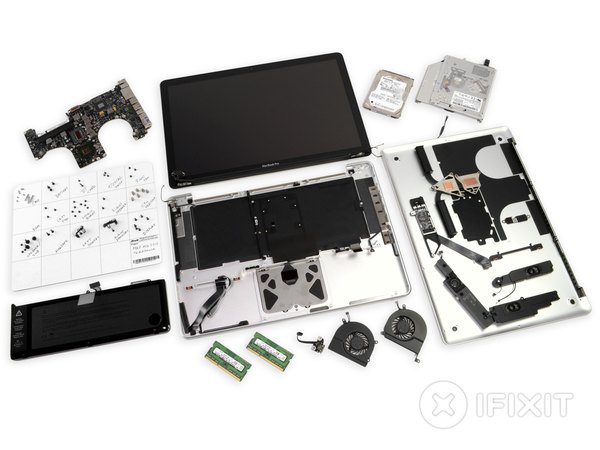
اینم از تمام قطعات اصلی مکبوک یونیبادی A1278 که روی میز چیدیم. برای یه لپتاپ تمامفلزی با این سطح از امکانات، داشتن همچین وزن سبک و چیدمان منظمی، واقعا یه دستاورد مهندسی عالیه.
امیدوارم از این نگاه دقیق به داخل یکی از کلاسیکترین دستگاههای اپل لذت برده باشی. ما تو تیم "آیسیمدار" عاشق اینیم که دل و روده سختافزارهای خاص رو بیرون بریزیم و تکنولوژیشون رو بررسی کنیم. حتما نظرت رو درباره طراحی این دستگاه تو بخش کامنتها برامون بنویس و بگو دوست داری کالبدشکافی بعدی روی چه دستگاهی باشه!
این آموزش با استانداردهای اختصاصی آیسیمدار بازنویسی و بهینهسازی شده و تمامی حقوق انتشار آن متعلق به این مجموعه است و در صورت کپی یا بازنشر پیگرد قانونی خواهد داشت.
کالبدشکافیهای مشابه
فقط برای ویژهها
با اشتراک ویژه، نامحدود و بدون هزینه اضافی، هر تعداد فایل که نیاز داری رو دانلود کن!
فعالسازی اشتراک قطعه شناسی
  ویدئو آموزشی
  پادکست
  جایگزینیاب
  تبدیلات خازن
  قانون اهم
  مشخصات زنر
  کد مقاومت
  ترک PCB
  مبدل واحدها
  عمر باتری
  تایمر NE555
  مقاومت LED
  محاسبه سلف
  کد SMD
  مبدل سیم
  ترانسفورماتور
  افت ولتاژ
  ولتاژ LM317
  کد سلف
  تقسیم ولتاژ
  فیلتر فرکانسی
  کاراکتری
  رنگ مقاومت
  سری و موازی
  محاسبه توان
  ستاره مثلث
  پل وتستون
  پولاپ پولدان
  شارژ خازن
  تبدیل سهفاز
  محاسبه زنر
  فیوز مناسب
  راندمان
  قانون ژول
  طول آنتن
  توان مقاومت
  هیتسینک
  مبدل ADC/DAC
  رزونانس
گفتگوهای کاربران
هنوز نظری ثبت نشده؛ تو شروع کن!
هنوز نظری ثبت نشده؛ تو شروع کن!