کالبدشکافی مکبوک پرو ۱۵ اینچ یونیبادی؛ نگاهی به معماری یکپارچه اپل




مکبوک پرو 15 اینچی یونیبادی یکی از اون لپتاپهاییه که با بدنه آلومینیومی یکپارچهاش، استانداردهای طراحی رو تو دنیای تکنولوژی کاملا تغییر داد. این دستگاه نه تنها ظاهر فوقالعاده مینیمال و جذابی داره، بلکه چیدمان داخلیش هم حسابی مهندسی شده است. ما تو تیم "آیسیمدار" همیشه دوست داریم ببینیم شرکتهای بزرگ چطور این حجم از قطعات قدرتمند رو تو یه شاسی نازک فلزی جا میدن و چه چالشهایی برای باز کردنشون وجود داره.
باز کردن بدنههای آلومینیومی ظرافت خاص خودش رو میخواد؛ چون لبهها مستعد خطوش هستن و قطعات داخلی هم حساسیت بالایی دارن. قبل از شروع، حتما مچبند ضد الکتریسیته رو ببند و از اسپاجرهای پلاستیکی استفاده کن تا به فلتها و قاب دستگاه آسیبی نرسه. حالا ابزارها رو آماده کن تا بریم پیچهای این مکبوک پرو رو باز کنیم و به قلب تپندهاش برسیم!
ابزارهای موردنیاز
مچبند ضد الکتریسیته ساکن پیچگوشتی چهارسو نمره 00 اسپاجر پیچگوشتی ستارهای T6 پیچگوشتی چهارسو نمره 000
مرحله
بستهبندی این مکبوک پرو نسبت به نسلهای قبلی خیلی فشردهتر و بهینهتر شده. وقتی جعبه رو تو دستت میگیری، متوجه میشی که با وجود ابعاد کوچیکش، وزن قابلتوجهی داره که نشوندهنده تراکم بالای قطعات داخلشه. حالا وقتشه که این جعبه سنگین و جذاب رو باز کنیم و مستقیم بریم سراغ خود دستگاه تا ببینیم اپل چه تغییراتی تو طراحیش داده.
مرحله
اگه نسل قبلی رو کنار این مدل جدید بذاری (عکس سمت راست)، تفاوت طراحی کاملا به چشم میاد. بدنه یکپارچه فلزی ظاهر به شدت مدرنی به دستگاه داده.
طراحی کیبورد این مدل بیشتر شبیه مکبوکهای قدیمیه تا نسخههای قبلی پرو. هرچند این قاب آلومینیومی یکپارچه خیلی جذابه، اما همین ساختار باعث میشه اگه کیبورد خراب بشه، فرآیند تعمیرش حسابی سخت بشه.
صفحهنمایش این مدل به شدت براقه؛ انقدر که قبل از روشن شدنش میتونی ازش به عنوان آینه استفاده کنی!
مرحله
وقتی دستگاه رو برمیگردونی، لبههای گرد قاب پایینی و یه بخش پلاستیکی تیره که مربوط به آنتنهای بیسیمه، حسابی جلب توجه میکنه. داخل جعبه هم به جز خود لپتاپ و شارژر، لوازم استانداردی که برای راهاندازی نیاز داری قرار داده شده.
نکته عجیبی که تو این نسل میبینیم، حذف کامل مبدلهای تصویری از داخل جعبه است. یعنی برای وصل کردن این مکبوک به مانیتورهای استاندارد، مجبوری کابل یا مبدل پورت جدید اپل رو جداگانه تهیه کنی.
مرحله
اگه به شبکههای اسپیکر در دو طرف کیبورد دقت کنی، میبینی که سوراخها خیلی ریزتر از قبل شدن. این تغییر ظریف باعث شده سطح رویی دستگاه زیر دستت خیلی یکدستتر و نرمتر احساس بشه.
مرحله
تمام پورتهای ارتباطی روی لبه سمت چپ قرار گرفتن که به ترتیب از چپ به راست بررسیشون میکنیم: اولین پورت، سوکت شارژ مغناطیسی محبوب MagSafe هست. پورت شبکه کابلی Gigabit Ethernet. درگاه Firewire 800 برای انتقال دیتای پرسرعت. دو عدد پورت استاندارد USB. درگاه خروجی تصویر Mini DisplayPort. جکهای ورودی و خروجی صدای آنالوگ/دیجیتال. و در نهایت شکاف مربوط به ExpressCard/34 برای کارتهای توسعه.
مرحله
برای شروع باز کردن دستگاه، اول باید درپوش محفظه باتری رو دربیاریم که به کمک یه اهرم ساده و بدون نیاز به ابزار آزاد میشه. زیر این درپوش، یه لوگوی کوچیک و بامزه اپل حک شده که نشون میده طراحها حتی به بخشهایی که دیده نمیشن هم توجه داشتن.
مرحله
برای درآوردن هارد، کافیه یه پیچ چهارسو رو باز کنی تا براکت نگهدارنده هارد آزاد بشه. جالبه که این پیچ جوری طراحی شده که از براکت جدا نمیشه تا گمش نکنی. بعد از برداشتن براکت، باید چهار تا پیچ ستارهای T6 رو که روی خود بدنه هارد بسته شدن باز کنی. دسترسی به هارد تو این مدل به مراتب راحتتر از مکبوکپروهای نسل قبلیه و این یه خبر عالیه.
اپل همچنان از هاردهای استاندارد 2.5 اینچی با رابط SATA استفاده میکنه؛ یعنی میتونی از هر هارد لپتاپی تو بازار برای این دستگاه استفاده کنی.
اگه قصد ارتقای فضای ذخیرهسازی رو داری، این طراحی بهت اجازه میده تو کمترین زمان ممکن هارد رو با یه مدل با ظرفیت بالاتر یا یه SSD پرسرعت عوض کنی.
باید به اپل برای این طراحی کاربرپسند تبریک گفت؛ راحت بودن تعویض هارد باعث میشه فرآیند تعمیر خیلی سریع و بیدردسر پیش بره.
مرحله
اولین قدم برای ورود به بخش اصلی دستگاه، برداشتن قاب آلومینیومی کف لپتاپه. برای این کار باید 8 تا پیچی که دورتادور این قاب قرار گرفتن رو با دقت باز کنی.
حالا بریم قاب رو برداریم تا ببینیم اپل چطور استحکام این بدنه یونیبادی رو از داخل تامین کرده و چیدمان قطعات به چه شکلیه.
مرحله
بالاخره رسیدیم به داخل دستگاه! نمای داخلی این لپتاپ واقعا جذابه. سبک باز شدن و چیدمان قطعات، خیلی شبیه به مدلهای قدیمی PowerBook G4 و البته مکبوک ایر طراحی شده.
با برداشتن قاب پایینی، متوجه میشی که تمام قطعات مستقیما روی قاب رویی (Upper Case) پیچ شدن. این همون جادوی بدنه یکپارچه اپله. فضای داخلی خیلی تمیزتر و یکدستتر از نسلهای قبلی به نظر میرسه و هیچ چیدمان شلختهای دیده نمیشه.
به خاطر فضای بزرگتری که طراحها در اختیار داشتن، مسیر عبور فلتها و کابلها به سمت مادربرد خیلی منطقیتر و سادهتر از مکبوکهای کوچیکتر اجرا شده.
مرحله
حالا نوبت به درآوردن دو تا ماژول 1 گیگابایتی رم میرسه. اپل برای این نسل سراغ رمهای جدیدتر DDR3 با فرکانس 1066 MHz رفته.
با اینکه اپل به صورت رسمی اعلام کرده این دستگاه فقط تا 4 گیگابایت رم رو پشتیبانی میکنه، اما چیپست Montevina توانایی آدرسدهی تا 8 گیگابایت رم رو هم داره. تعویض و ارتقای رمها خیلی ساده است؛ فقط کافیه گیرههای فلزی کناری رو با دو انگشت آزاد کنی تا ماژولها بیرون بپرن.
مرحله
مقصد بعدی ما درایو نوریه. بریم تا این قطعه بزرگ رو از روی شاسی جدا کنیم. قبل از باز کردن پیچها، اول باید این دو تا کانکتور فلت رو خیلی آروم از روی مادربرد قطع کنی.
مرحله
برای آزاد کردن کامل درایو نوری که اپل بهش Superdrive میگه، فقط باید 3 تا پیچ نگهدارنده رو باز کنی.
مرحله
حالا میتونی درایو نوری رو بگیری و به راحتی از محفظه زیبای این مکبوک بیرون بکشیش.
مرحله
این اولین باریه که اپل از درایو نوری با رابط پرسرعت SATA روی مکبوک پرو استفاده میکنه. این درایو ساخت شرکت Panasonic هست. تو نسلهای قبلی، درایوهای نوری از رابطهای قدیمیتر و کندتر ATA استفاده میکردن.
اگه به عکس وسط نگاه کنی، تفاوت کانکتورها کاملا مشخصه. کانکتور جدید ساتا تو قسمت بالایی قرار داره و پینهای ظریفتری داره. عکس سمت راست هم برچسب مشخصات درایو رو نشون میده که اطلاعات مدل روش درج شده.
مرحله
حالا میخوایم سیستم خنککننده رو باز کنیم. اول با اسپاجر، کانکتورهای تغذیه هر دو فن رو به سمت بالا اهرم کن تا از سوکتشون جدا بشن. برای آزاد کردن فنها، باید 6 تا پیچ رو باز کنیم:
← سه تا پیچ چهارسوی 3.1 میلیمتری.
← و سه تا پیچ چهارسوی 3.7 میلیمتری.
مرحله
حالا هر دو فن خنککننده رو به آرومی از روی شاسی بلند میکنیم و بیرون میاریم.
اپل تو طراحی این فنها از پرههای خیلی متراکم و زیادی استفاده کرده. این طراحی باعث میشه فن با سرعت چرخش کمتر، حجم هوای مناسبی رو جابهجا کنه و در نتیجه لپتاپ خیلی بیصدا کار کنه.
مرحله
قبل از اینکه بتونیم مادربرد رو بیرون بیاریم، باید تمام کابلهای فلت ظریفی که بهش وصل شدن رو یکییکی و با احتیاط قطع کنیم.
مرحله
حالا وقت باز کردن 11 تا پیچ نگهدارنده مادربرده. حتما موقع باز کردن، این پیچها رو مرتب بچین. شاید به نظر برسه تعداد پیچها زیاده، اما در واقع از مکبوکپروهای قبلی کمتره. چون همه این پیچها مستقیما به قاب آلومینیومی بسته میشن، فرآیند تعمیر و نگهداری خیلی سرراستتر شده.
مرحله
پیچها که باز شد، مادربرد رو از لبهها میگیریم و خیلی آروم از روی شاسی بلند میکنیم.
اگه دقت کنیم، شباهتهای سختافزاری زیادی بین مکبوک ایر، مکبوک معمولی و این مدل پرو دیده میشه.
اپل تو این نسل، خط تولیدش رو بهینهتر کرده و سعی کرده با استانداردسازی قطعات، معماری پایهای لپتاپهاش رو تا حد امکان به هم شبیه کنه.
مرحله
این نمای رویی مادربرده، در حالی که هیتسینک مسی بزرگ هنوز روش نصبه و وظیفه انتقال حرارت به فنها رو بر عهده داره.
مرحله
هیتسینک رو که باز کنی، نمای کامل قطعات روی برد مشخص میشه. اون تراشه بزرگ بالایی در واقع پردازنده 2.4 گیگاهرتزی Intel از خانواده Montevina هست که حافظه کش 3 مگابایتی داره. دو تا تراشه بزرگ دیگهای که کنار پردازنده قرار دارن، پردازندههای گرافیکی ساخت شرکت Nvidia هستن. روی این برد قطعات خیلی فشرده چیده شدن تا فضای بیشتری برای باتری و بقیه اجزا باقی بمونه.
مرحله
اگه مادربرد رو برگردونیم، میبینیم که پشت برد بیشتر با آیسیهای کوچیک، خازنها و مدارات تغذیه پر شده و قطعه پردازشی بزرگی اینجا نداریم.
مرحله
بیا دقیقتر به تراشههای گرافیکی Nvidia نگاه کنیم! این دو تا چیپ فضای خیلی زیادی از مادربرد رو اشغال کردن و به همین دلیله که هیچوقت نمیتونستن تو بدنه باریک مکبوک ایر جا بشن. تراشه اول گرافیک مجتمع 9400M هست که همزمان وظیفه پل شمالی (Northbridge) رو هم روی برد انجام میده.
تراشه دوم که پردازنده گرافیکی مجزاست، مدل 9600M GT هست. این تراشه 32 هسته پردازشی داره و قدرت فوقالعادهای برای کارهای گرافیکی سنگین فراهم میکنه.
مرحله
برای ادامه کالبدشکافی، میخوایم کل مجموعه صفحهنمایش رو از بدنه اصلی جدا کنیم.
← برای این کار باید شش تا پیچ ستارهای T-6 که طولشون 6 میلیمتره و نزدیک لولاها قرار دارن رو باز کنی.
مرحله
حالا باید قاب پلاستیکی کوچیکی که لبه پایینی نمایشگر و روی لولاها رو پوشونده، با احتیاط جدا کنیم تا به کابلها برسیم.
مرحله
نوبت به درآوردن کارت شبکه بیسیم یا همون Airport میرسه. اول کابلهای ظریف آنتن و فلت دیتای کارت رو به آرومی قطع میکنیم. بعد دو تا پیچ نگهدارنده کارت رو باز میکنیم تا کاملا آزاد بشه.
نکته عجیب اینه که کابل بلوتوث مستقیما میره داخل نمایشگر و بین شیشه و بدنه فلزی ساندویچ شده! این یعنی اگه قطعه بلوتوث خراب بشه، احتمالا مجبوری کل مجموعه نمایشگر رو عوض کنی.
مرحله
اینم از خود کارت Airport. اون پد صورتیرنگی که میبینی، یه پد حرارتیه که وظیفه داره گرمای چیپ وایفای رو به بدنه آلومینیومی منتقل کنه تا در حین کار خنک بمونه.
مرحله
اینم از قاب رویی معروف یونیبادی که حالا کاملا خالی شده. روی این قاب، کیبورد، ترکپد شیشهای و فلتهای مربوطه نصب شدن و همهچیز یکپارچه است.
با اینکه مهندسی ساخت این قاب شاهکاره، اما اپل کل این مجموعه رو به عنوان یه قطعه یدکی واحد در نظر میگیره. یعنی اگه فقط یه دکمه کیبوردت خراب بشه، از نظر طراحی اولیه، باید کل این قاب آلومینیومی رو عوض کنی که حسابی گرون تموم میشه.
مرحله
اما برای اینکه ببینیم میشه از هزینههای اضافی جلوگیری کرد یا نه، تصمیم گرفتیم سعی کنیم خود ماژول کیبورد رو از این قاب یکپارچه جدا کنیم.
مرحله
کیبورد با تعداد خیلی زیادی پیچ چهارسوی بسیار ریز و مشکیرنگ نمره 000 روی شاسی بسته شده. بریم که تمام این پیچهای دردسرساز رو دونهدونه باز کنیم.
مرحله
بالاخره موفق شدیم! دقیقا 56 تا پیچ روی خود کیبورد و 2 تا پیچ هم روی دکمه پاور قرار داشت که همهشون رو باز کردیم. وضعیت امیدوارکنندهست و به نظر میرسه کیبورد در حال جدا شدنه.
مرحله
بله، کیبورد جدا شد! باز کردن این همه پیچ حدود 15 دقیقه زمان برد، ولی کاملا ارزشش رو داشت. این نشون میده که با وجود طراحی یکپارچه، اگه کیبوردت خراب بشه یا مایعات روش بریزه، با کمی حوصله میتونی فقط خود ماژول کیبورد رو تعویض کنی و نیازی نیست کل قاب آلومینیومی رو دور بندازی. خبر عالی برای کسایی که موقع کار زیاد قهوه میخورن!
مرحله
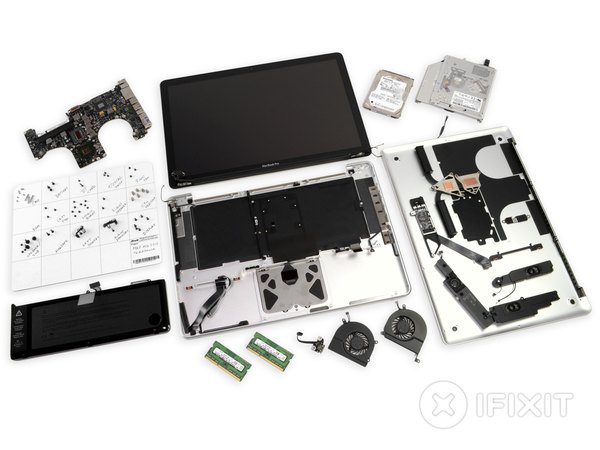
کالبدشکافی به پایان رسید! این مکبوک پرو 15 اینچی واقعا دستگاه فوقالعادهایه و از مهندسی بینظیری بهره میبره. باز کردنش منطقی و لذتبخش بود و نشون میده اپل تو چیدمان قطعات چقدر ظرافت به خرج داده. تو بخش پایین و چپ تصویر: هارد درایو و باتری. قسمت بالا: مجموعه کامل صفحهنمایش. مرکز تصویر: مادربرد، فنها و اسپیکرها. پایین و مرکز: سابووفر، درایو نوری، رمها و هیتسینک.
و سمت راست: قاب زیبای یونیبادی و کیبورد جدا شده قرار دارن. تصویر نهایی نشون میده که با چه شاهکار منظمی طرف بودیم. تیم "آیسیمدار" همیشه از دیدن داخل این دستگاههای جذاب هیجانزده میشه. اگه از این کالبدشکافی خوشت اومد و برات جالب بود، حتما نظرت رو تو کامنتها برامون بنویس و بگو دوست داری دفعه بعد سراغ جراحی چه دستگاهی بریم!
این آموزش با استانداردهای اختصاصی آیسیمدار بازنویسی و بهینهسازی شده و تمامی حقوق انتشار آن متعلق به این مجموعه است و در صورت کپی یا بازنشر پیگرد قانونی خواهد داشت.
کالبدشکافیهای مشابه
فقط برای ویژهها
با اشتراک ویژه، نامحدود و بدون هزینه اضافی، هر تعداد فایل که نیاز داری رو دانلود کن!
فعالسازی اشتراک قطعه شناسی
  ویدئو آموزشی
  پادکست
  جایگزینیاب
  تبدیلات خازن
  قانون اهم
  مشخصات زنر
  کد مقاومت
  ترک PCB
  مبدل واحدها
  عمر باتری
  تایمر NE555
  مقاومت LED
  محاسبه سلف
  کد SMD
  مبدل سیم
  ترانسفورماتور
  افت ولتاژ
  ولتاژ LM317
  کد سلف
  تقسیم ولتاژ
  فیلتر فرکانسی
  کاراکتری
  رنگ مقاومت
  سری و موازی
  محاسبه توان
  ستاره مثلث
  پل وتستون
  پولاپ پولدان
  شارژ خازن
  تبدیل سهفاز
  محاسبه زنر
  فیوز مناسب
  راندمان
  قانون ژول
  طول آنتن
  توان مقاومت
  هیتسینک
  مبدل ADC/DAC
  رزونانس
گفتگوهای کاربران
هنوز نظری ثبت نشده؛ تو شروع کن!
هنوز نظری ثبت نشده؛ تو شروع کن!