کالبدشکافی مکبوک پرو ۱۷ اینچ یونیبادی؛ نگاهی به درون این غول اپل




مکبوک پرو 17 اینچ یونیبادی یکی از اون غولهای جذابی بود که اپل با طراحی یکپارچهاش حسابی سروصدا کرد. این دستگاه با اون بدنه آلومینیومی بزرگ و سختافزار قدرتمندش، هنوز هم از نظر مهندسی طراحی داخلی حرفهای زیادی برای گفتن داره و دیدن قطعاتش حسابی هیجانانگیزه.
تیم آیسیمدار تصمیم گرفته تو این مقاله، دلوروده این مکبوک رو بیرون بکشه تا ببینیم اپل چطور این همه قطعه رو با ظرافت کنار هم چیده. فقط یادت باشه باز کردن لپتاپهای یونیبادی نیاز به دقت بالایی داره و اگه حواست به فلتها یا باتری داخلی نباشه، ممکنه آسیب جدی به دستگاه بزنی. پس ابزارها رو آماده کن تا با هم بریم سراغ کالبدشکافی این غول 17 اینچی!
ابزارهای موردنیاز
پیچگوشتی چهارسو #00 اسپاجر پیچگوشتی تورکس T6 پیچگوشتی سهسو Y1
مرحله
بالاخره این مکبوک پرو 17 اینچی رسید دستمون تا بتونیم دلورودهاش رو بریزیم بیرون و طراحی داخلیش رو بررسی کنیم. تو این کالبدشکافی قدمبهقدم میخوایم تمام قطعات مهم و ساختار مهندسی اپل رو روی این لپتاپ بزرگ بررسی کنیم. اگه تو هم مثل ما کنجکاوی بدونی زیر این بدنه آلومینیومی یکپارچه چه خبره، با دقت عکسها رو دنبال کن.
مرحله
اول بریم ببینیم اپل داخل جعبه این غول 17 اینچی چه چیزهایی قرار داده.
← یک آداپتور برق 85 واتی مگسیف
← دفترچه راهنمای کاربر
← دو تا دیویدی برای بازیابی نرمافزار و سیستمعامل
← یک پارچه مشکی کوچیک برای تمیز کردن صفحهنمایش
البته برخلاف انتظارمون، خبری از آداپتور Mini DisplayPort تو جعبه نیست و اپل این مورد رو حذف کرده تا خودش به صورت جداگانه تهیه بشه.
مرحله
ابعاد این دستگاه واقعا بزرگه و وزن نسبتا سنگینی هم داره که برای یک لپتاپ 17 اینچی کاملا طبیعیه. وقتی این مدل رو کنار نسخه 15 اینچی میذاریم، تفاوت اندازه و ضخامت به خوبی خودش رو نشون میده. صفحهنمایش بزرگ این مکبوک کیفیت فوقالعادهای داره و خاموش بودنش هم با اون حاشیه مشکی، حس یکپارچگی خاصی به آدم میده.
مرحله
قبل از باز کردن دستگاه، یه نگاهی به مشخصات سختافزاریش میندازیم. نکته خیرهکننده، ظرفیت باتریه. ما با یک باتری 12820 mAh طرفیم که ظرفیت فوقالعاده بالایی برای یک لپتاپ محسوب میشه. دستگاهی که ما داریم بررسی میکنیم کاملا نو هست و باتریش فقط چند چرخه شارژ اولیه رو گذرونده. طبق مشخصات، دو ماژول رم 2 گیگابایتی DDR3 با فرکانس 1067 MHz داخل دستگاه نصب شده.
برای ذخیرهسازی هم از یک هارد دیسک 320 گیگابایتی SATA استفاده شده که کنترلر NVIDIA MCP79 اون رو مدیریت میکنه. پردازنده این مدل یک Intel Core 2 Duo با فرکانس 2.66 GHz هست که برای پردازشهای سنگین اون زمان طراحی شده بود.
مرحله
حالا وقتشه بریم سراغ باز کردن قاب پشتی. اپل تو این مدل یونیبادی از پایههای لاستیکی پهن و نازک استفاده کرده که با مدلهای قبلی آلومینیومی فرق داره. دور تا دور قاب پایینی، ده تا پیچ چهارسو قرار گرفته که باید باز بشن:
← هفت تا پیچ 3 میلیمتری
← سه تا پیچ 14 میلیمتری
جالبه بدونی تو دفترچه راهنمای خود اپل، طول یکی از این پیچها اشتباه نوشته شده! پس موقع باز کردن حتما پیچها رو به ترتیب بچین تا موقع بستن به مشکل نخوری و به رزوه قاب آسیب نزنی.
یک تغییر ریز هم تو طراحی داریم؛ شماره سریال دستگاه حالا روی همین قاب پشتی حک شده، نه روی قاب بالایی.
مرحله
پیچها رو باز کردیم و حالا خیلی آروم قاب پشتی رو از جاش بلند میکنیم و میچرخونیم. با برداشتن قاب، معماری داخلی زیبای این مکبوک نمایان میشه. اولین چیزی که به شدت جلب توجه میکنه، ابعاد غولپیکر باتریه! همونطور که گفتیم، شماره سریال اینجا روی خود درپوش پایینی حک شده و از روی شاسی اصلی حذف شده.
مرحله
اولین و مهمترین قدم تو هر کالبدشکافی، قطع کردن جریان برقه. پس اول کانکتور باتری رو جدا میکنیم.
این یک قانون طلاییه! قبل از باز کردن هر قطعه یا فلت دیگهای، حتما باتری رو جدا کن تا از اتصالی و سوختن مادربرد جلوگیری بشه.
تو عکس دوم میبینی که چطور خارهای فلزی دو طرف رم رو آزاد کردیم تا ماژول 2 گیگابایتی DDR3 رو بکشیم بیرون.
مرحله
برای بیرون آوردن هارد دیسک، باید دو تا پیچ چهارسوی کوچیک که براکت پلاستیکی مشکی رو نگه داشتن باز کنیم. بعدش با کشیدن نوار پلاستیکی سفید، هارد به راحتی از جاش بلند میشه. فقط حواست باشه به کابل SATA فشار نیاری. حالا با احتیاط کامل، کابل Serial ATA رو از هارد دیسک جدا میکنیم.
مرحله
اپل این باتری رو به عنوان "غیرقابل تعویض توسط کاربر" معرفی کرده، اما ما قراره بازش کنیم! پس بریم سراغش. برای آزاد کردن این باتری بزرگ از روی شاسی یونیبادی، باید سه تا پیچ سهسو (Tri-point) رو با ابزار مخصوص باز کنیم.
مرحله
باتری به راحتی از جاش خارج شد. باز کردنش خیلی شبیه به مکبوک ایر بود؛ چند تا پیچ روی قاب و چند تا پیچ روی خود باتری. این باتری با مدل نامبر A1309، ولتاژ 7.3 ولت و ظرفیت عظیم 95Wh طراحی شده تا بتونه انرژی این سختافزار رو تامین کنه.
وزن این باتری حدود 570 گرمه! یعنی تقریبا 20 درصد از کل وزن لپتاپ فقط به باتری اختصاص داده شده که نشون میده اپل چقدر روی شارژدهی این مدل حساب باز کرده.
مرحله
برد بلوتوث دقیقا پشت درایو نوری و کنار لولا قرار گرفته. این یک تصمیم مهندسی عالی از طرف اپله. تو مدلهای قبلی این قطعه داخل مجموعه صفحهنمایش بود، اما حالا جدا شده. این یعنی اگه بلوتوث خراب بشه، نیازی نیست کل صفحهنمایش با هزینه سنگین عوض بشه. روی این قطعه لوگوی Anatel و شماره مدل دقیق چیپست به چشم میخوره.
البته کارت شبکه بیسیم (Airport) همچنان مثل بقیه مدلهای یونیبادی تو قسمت پوشش لولای صفحهنمایش جا خوش کرده.
مرحله
حالا درایو نوری مکشی دستگاه رو که یک SuperDrive با سرعت 8x هست، بیرون میاریم. طراحی و چیدمان داخلی این مدل، شباهت خیلی زیادی به مکبوک پرو 15 اینچی داره و اپل از همون زبان مهندسی برای مدیریت فضا استفاده کرده.
مرحله
به سطح پایینی مادربرد (Logic Board) نگاه کن؛ تراکم قطعات الکترونیکی روی این برد واقعا شگفتانگیزه. چهار تا چیپ حافظه از برند سامسونگ اینجا دیده میشه که در واقع حافظه ویدیویی (VRAM) اختصاصی برای چیپست گرافیکی NVidia 9600 هستن.
مرحله
تو این مرحله فنهای خنککننده رو بررسی میکنیم. فن مدل 17 اینچی نسبت به 15 اینچی پرههای بزرگتری داره تا بتونه حجم هوای بیشتری رو جابجا کنه.
نکته جالب اینه که فنهای ساخت Sunon از تکنولوژی MagLev (شناوری مغناطیسی) استفاده میکنن. تو این فناوری، محور فن با بلبرینگ تماس فیزیکی نداره و روی میدان مغناطیسی میچرخه.
این طراحی باعث میشه اصطکاک و لرزش به صفر برسه، عمر فن خیلی بالا بره و در دماهای بالا هم بدون افت عملکرد به کارش ادامه بده.
مرحله
پیچهای چهارسویی که پوششهای فلزی سوراخدار رو به شاسی متصل کردن باز میکنیم. این کاورها برای محافظت از کانکتور فلتهای حساس مثل ترکپد، کیبورد و هارد دیسک طراحی شدن. استفاده از این نوع شیلدهای فلزی تو این قسمت، یک اقدام محافظتی جدید و جالب تو طراحی مکبوکها به حساب میاد.
مرحله
بعد از برداشتن فنها، فضای بیشتری برای کار روی مادربرد داریم. حالا باید تکتک کانکتورها رو با اسپاجر جدا کنیم؛ از جمله کابل تصویر (LVDS)، بکلایت کیبورد، دوربین iSight، اسپیکرها، سنسور مادونقرمز، ترکپد و چراغ نشانگر باتری. تو این مرحله باید خیلی ظریف عمل کنی تا پایههای ریز این فلتها روی برد کج یا پاره نشن.
مرحله
وقتی تمام اتصالات روی مادربرد آزاد شد، باید هشت تا پیچ رو باز کنیم تا برد کاملا رها بشه:
← شش تا پیچ 3 میلیمتری چهارسو از روی خود مادربرد
← دو تا پیچ 7.2 میلیمتری چهارسو از روی برد مگسیف
تو عکس دوم میبینی که چطور مادربرد رو با احتیاط از روی شاسی آلومینیومی بلند میکنیم. اینجا باید مراقب باشی که هیچ فلتی زیر برد گیر نکرده باشه.
مرحله
این هم از نمای بالایی مادربرد. اسپیکرها دقیقا در سمت چپ و کنار پورتهای خروجی قرار گرفتن. یک هیتسینک مشکی رنگ و بزرگ هم روی برد پیچ شده که وظیفه دفع حرارت از پردازنده اصلی و دو تا چیپست گرافیکی رو بر عهده داره.
این لپتاپ به 512 مگابایت حافظه ویدیویی مجزا برای گرافیک NVidia 9600M مجهزه و چیپست گرافیکی دوم (9400M) هم از حافظه اصلی سیستم به صورت اشتراکی استفاده میکنه.
مرحله
پیچهای هیتسینک و لولههای انتقال حرارت رو باز میکنیم تا به مغز متفکر این دستگاه برسیم. با برداشتن سیستم خنککننده، پردازنده اصلی اینتل و هر دو چیپست گرافیکی انویدیا خودشون رو نشون میدن.
مشخصات پردازنده همون چیزیه که انتظار داشتیم: یک پردازنده قدرتمند اینتل با فرکانس 2.66 GHz و 6 مگابایت کش سطح دوم که برای کارهای رندرینگ اون دوره عالی بود.
مرحله
خمیر حرارتی (سیلیکون) روی چیپها رو به دقت تمیز کردیم تا بتونیم نوشتههای روی هسته (Die) رو بخونیم. در کمال تعجب، روی پردازنده اصلی اینتل هیچ مارک یا نوشتهای حک نشده! اما روی چیپستهای گرافیکی انویدیا (عکسهای وسط و راست) کدهای دقیق مدل و شماره سریال تراشه به وضوح چاپ شده.
مرحله
تصویر سمت چپ مادربرد مدل 15 اینچی و تصویر سمت راست مادربرد همین مدل 17 اینچی یونیبادی رو نشون میده. اگه دقت کنی، بزرگترین تفاوت فیزیکی بین این دو برد، اضافه شدن یک پورت USB روی نسخه 17 اینچیه.
علاوه بر این، مدل پایه 15 اینچی حافظه گرافیکی کمتری داشت، اما این غول 17 اینچی از ظرفیت گرافیکی بیشتری برای پردازش تصاویر روی اون نمایشگر بزرگ بهره میبره.
مرحله
این همون قاب بالایی معروف اپله؛ یک تکه شمش آلومینیوم که با دستگاههای دقیق CNC تراش خورده و این ساختار محکم یونیبادی رو شکل داده.
تو عکس دوم، اسپیکرها رو بعد از باز کردن، دقیقا تو همون زاویه و موقعیتی که داخل شاسی نصب میشن روی قاب قرار دادیم تا درک بهتری از چیدمانشون داشته باشی.
مرحله
در نهایت با باز کردن پیچهای لولا، کل مجموعه صفحهنمایش رو هم از شاسی اصلی جدا میکنیم.
تو عکس آخر این مرحله، سه تا صفحهنمایش مکبوک رو تو ابعاد 13، 15 و 17 اینچ روی هم چیدیم تا تفاوت سایز این خانواده برات ملموستر بشه.
مرحله
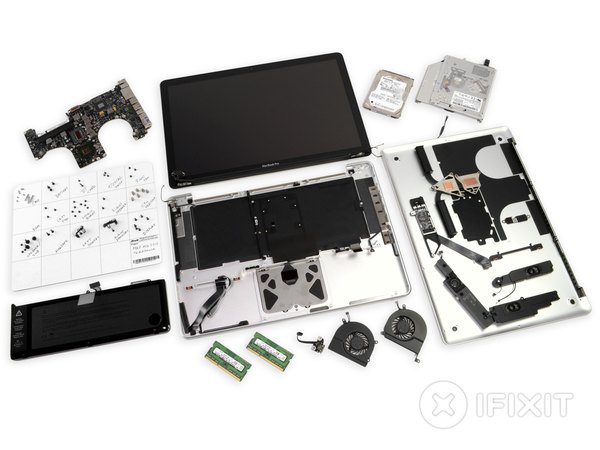
خب، اینم از تمام قطعات مکبوک پرو 17 اینچی که حالا روی میز چیده شدن. از مادربرد و هیتسینک گرفته تا اون باتری عظیم و شاسی یکپارچه آلومینیومی.
طراحی داخلی این دستگاه نشون داد که اپل چطور از فضای یک لپتاپ بزرگ برای گنجاندن باتری قدرتمندتر و سیستم خنککننده بهتر استفاده کرده. امیدواریم از این کالبدشکافی اختصاصی در تیم آیسیمدار لذت برده باشی. اگه این بررسی برات جالب بود، لینک این صفحه رو برای دوستان خوره سختافزارت هم بفرست تا اونها هم نگاهی به درون این غول اپل بندازن!
این آموزش با استانداردهای اختصاصی آیسیمدار بازنویسی و بهینهسازی شده و تمامی حقوق انتشار آن متعلق به این مجموعه است و در صورت کپی یا بازنشر پیگرد قانونی خواهد داشت.
کالبدشکافیهای مشابه
فقط برای ویژهها
با اشتراک ویژه، نامحدود و بدون هزینه اضافی، هر تعداد فایل که نیاز داری رو دانلود کن!
فعالسازی اشتراک قطعه شناسی
  ویدئو آموزشی
  پادکست
  جایگزینیاب
  تبدیلات خازن
  قانون اهم
  مشخصات زنر
  کد مقاومت
  ترک PCB
  مبدل واحدها
  عمر باتری
  تایمر NE555
  مقاومت LED
  محاسبه سلف
  کد SMD
  مبدل سیم
  ترانسفورماتور
  افت ولتاژ
  ولتاژ LM317
  کد سلف
  تقسیم ولتاژ
  فیلتر فرکانسی
  کاراکتری
  رنگ مقاومت
  سری و موازی
  محاسبه توان
  ستاره مثلث
  پل وتستون
  پولاپ پولدان
  شارژ خازن
  تبدیل سهفاز
  محاسبه زنر
  فیوز مناسب
  راندمان
  قانون ژول
  طول آنتن
  توان مقاومت
  هیتسینک
  مبدل ADC/DAC
  رزونانس
گفتگوهای کاربران
هنوز نظری ثبت نشده؛ تو شروع کن!
هنوز نظری ثبت نشده؛ تو شروع کن!