تعویض مادربرد و خازن دوربین کانن PowerShot A75




مادربرد، مغز متفکر دوربین توئه و خازن هم وظیفه تامین انرژی لحظهای (مخصوصا برای فلاش) رو بر عهده داره. اگه دوربین کانن PowerShot A75 روشن نمیشه، ارورهای عجیب میده یا فلاشش کلا از کار افتاده، احتمالا وقتشه که یه نگاهی به مادربرد و خازنش بندازی و در صورت نیاز تعویضشون کنی.
قبل از شروع باید یه هشدار خیلی جدی بهت بدم! خازن فلاش ولتاژ بسیار بالایی رو تو خودش ذخیره میکنه و لمس کردن پایههای فلزیش میتونه باعث شوک الکتریکی خطرناکی بشه؛ پس تو تمام مراحل باید نهایت دقت و ایمنی رو رعایت کنی.
توی این راهنما از تیم آیسیمدار، میخوایم قدمبهقدم بهت یاد بدیم چطوری بدنه دوربین رو با احتیاط باز کنی، فلتها رو جدا کنی و در نهایت مادربرد و خازن رو برای تعمیر یا تعویض بیرون بیاری. ابزارهات رو روی میز بچین و بریم سراغ کار.
ابزارهای موردنیاز
پیچگوشتی چهارسو #00 پنس
مرحله
برای شروع، دوربین رو برگردون و روی سطح نرمی بذار. حالا کلید کشویی مربوط به درپوش باتری که روش نوشته "BATT OPEN" رو پیدا کن.
مرحله
کلید کشویی رو به سمت راست فشار بده تا ضامن درپوش آزاد بشه.
با این کار، درپوش باتری یه مقدار به سمت پایین میلغزه و با حالت فنری خودش باز میشه.
مرحله
حالا هر 4 تا باتری قلمی (AA) رو از داخل محفظه بیرون بیار.
موقع درآوردن باتریها خوب دقت کن که قطبهای مثبت و منفی چطوری قرار گرفتن تا بعدا موقع بستن دوربین سردرگم نشی.
البته جهت درست قرارگیری باتریها هم زیر خود درپوش و هم روی یه برچسب کنار محفظه باتری نشون داده شده.
مرحله
← پیچگوشتی چهارسو رو بردار و سه تا پیچ 2.5 میلیمتری که زیر بدنه دوربین قرار دارن رو باز کن.
مرحله
← درپوش لاستیکی پورت A/V رو کنار بزن. زیر این درپوش یه پیچ 3.8 میلیمتری قایم شده که باید اون رو هم باز کنی.
مرحله
← یه پیچ 2.4 میلیمتری هم دقیقا زیر درپوش شیار کارت حافظه وجود داره؛ بازش کن تا بدنه کمکم شل بشه.
مرحله
برای دسترسی بهتر، درپوش کارت حافظه رو به سمت بیرون هل بده تا یه صدای تق بشنوی و کاملا باز بشه.
← حالا میتونی پیچ بلند 5.9 میلیمتری که تو گوشه بالایی محفظه کارت حافظه قرار داره رو بهراحتی باز کنی.
مرحله
← برگردیم سمت محفظه باتری. دو تا پیچ 4.1 میلیمتری پایین این قسمت هستن که باید درشون بیاری.
مرحله
تو این مرحله باید مجموعه دکمه شاتر و اسپیکر رو که بالای دوربین قرار دارن، خیلی ملایم به سمت بالا بکشی.
فقط حواست باشه این قطعه رو یکدفعه و با زور نکشی! اسپیکر با یه سوکت ظریف به مادربرد متصل شده و کشیدن محکم باعث پارگی سیمش میشه.
مرحله
← پنس رو بردار و سوکت کوچیکی که اسپیکر رو به بورد متصل کرده رو خیلی آروم بگیر و از جاش دربیار.
مرحله
← زیر درپوش باتری رو نگاه کن. اینجا فقط پیچ 4.2 میلیمتری که تو سمت راست قرار داره رو باز کن و کاری به پیچ وسطی نداشته باش.
مرحله
وقتشه قابهای دستگاه رو از هم جدا کنیم. با دستات قاب پشتی و جلویی رو بگیر و خیلی آروم از هم فاصلهشون بده.
باز کردن این دو نیمه، مخصوصا تو قسمت بالایی، ممکنه یکم سفت باشه. یه مقدار نیروی ملایم وارد کن تا خارهای پلاستیکی آزاد بشن.
مرحله
جلوی دوربین، سمت چپ و پایین لنز یه دکمه کوچیک میبینی؛ اون رو به داخل فشار بده. همزمان با فشردن دکمه، حلقه بیرونی قاب لنز رو برخلاف عقربههای ساعت بچرخون و بکش بیرون.
مرحله
حالا قاب جلویی دوربین کاملا آزاده و میتونی اون رو برداری.
بعد از برداشتن قاب، ممکنه یه واشر لاستیکی مشکی دور لنز بیفته. حواست باشه گمش نکنی تا موقع بستن دوربین دوباره سر جاش قرارش بدی.
مرحله
← تو قسمت بالای دوربین و دقیقا پشت چشمی، یه پیچ 4.4 میلیمتری قرار داره که باید بازش کنی.
← یه پیچ 4.3 میلیمتری هم سمت راست محفظه چشمی، تو شکاف بین چشمی و یه کابل فلت هست. اونم با دقت باز کن.
مرحله
حالا قطعه چشمی رو با دست بگیر و یه مقدار تکونش بده تا با یه صدای تق کوچیک از جاش دربیاد.
زیر این قطعه، باید یه کابل فلت سفید رنگ ببینی که مستقیم به مادربرد متصل شده.
مرحله
کابل سفید رنگی که زیر چشمی پیدا کردی رو در نظر بگیر.
← پنس رو بردار و کابل رو از نزدیکترین نقطه به محل اتصالش بگیر، بعد خیلی ملایم بکشش بیرون.
این فلت ضامن خاصی نداره و با یه کشش کوچیک راحت جدا میشه.
← وقتی کابل رو کنار زدی، پیچ 2.9 میلیمتری که دقیقا زیرش پنهان شده بود رو باز کن.
مرحله
← دوباره برگرد به قسمت زیر درپوش باتری و پیچ 4.2 میلیمتری اونجا رو هم باز کن.
مرحله
← زیر کلید چرخشی تنظیم حالتهای دوربین، روی پنل مسی یه سوراخ عمیق هست. پیچ 3.4 میلیمتری داخلش رو باز کن.
درآوردن این پیچ ممکنه یکم قلق داشته باشه، پس بهتره از یه پیچگوشتی با خاصیت آهنربایی خوب استفاده کنی.
مرحله
← تو قسمت پایین دوربین، روی قاب نقرهای رنگ یه پیچ 2.5 میلیمتری هست که پنل پشتی رو سر جاش نگه داشته. بازش کن.
مرحله
← روی فلت مسی تو قسمت پایینی پشت دوربین، یه پیچ 3.4 میلیمتری قرار داره؛ اون رو هم باز کن.
← تو همون نمای پشتی، پیچ 2.9 میلیمتری تو گوشه پایین سمت چپ رو هم دربیار.
مرحله
حالا میتونی کابل فلت مسی رو ببینی که السیدی رو به مادربرد پایینی متصل کرده.
← کابل رو از نزدیکی کانکتور سفیدش بگیر و با احتیاط از تو سوکت بیرون بکش.
مرحله
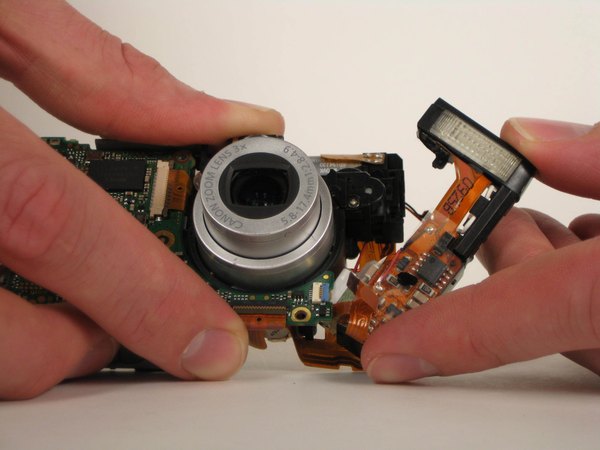
تو این مرحله، السیدی رو خیلی ملایم بلند کن تا حدود 45 درجه از پشت بدنه دوربین فاصله بگیره.
حواست باشه قاب پشتی رو زیاد از حد نکشی! این پنل هنوز با فلتها به بالای بدنه وصله و قرار نیست کاملا از دوربین جدا بشه.
حالا فلت بزرگتری که السیدی رو به بدنه اصلی متصل کرده پیدا کن.
مرحله
این کابل رو هم با احتیاط از روی مادربرد به سمت بیرون بکش تا آزاد بشه.
برای درآوردن این کابل، استفاده از انگشتهات میتونه خیلی راحتتر و امنتر از پنس باشه.
خب، با جدا شدن این کابل، السیدی کاملا از سر راه برداشته میشه و فضا برای دسترسی به مادربرد بازتر میشه.
مرحله
← حالا بگرد دنبال پیچ 3.5 میلیمتری که نزدیک خازن بزرگ و ماژول فلاش قرار داره و با احتیاط بازش کن.
مرحله
یه تکه نوار چسب زرد رنگ روی مادربرد کشیده شده. این چسب رو خیلی ملایم و با دقت از روی بورد جدا کن تا مسیر برای برداشتن قطعات باز بشه.
مرحله
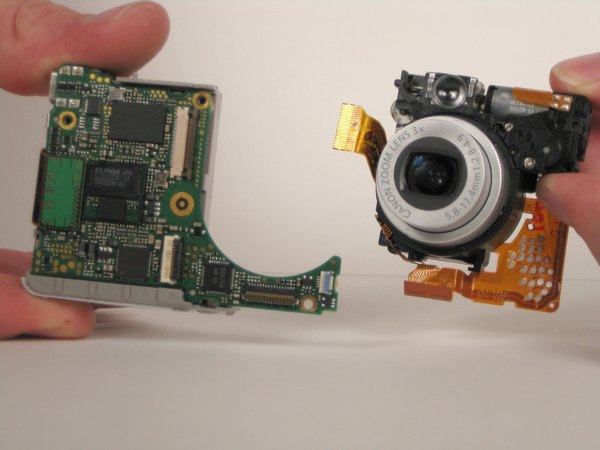
تو این مرحله باید مادربرد اصلی رو که به فلاش، خازن و مادربرد پایینی متصل هست، خیلی آروم از داخل قاب دوربین بیرون بیاری.
حواست رو حسابی جمع کن که به سیمهای متصل به مادربرد آسیبی نزنی! مادربرد اصلی با دو تا سیم به مادربرد پایینی وصل شده. ضمنا دو تا سیم قرمز رنگ هم تو قسمت بیرونی بورد وجود داره که اصلا نباید کشیده بشن.
مرحله
اگه تا حالا هویه دستت نگرفتی و تجربه لحیمکاری نداری، بهتره این مرحله رو انجام ندی یا بسپاریش به یه متخصص؛ چون حرارت بیشازحد میتونه کلا مادربرد رو نابود کنه.
برای جدا کردن کامل مادربرد، باید سیمهایی که هنوز بهش متصل هستن رو با استفاده از هویه و با نهایت دقت از روی بورد آزاد کنی.
نتیجهگیری
به همین راحتی تونستی مادربرد و خازن رو از دستگاه جدا کنی. حالا قطعه جدید رو با دقت سر جاش لحیم کن و برای بستن دوربین، همین مسیر رو از آخر به اول پیش برو. امیدوارم این راهنمای اختصاصی تو آیسیمدار برات کار راهانداز بوده باشه؛ یادت نره این مطلب رو برای بقیه دوستای تعمیرکارت هم بفرستی تا اونا هم بتونن ازش استفاده کنن.
این آموزش با استانداردهای اختصاصی آیسیمدار بازنویسی و بهینهسازی شده و تمامی حقوق انتشار آن متعلق به این مجموعه است و در صورت کپی یا بازنشر پیگرد قانونی خواهد داشت.
آموزشهای مشابه
فقط برای ویژهها
با اشتراک ویژه، نامحدود و بدون هزینه اضافی، هر تعداد فایل که نیاز داری رو دانلود کن!
فعالسازی اشتراک قطعه شناسی
  ویدئو آموزشی
  پادکست
  جایگزینیاب
  تبدیلات خازن
  قانون اهم
  مشخصات زنر
  کد مقاومت
  ترک PCB
  مبدل واحدها
  عمر باتری
  تایمر NE555
  مقاومت LED
  محاسبه سلف
  کد SMD
  مبدل سیم
  ترانسفورماتور
  افت ولتاژ
  ولتاژ LM317
  کد سلف
  تقسیم ولتاژ
  فیلتر فرکانسی
  کاراکتری
  رنگ مقاومت
  سری و موازی
  محاسبه توان
  ستاره مثلث
  پل وتستون
  پولاپ پولدان
  شارژ خازن
  تبدیل سهفاز
  محاسبه زنر
  فیوز مناسب
  راندمان
  قانون ژول
  طول آنتن
  توان مقاومت
  هیتسینک
  مبدل ADC/DAC
  رزونانس
گفتگوهای کاربران
هنوز نظری ثبت نشده؛ تو شروع کن!
هنوز نظری ثبت نشده؛ تو شروع کن!