کالبدشکافی و بررسی قطعات مایکروسافت Surface Pro X




سلام به همه شیفتگان سختافزار! امروز تو "آیسیمدار" یه دستگاه خیلی خاص روی میز کارمون داریم؛ تبلت هیبریدی مایکروسافت Surface Pro X. این مدل با پردازنده مبتنی بر معماری ARM و طراحی کاملا جدیدش، سروصدای زیادی به پا کرده. قراره با هم بریم تو دل این تبلت لوکس و ببینیم مایکروسافت چه تغییراتی تو ساختار داخلیش داده و آیا تعمیرکارها بالاخره میتونن موقع باز کردن سرفیس یه نفس راحت بکشن یا نه؟
قبل از اینکه دست به ابزار بشی، یادت باشه با اینکه این مدل نسبت به نسلهای قبل تغییرات مثبتی داشته، اما هنوز هم کار روی صفحه نمایشهای ظریف و باتریهای لیتیومی حساسیت بالایی داره. حتما از عینک ایمنی استفاده کن و مطمئن شو که دستگاهت کاملا خاموشه تا خطر اتصالی قطعات به صفر برسه.
تو این کالبدشکافی جذاب، قدمبهقدم از باز کردن صفحه نمایش بدون نیاز به حرارت تا رسیدن به دریچه مخفی حافظه SSD رو با هم بررسی میکنیم و در نهایت به تعمیرپذیریش نمره میدیم. ابزارها رو آماده کن تا این جراحی هیجانانگیز رو شروع کنیم!
ابزارهای موردنیاز
پیچگوشتی تورکس T3 پیچگوشتی تورکس T6 ابزار بازکننده چرخشی (iMac Opening Wheel) ساکشن کاپهای قوی (یک جفت) سوزن سیمکارت پنس
مرحله
جدا از اون پایه نگهدارنده (Kickstand) جذابش، دقیقا نمیدونیم داخل این دستگاه چه خبره و قراره با چی روبرو بشیم؛ و این خودش خیلی هیجانانگیزه! دستگاهی که ما برای کالبدشکافی آماده کردیم، این مشخصات رو داره:
← صفحه نمایش 13 اینچی PixelSense با رزولوشن 2880 در 1920 پیکسل (تراکم 267 پیکسل در هر اینچ).
← پردازنده 3 گیگاهرتزی مبتنی بر ARM مدل Microsoft SQ1 (طراحی شده بر اساس اسنپدراگون 8cx کوالکام) به همراه گرافیک Microsoft SQ1 Adreno 685.
← 8 گیگابایت حافظه رم از نوع LPDDR4X (البته نسخه 16 گیگابایتی هم قابل سفارشه).
← حافظه ذخیرهسازی پرسرعت 128 گیگابایتی از نوع قابل تعویض (مدلهای 256 و 512 گیگابایتی هم موجوده).
دوربین سلفی 5 مگاپیکسلی با پشتیبانی از Windows Hello و یه دوربین 10 مگاپیکسلی در پشت دستگاه.
دو تا پورت USB-C و یک درگاه Surface Connect (ظاهرا جک هدفون دیگه جایی تو دستگاههای حرفهای نداره!).
← پشتیبانی از وایفای 5 (802.11ac)، بلوتوث نسخه 5.0 و شبکه پرسرعت Gigabit LTE.
مرحله
برخلاف سرفیس پرو 7 که فقط یه ارتقای سختافزاری ساده نسبت به نسل قبلش بود، مدل Pro X یه بازطراحی کامل و اساسی رو تجربه کرده؛ اتفاقی که سالها تو این سری ندیده بودیم. این دستگاه با شماره مدل 1876 راهی بازار شده.
شماره 1876 آدم رو یاد سالهای دور میندازه! سالی که اختراعات بزرگی ثبت شد، اما حالا ما داریم یه شاهکار مدرن رو تیکهتیکه میکنیم.
وقتی با اشعه ایکس به ساختار داخلیش نگاه میکنیم، چینش متفاوت قطعات و فضای بهینهتر کاملا جلب توجه میکنه. در مقایسه با Pro 7، اینجا گوشهها گردتر شدن، ضخامت دستگاه کمتر شده و تنوع پورتها هم به حداقل رسیده.
اگه دنبال یه تبلت ویندوزی نازک و حرفهای هستی، باید با پورت USB-A، درگاه کارت حافظه میکرو اسدی و جک هدفون خداحافظی کنی. به نظر میاد پورتهای تایپ سی دارن کل آینده رو تسخیر میکنن.
مرحله
وقتی پایه نگهدارنده رو باز میکنیم، میبینیم که Pro X یه لولای خیلی ظریفتر و جمعوجورتر داره که به مایکروسافت کمک کرده ضخامت دستگاه رو کمتر کنه.
اگه خیلی با دقت نگاه کنی، متوجه یه خطوط محوی میشی که انگار یه در مخفی یا دریچه فرار رو زیر پایه قایم کرده. خوشبختانه نیازی نیست برای باز کردنش از طلسم خاصی استفاده کنیم!
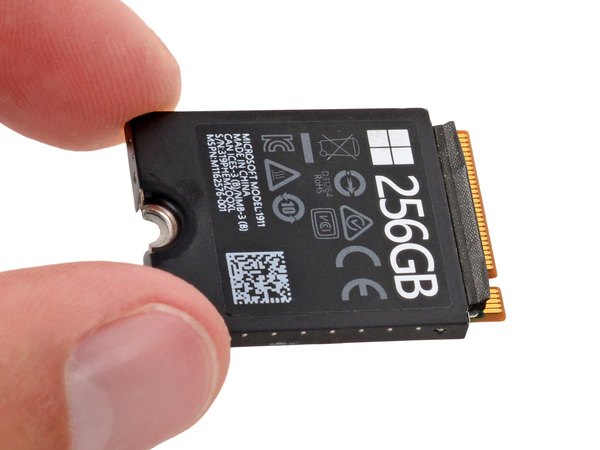
با یه سوزن سیمکارت، این در مخفی رو فشار میدیم تا باز بشه و... بفرما! زیر این درپوش، یه حافظه SSD (که با یه پیچ T3 محکم شده) و خشاب سیمکارت قرار داره!
نکته جالب اینجاست که این حافظه SSD خیلی آشنا به نظر میاد. بله، این دقیقا همون درایو 256 گیگابایتی هست که قبلا تو کالبدشکافی Surface Laptop 3 دیده بودیم. این استانداردسازی قطعات بین مدلهای مختلف، خبر فوقالعادهای برای تعمیرکارهاست.
برای یه تست کوچیک، سعی کردیم Pro X رو بدون حافظه SSD روشن کنیم... اما هیچ علامتی از حیات نشون نداد! البته انتظار هم نداشتیم ویندوز بالا بیاد، ولی دستگاه به قدری مرده بود که حدس میزنیم SSD اینجا نقش همون کلید قطعکننده باتری (Kill Switch) رو بازی میکنه که تو لپتاپ 3 کشف کرده بودیم.
برخلاف لپتاپ 3، زیر این پایه هیچ پیچ مخفی دیگهای برای باز کردن شاسی اصلی وجود نداره. پس قرار نیست کارمون با چند تا پیچ تموم بشه؛ باید ابزارهای بازکننده رو آماده کنیم و به جنگ چسبها بریم.
مرحله
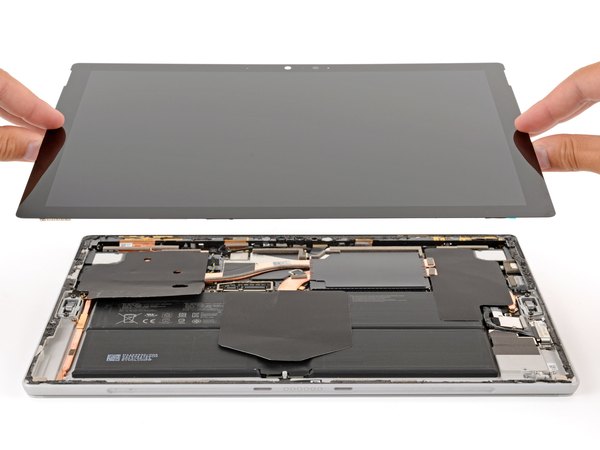
اول از همه باید یه ساکشن کاپ قوی رو نزدیک شیار اسپیکرها بچسبونیم و با یه مقدار کشش (شاید هم یه کشش اساسی!) سعی کنیم صفحه نمایش رو کمی بلند کنیم.
ببین چی شد! اصلا نیازی به گرما نیست! میتونیم کیسه آب گرممون رو مرخص کنیم؛ چون با یه پیک پلاستیکی به راحتی تونستیم چسبها رو برش بدیم. هیچ خبری از اون چسبهای لاستیکی و چغر قبلی نیست و صفحه نمایش خیلی تمیز و راحت جدا میشه!
این چسبهای فومی نرم و قابل برش، واقعا یه پیشرفت بزرگ نسبت به تمام مدلهای قبلی سرفیس پرو و تقریبا تمام تبلتهای بازار هستن. استفاده از گرمای زیاد، برشهای سخت، ابزارهای چسبی و از همه بدتر صفحهنمایشهای ترکخورده، دردسرهایی بودن که حالا با خیال راحت میتونیم باهاشون خداحافظی کنیم.
تیم کالبدشکافی ما از شدت خوشحالی داشت دور میز میرقصید! هیچوقت فکر نمیکردیم یه روزی بتونیم به این راحتی یه سرفیس پرو رو باز کنیم.
مرحله
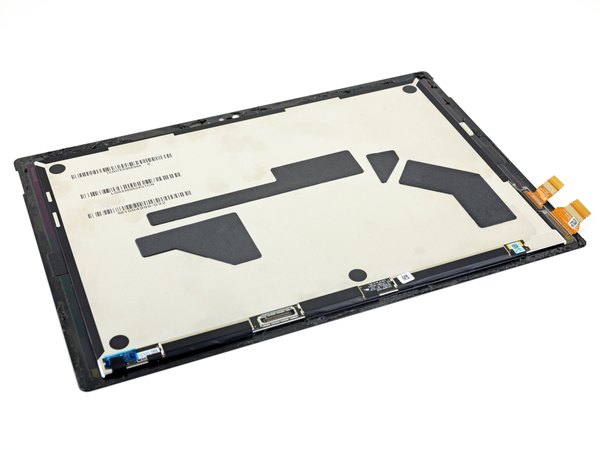
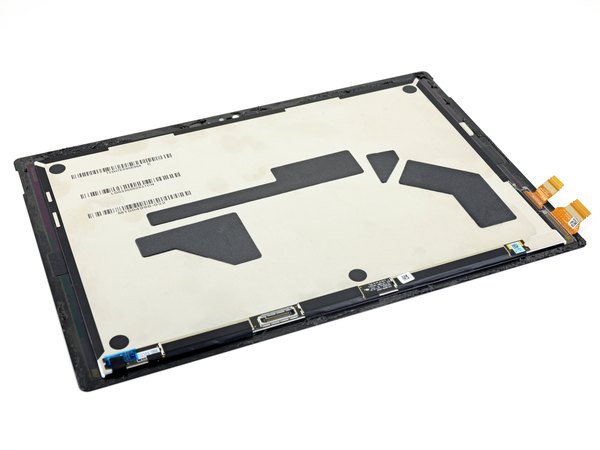
با اینکه این پروسه خیلی بیدردسر بود، اما بدون ریسک هم نیست. تو لبه پایینی صفحه نمایش چند تا کابل فلت وجود داره که دقیقا تو مسیر ابزار برشی ما هستن و باید حسابی مراقبشون باشیم.
وقتی شروع به پاک کردن بقایای چسب کردیم، اوضاع از این هم بهتر شد. این چسبها مثل جادو کنده میشن و هیچ کثیفکاری روی فریم جا نمیذارن. این دقیقا همون تغییریه که سالها منتظرش بودیم! اگه مجبوری یه دستگاه فوقباریک رو چسبکاری کنی، باید این مدلی انجامش بدی. با اینکه هنوز از باز شدن راحتش ذوق داریم، بیایم یه نگاهی به تراشههای پشت پنل تصویر بندازیم:
← درایورهای تصویر با شماره مدلهای Microsoft X904163 و X904169.
← تراشه Winbond Q16FWUXB2 1921-681C DR80006.
← آیسی Analogix ANX2684 1920 C975AA.
← تراشه SiW SW50014A 8266631T 1844.
تراشه SiW SW5077 J004370 ولت 1920.
مرحله
ما با یه عالمه ابزار و پیچگوشتی مجهز اومده بودیم، ولی برای باز کردن پیچهای هیتسینک فقط به یه پیچگوشتی تورکس نیاز پیدا کردیم.
این یکی از چیزهاییه که خوشحالیم مایکروسافت تغییرش نداده: تمام پیچها از نوع استاندارد تورکس هستن. این تقریبا تنها نکته مثبت تعمیرپذیری تو نسلهای قبلی سرفیس بود و دیدن دوبارهاش حس خوبی داره.
چیزی که زیر هیتسینک قرار گرفته و اونو نگه داشته، یه ساختار میانفریم عجیبه که شبیه یه اثر هنری انتزاعی میمونه! قبل از اینکه از روی مادربرد برش داریم، چند ثانیه به طراحیش خیره شدیم.
با برداشتن هیتسینک، شیلدها و چند تا پیچ باقیمونده، مادربرد به راحتی بیرون میاد. حالا وقتشه بریم سراغ کارآگاهبازی و شناسایی تراشهها!
مرحله
اینم از لیست قطعات و تراشههای مهم روی مادربرد:
← پردازنده 3.0 گیگاهرتزی مبتنی بر معماری ARM ساخت مایکروسافت.
← دو عدد چیپ حافظه رم 4 گیگابایتی سامسونگ مدل LPDDR4X (مجموعا 8 گیگ رم).
← میکروکنترلر NXP LPC54S00TJ EV180.
← حافظه فلش سریال NOR ساخت شرکت Macronix.
حافظه فلش سریال 256 مگابیتی از برند Winbond.
فرستنده، گیرنده و مودم RF مدل SDR8150 از کوالکام.
← تراشه Qorvo 78052 14CEM Fusion MHB.
مرحله
پشت مادربرد تقریبا هیچ تراشه خاصی وجود نداره، اما یه سیم جامپر نقرهای رنگ عجیبوغریب که روش چسبیده، بدجوری تو چشم میزنه. این سیم برای چیه؟ میتونی مسیر عبورش رو با دقت بررسی کنی و خودت حدس بزنی!
به احتمال زیاد این یه نوع آنتن دایورسیتی شیلددار هست که روکش خارجی اتصال به زمین داره تا سیگنالهای RF داخلی رو از نویزها ایزوله کنه. روی برچسبی که بهش چسبیده عبارت "NEW SAM" نوشته شده که شاید مخفف کلمه Surface Antenna Mount (پایه نگهدارنده آنتن سرفیس) باشه.
البته این NEW SAM میتونه هر معنی دیگهای هم داشته باشه! از یه اسم رمز عجیب گرفته تا مخفف کلمات بیربط. اگه حدس بهتری داری، حتما تو بخش نظرات برامون بنویس.
مرحله
ما عادت داریم تو سرفیس پروها مکانیزمهای مکانیکی جذابی برای لولای پایه ببینیم، اما این بار یه مکانیزم خیلی باحالتر پیدا کردیم.
درپوش حافظه SSD روی یه الاکلنگ مینیاتوری سوار شده! فقط کافیه یه سوزن سیمکارت یا گیره کاغذ رو تو سوراخ مربوطه فشار بدی تا سمت دیگه الاکلنگ بلند بشه و درپوش رو به بیرون هل بده؛ بوم! به همین سادگی میتونی حافظه دستگاهت رو ارتقا بدی.
بعد از اینکه از بازی با این الاکلنگ کوچیک خسته شدیم، ماژول ارتباطی حافظه SSD و سیمکارتخوان رو که به صورت یکپارچه طراحی شده، بیرون آوردیم.
برای ما خیلی جالب بود که این ماژول فضای نسبتا زیادی رو اشغال کرده، اما مایکروسافت با هوشمندی تمام تو یه تبلت به این نازکی و سبکی، فضای لازم رو برای گنجوندن چنین ویژگی تعمیرپذیری عالیای فراهم کرده.
مرحله
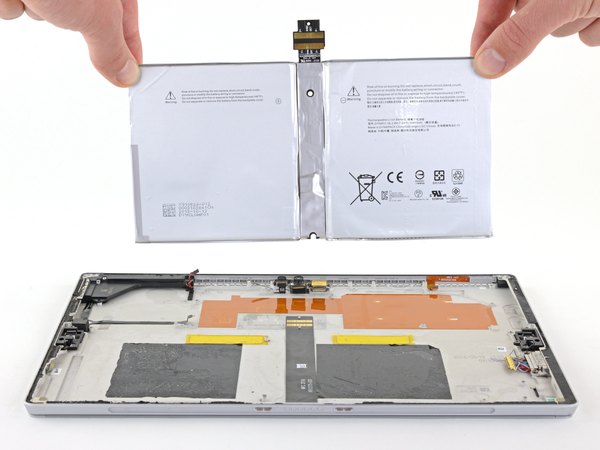
بریم سراغ مشخصات باتری! ما تو نسلهای قبلی به اندازه کافی با باتریهای پر از چسب مایکروسافت کشتی گرفتیم و میدونیم که بهتره با این یکی درگیر نشیم. پس ترجیح دادیم سر جاش بمونه.
این باتری چهار سلولی با ظرفیت 38.2 واتساعت، همونطور که انتظار میرفت از باتری سرفیس پرو 6 کوچیکتره و فقط یکم از باتری دو سلولی 36.5 واتساعتی آیپد پرو بزرگتر به نظر میرسه.
دیگه چی مونده؟ پورتهای ماژولار USB که بین مکانیزم لولای پایه و دکمههای کیس قرار گرفتن. تو گوشه انتهایی هم پورت شارژ Surface Connect قرار داره که اون هم کاملا ماژولاره.
شاید برات عجیب باشه که تو یه کالبدشکافی سرفیس اینهمه کلمه "ماژولار" میشنوی. برای خود ما هم عجیبه! چند بار نفس عمیق کشیدیم و خودمون رو نیشگون گرفتیم تا مطمئن بشیم بیداریم و این واقعیت داره.
اگه فقط میتونستن یه راه خلاقانه پیدا کنن تا باتری رو هم بدون اینهمه چسب سر جاش محکم کنن، همهچیز عالی میشد. شاید تو نسل بعدی؟
مرحله
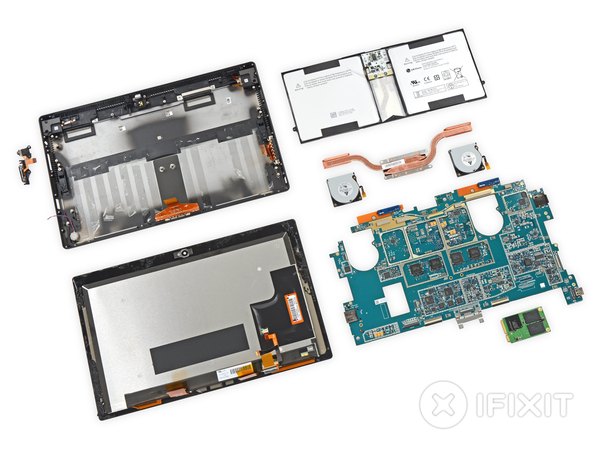
این هم از پایان کار ما! تمام قطعات ریز و درشت این سرفیس رو میتونی روی میز ببینی. به نظر میرسه مایکروسافت بالاخره سوار قطار تعمیرپذیری شده. با دیدن تغییراتی که تو Pro X و Laptop 3 اعمال کردن، به سختی میشه باور کرد که این همون شرکتیه که قبلا تعمیرات رو برای ما کابوس کرده بود!
حافظه SSD واقعا توسط کاربر قابل تعویضه و فقط با یه سوزن سیمکارت و یه پیچگوشتی T3 درمیاد؛ بدون اینکه نیاز باشه صفحه نمایش رو باز کنی. برای دستگاهی به این نازکی، این یه شاهکاره. ضمن اینکه این SSD با مدل Laptop 3 مشترکه که باعث میشه قطعاتش تو بازار راحتتر پیدا بشن.
برای اولین بار تو دنیای تبلتها، صفحه نمایش با یه چسب فومی و منعطف چسبونده شده که نیازی به حرارت یا حلال برای باز شدن نداره. با اینکه کلا از چسب دل خوشی نداریم، اما این یه مصالحه عادلانه برای یه تبلت محسوب میشه.
نمره تعمیرپذیری و نتیجهگیری
مایکروسافت Surface Pro X نمره بسیار خوب 6 از 10 رو تو مقیاس تعمیرپذیری ما میگیره (نمره 10 یعنی راحتترین حالت تعمیر):
← حافظه SSD به راحتی توسط کاربر قابل تعویضه که ارتقای سیستم و حفظ امنیت اطلاعات رو بدون نیاز به اوراق کردن کامل دستگاه ممکن میکنه.
← هر جا که پیچی استفاده شده، همگی از نوع استاندارد تورکس هستن.
← خیلی از قطعات از جمله پورتها به صورت ماژولار طراحی شدن و میشه به طور مستقل عوضشون کرد.
← برای دسترسی به اکثر قطعات داخلی (تقریبا همه) همچنان باید اول صفحه نمایش رو برداری. با اینکه پروسهاش بهتر شده و به حرارت نیاز نداره، اما هنوز هم نیازمند دقت و ظرافت بالاست.
← باتری به شدت روی شاسی چسب خورده و کانکتورش هم زیر مادربرد گیر کرده؛ یعنی برای یه تعویض باتری ساده باید کل قطعات رو باز کنی.
این آموزش با استانداردهای اختصاصی آیسیمدار بازنویسی و بهینهسازی شده و تمامی حقوق انتشار آن متعلق به این مجموعه است و در صورت کپی یا بازنشر پیگرد قانونی خواهد داشت.
آموزشهای مشابه
فقط برای ویژهها
با اشتراک ویژه، نامحدود و بدون هزینه اضافی، هر تعداد فایل که نیاز داری رو دانلود کن!
فعالسازی اشتراک قطعه شناسی
  ویدئو آموزشی
  پادکست
  جایگزینیاب
  تبدیلات خازن
  قانون اهم
  مشخصات زنر
  کد مقاومت
  ترک PCB
  مبدل واحدها
  عمر باتری
  تایمر NE555
  مقاومت LED
  محاسبه سلف
  کد SMD
  مبدل سیم
  ترانسفورماتور
  افت ولتاژ
  ولتاژ LM317
  کد سلف
  تقسیم ولتاژ
  فیلتر فرکانسی
  کاراکتری
  رنگ مقاومت
  سری و موازی
  محاسبه توان
  ستاره مثلث
  پل وتستون
  پولاپ پولدان
  شارژ خازن
  تبدیل سهفاز
  محاسبه زنر
  فیوز مناسب
  راندمان
  قانون ژول
  طول آنتن
  توان مقاومت
  هیتسینک
  مبدل ADC/DAC
  رزونانس
گفتگوهای کاربران
هنوز نظری ثبت نشده؛ تو شروع کن!
هنوز نظری ثبت نشده؛ تو شروع کن!