آموزش تعویض دوربین پشت تبلت گوگل پیکسل




تبلت گوگل پیکسل با طراحی جذاب و امکانات هوشمندش، یکی از گزینههای عالی برای استفاده تو خونه و کارهای روزمرهست. اما گاهی اوقات ممکنه بر اثر ضربه یا یه اتفاق ساده، دوربین پشت این تبلت تار بشه، فوکوس نکنه یا کلا از کار بیفته. وقتی دوربین خراب میشه، عملا یه بخش مهم از کارایی تبلت از دست میره.
قبل از اینکه دست به ابزار بشی، یه نکته ایمنی خیلی مهم رو باید یادت باشه. حتما شارژ باتری تبلت رو به زیر 25 درصد برسون و بعد کامل خاموشش کن. باتریهای لیتیومی اگه پر باشن و موقع باز کردن دستگاه تصادفا ضربه بخورن یا سوراخ بشن، خطر باد کردن و حتی آتشسوزی دارن.
تو این مقاله از آیسیمدار، میخوایم قدمبهقدم بهت یاد بدیم که چطور با حفظ ایمنی، صفحه نمایش رو باز کنی و دوربین پشت تبلت گوگل پیکسل رو خودت تعویض کنی. پس وسایلت رو آماده کن تا بریم سراغ کار!
ابزارهای موردنیاز
کیسه حرارتی (iOpener) سشوار (اختیاری) سشوار صنعتی یا هیتر (اختیاری) کاپ مکنده (ساکشن کاپ) گیره بازکننده مکنده (Anti-Clamp) (اختیاری) پیکهای بازکننده پلاستیکی پنس سرتخت ضد الکتریسیته ساکن اسپاجر الکل ایزوپروپیل (بالای 90 درصد) پارچه میکروفایبر تمیزکننده سری پیچگوشتی 3IP Torx Plus پیچگوشتی تورکس T3 (اختیاری) پنس چسب دوطرفه Tesa 61395 دوربین پشت تبلت گوگل پیکسل
آمادهسازی تبلت برای باز کردن
حتما قبل از شروع تعمیر بذار شارژ باتری کامل خالی بشه. اگه باتری شارژ داشته باشه و تصادفا آسیب ببینه، ممکنه آتیش بگیره.
اولین قدم اینه که هر کابلی که به تبلت وصله رو جدا کنی و دستگاه رو کاملا خاموش کنی.
برای خاموش کردن، دکمه پاور و دکمه زیاد کردن صدا رو همزمان نگه دار تا منوی خاموش شدن روی صفحه بیاد.
مرحله
اگه صفحه نمایش تبلتت بدجوری ترک خورده، چند لایه چسب نواری پهن رو به صورت ردیفهای روی هم روی شیشه بچسبون. این کار هم بهت امنیت میده که شیشهها دستت رو نبرن و هم جدا کردن صفحه رو راحتتر میکنه.
نصب گیره مکنده (Anti-Clamp)
تو سه مرحله بعدی میخوایم از گیره بازکننده مکنده یا همون Anti-Clamp استفاده کنیم که کار باز کردن رو حسابی راحت میکنه. اگه این ابزار رو نداری، اصلا نگران نباش؛ میتونی سه تا مرحله بری جلوتر و از روش جایگزین با کاپ مکنده معمولی استفاده کنی.
برای اینکه بهترین نتیجه رو بگیری، باید گیره رو دقیق و اصولی تنظیم کنی تا فشار یکنواخت وارد کنه.
دسته آبی رنگ گیره رو به سمت عقب بکش تا بازوهاش از حالت قفل دربیان. بازوهای گیره رو روی گوشه بالا و سمت چپ تبلت قرار بده؛ طوری که یه کاپ مکنده روی قاب پشتی و اون یکی روی صفحه نمایش بشینه. یه جسم صاف زیر تبلتت بذار تا دستگاه بین بازوهای گیره کاملا تراز و بدون لقی قرار بگیره. دو تا کاپ مکنده رو محکم به هم فشار بده تا به خوبی روی سطح تبلت و پشتش بچسبن و مکش ایجاد بشه.
ایجاد درز اولیه با گیره مکنده
دسته آبی رو به سمت جلو هل بده تا بازوهای گیره کاملا قفل بشن. حالا دسته رو دقیقا دو دور کامل در جهت عقربههای ساعت بچرخون، یا تا جایی بپیچون که حس کنی کاپهای مکنده دارن تحت کشش قرار میگیرن.
← همونطور که کاپها دارن کشیده میشن، دقت کن که دقیقا روبهروی هم و تو یه راستای عمودی بمونن. اگه دیدی دارن لیز میخورن، گیره رو باز کن و روی اون قسمت تبلت چسب پهن بزن تا کاپها بهتر بچسبن.
قرار دادن پیک بازکننده
یه سشوار یا هیتر بردار و گوشه بالا و سمت چپ صفحه رو گرم کن تا جایی که گرما باعث بشه چسبها شل بشن و یه درز کوچیک بین شیشه و فریم باز بشه.
خیلی مراقب باش که تبلت رو بیش از حد داغ نکنی؛ چون صفحه نمایش و باتری به حرارت بالا خیلی حساسن و زود آسیب میبینن.
وقتی درز ایجاد شد، سریع یه پیک پلاستیکی بازکننده رو بفرست داخل شکاف تا بسته نشه. حالا با کشیدن زبانههای روی کاپهای مکنده، گیره رو آزاد کن و از روی تبلت برش دار.
گرما دادن به گوشه بالا سمت چپ (روش جایگزین)
اگه تو مرحله قبل از گیره مخصوص استفاده کردی و پیک رو جا زدی، میتونی از این مرحله و مرحله بعدی بپری و بری جلوتر.
تبلت رو طوری بچرخون که دوربین سلفی دقیقا نزدیک به خودت قرار بگیره. یه کیسه حرارتی آماده کن و به مدت سه دقیقه روی گوشه بالا و سمت چپ صفحه بذار. (چون تبلت رو چرخوندی، الان میشه گوشه پایین و سمت راستت).
میتونی از سشوار یا هیتر هم استفاده کنی، ولی فقط به قدری بهش گرما بده که وقتی به صفحه دست میزنی، گرمای مطبوعی داشته باشه و دستت رو نسوزونه. حرارت زیاد به باتری و نمایشگر صدمه میزنه.
باز کردن درز اولیه
یه ساکشن کاپ (کاپ مکنده) رو تا جایی که ممکنه نزدیک به لبه بالایی، تو گوشه بالا و سمت چپ صفحه بچسبون. کاپ رو با یه نیروی محکم و ثابت به سمت بالا بکش تا یه فاصله کوچیک بین شیشه و فریم باز بشه. نوک یه پیک پلاستیکی رو آروم بفرست داخل اون شکافی که باز شده. حالا میتونی کاپ مکنده رو از روی صفحه جدا کنی.
آشنایی با وضعیت چسبهای صفحه
صفحه نمایش با یه نوار چسب دور تا دور فریم محکم شده. موقع برش دادن این چسبها، حتما این نکات رو تو ذهنت داشته باش:
← لبههای بالا، پایین و سمت چپ ضخیمترین و سفتترین چسبها رو دارن.
← چسب لبه سمت راست یه مقدار نازکتر و ضعیفتره.
← تو لبه بالایی، نزدیک دوربین سلفی، چسب خیلی نازکه اما اونجا فلتهای فوقالعاده ظریفی هستن که صفحه رو به فریم وصل میکنن. پس اونجا باید خیلی احتیاط کنی.
تنظیم جایگاه پیک بازکننده
اصلا پیک رو بیشتر از 7 میلیمتر داخل دستگاه نبر. برای اینکه راحتتر متوجه بشی، این مقدار تقریبا میشه نصف فاصله بین نوک پیک تا لوگوی روی اون.
پیک بازکنندهای که وارد کردی رو آروم به سمت گوشه بالا و سمت چپ تبلت سر بده. همین پیک رو تو همون گوشه رها کن تا چسبهایی که باز کردی دوباره به هم نچسبن.
گرما دادن به لبه سمت چپ
کیسه حرارتی رو به مدت دو دقیقه روی لبه سمت چپ صفحه قرار بده تا چسبهای این قسمت نرم بشن.
اگه کیسه حرارتی نداری، میتونی از سشوار استفاده کنی، اما باز هم یادآوری میکنم که حواست به داغ شدن بیش از حد دستگاه باشه.
برش چسبهای لبه چپ
دوباره تأکید میکنم که پیک رو بیشتر از 7 میلیمتر داخل نبر تا قطعات داخلی آسیب نبینن.
یه پیک دوم بردار و از گوشه بالا سمت چپ وارد درز کن. پیک رو در امتداد لبه سمت چپ تا گوشه پایین بکش تا تمام چسبهای این مسیر بریده بشن. این پیک رو هم تو گوشه پایین سمت چپ جا بذار تا مانع چسبیدن مجدد صفحه بشه.
گرما دادن به لبه پایینی
حالا نوبت لبه پایینیه؛ کیسه حرارتی رو دو دقیقه روی لبه پایین صفحه بذار تا چسبهاش ول کنن.
باز هم اگه سراغ سشوار رفتی، حرارت ملایم و یکنواخت یادت نره.
برش چسبهای لبه پایین
تو این لبه هم قانون 7 میلیمتر رو حتما رعایت کن و پیک رو زیاد داخل نده.
سومین پیک رو از گوشه پایین سمت چپ وارد کن. پیک رو تا گوشه پایین سمت راست بکش تا چسبهای لبه پایینی کاملا باز بشن.
اگه حس کردی پیک گیر کرده و جلو نمیره، همونطور که میکشیش جلو، یه خورده بپیچونش تا چسب راحتتر پاره بشه.
این پیک رو هم تو گوشه پایین سمت راست رها کن.
گرما دادن به لبه سمت راست
کیسه حرارتی رو بردار و دو دقیقه روی لبه سمت راست تبلت قرار بده.
مثل همیشه، حرارت ملایم بهترین دوست تو برای باز کردن چسبهاست.
برش چسبهای لبه راست
تو لبه سمت راست، فضا یه کم محدودتره. اینجا پیک رو نباید بیشتر از 5 میلیمتر داخل ببری.
برای اینکه خیالت راحت باشه، میتونی با یه ماژیک 5 میلیمتر از نوک پیک رو علامت بزنی تا حد دستت بیاد.
پیک چهارم رو از گوشه پایین سمت راست وارد کن. پیک رو به سمت بالا بکش تا گوشه بالا سمت راست برسی و چسبهای این قسمت هم بریده بشن. این پیک رو هم همینجا نگه دار تا کارمون راحتتر پیش بره.
گرما دادن به لبه بالایی
رسیدیم به آخرین لبه. کیسه حرارتی رو دو دقیقه روی لبه بالایی تبلت بذار.
اگه چسبها هنوز سفتن، یکم بیشتر حرارت بده ولی دستگاه رو داغ نکن.
نکات حساس لبه بالایی
دوربین سلفی و سنسورها دقیقا وسط لبه بالایی نشستن. اینجا باید بینهایت محتاط باشی و پیک رو بیشتر از 3 میلیمتر داخل نبری تا کابلهاشون پاره نشه.
مثل لبه راست، میتونی فاصله 3 میلیمتری رو روی پیک علامت بزنی که خطایی رخ نده.
← یه ترفند خوب اینه که یه تیکه چسب کاغذی به طول 6.5 سانتیمتر رو دقیقا وسط لبه بالایی، روی دوربین سلفی بچسبونی تا یادت بمونه اونجا منطقه ممنوعهست و نباید پیک رو عمیق ببری.
برش چسبهای لبه بالا
پنجمین پیک رو از گوشه بالا سمت راست وارد کن. پیک رو به سمت دوربین سلفی بکش. وقتی حدود 3 سانتیمتر مونده بود به دوربین برسی، متوقف شو. حالا پیک رو یه خورده بکش بیرون تا فقط 3 میلیمترش داخل بمونه و خیلی آروم از روی دوربین سلفی ردش کن.
وقتی حدود 3 سانتیمتر از دوربین رد شدی، میتونی پیک رو دوباره تا 6 میلیمتر (نصف فاصله نوک تا لوگو) داخل ببری و مسیرت رو تا گوشه بالا سمت چپ ادامه بدی تا به همون پیک اولی برسی.
باز کردن اولیه صفحه نمایش
صفحه رو بیشتر از 90 درجه باز نکن! فلتهای دوربین سلفی و سنسور خیلی کوتاهن و ممکنه بلافاصله پاره بشن.
دو تا گوشه پایینی صفحه نمایش رو با دست بگیر و آروم بلند کن.
اگه حس کردی صفحه گیر کرده، زور نزن. با یه پیک دوباره دور تا دور فریم رو چک کن تا اگه چسبی جا مونده، بریده بشه.
صفحه رو فقط به قدری باز کن که بتونی به فلتهای متصل بین نمایشگر و فریم دسترسی پیدا کنی.
موقع بستن دستگاه، یادت باشه قبل از اینکه صفحه رو محکم سر جاش فشار بدی، لایههای محافظ چسبهای جدید رو بکنی.
برداشتن چسب کابل تصویر
تو سه تا مرحله بعدی، باید با یه دستت صفحه رو نیمهباز نگه داری و با دست دیگهت کار کنی.
اگه نگه داشتن صفحه برات سخته، میتونی از داک تبلت به عنوان تکیهگاه استفاده کنی یا از یکی بخوای صفحه رو برات نگه داره.
با کمک یه پنس، چسب مشکی رنگی که روی کانکتور فلت تصویر قرار داره رو آروم بکن و برش دار.
یه چندتا نکته برای موقع سرهم کردن دستگاه:
اگه چسب قبلی خراب شده بود و تو کیت تعمیرت چسب جدید داری، حتما چسب نو استفاده کن. قبل از اینکه دستگاه رو کامل با چسب ببندی، یه فرصت عالیه که تبلت رو روشن کنی و تاچ و تصویر رو تست کنی. فقط یادت نره بعدش دوباره خاموشش کنی.
جدا کردن کانکتور صفحه نمایش
با نوک اسپاجر یا یه ناخن تمیز، زبانه کوچیک قفلکننده کانکتور ZIF فلت تصویر رو (همون سمتی که خود فلت هست) به سمت بالا بزن تا باز بشه. حالا با پنس یا انگشتت، فلت رو مستقیم به سمت بیرون بکش تا از سوکت خارج بشه.
جدا کردن فلت دوربین سلفی
با یه پیک پلاستیکی، زبانه قفل کانکتور ZIF دوربین سلفی رو (سمت مخالف فلت) به سمت بالا اهرم کن. با پنس، فلت رو مستقیم از داخل سوکت بکش بیرون.
موقع بستن دستگاه خیلی مراقب این کابل باش، چون فضای کمی برای خم شدن داره و زود پاره میشه. با پنس کانکتورش رو راهنمایی کن داخل سوکت و همزمان زبانه قفل رو ببند.
جدا کردن سنسور جلویی
دوباره با نوک اسپاجر، زبانه قفلکننده کانکتور سنسور جلویی رو بزن بالا. با کمک پنس، این فلت رو هم مستقیم از جاش دربیار.
برداشتن کامل نمایشگر
حالا که همه فلتها آزاد شدن، میتونی صفحه نمایش رو کامل از روی دستگاه برداری.
آمادهسازی فریم برای نصب دوباره
دو تا مرحله بعدی رو با دقت انجام بده تا فریمت برای چسبکاری مجدد کاملا تمیز بشه.
با قسمت تخت اسپاجر، لبهی چسبهای باقیمونده روی فریم رو یه خورده بخراش تا بتونی با دست بگیریشون. حالا با پنس یا انگشتات، تیکههای بزرگ چسب رو از روی فریم بکن و جدا کن. این کار رو برای کل دور تا دور فریم انجام بده تا هیچ چسب بزرگی باقی نمونه.
اگه قرار همون صفحه نمایش قبلی رو دوباره استفاده کنی، چسبهای روی خود السیدی رو هم باید مثل فریم کامل تمیز کنی.
تمیزکاری نهایی با الکل
چند قطره الکل ایزوپروپیل (بالای 90 درصد) رو با قطرهچکان یا سرنگ روی لبههای فریم بریز. یه پارچه میکروفایبر یا بدون پرز رو بپیچ دور سر تخت اسپاجر و لبههای فریم رو حسابی بساب تا برق بیفته. هر جا نیاز بود باز هم الکل اضافه کن.
اگه صفحه نمایش رو تعویض نکردی، لبههای اون رو هم دقیقا به همین روش تمیز کن.
برداشتن شیلد محافظ کابلها
تبلت پیکسل پیچهای Torx Plus داره، ولی با پیچگوشتیهای Torx معمولی هم میشه بازشون کرد. فقط موقع باز کردن فشار عمودی و ثابتی بیار تا هرز نشن.
← با استفاده از پیچگوشتی 3IP Torx Plus، اون دو تا پیچ 2.6 میلیمتری که شیلد محافظ کانکتورهای باتری، پورت تایپ سی و اسپیکرها رو نگه داشتن، باز کن.
اگه از سریهای Torx معمولی استفاده میکنی، سایز T3 بهترین گزینهست. اگه حس کردی تو پیچ لق میزنه، از T4 استفاده کن.
شیلد فلزی رو از جاش بردار.
جدا کردن کانکتور باتری
با سر تخت اسپاجر برو زیر کانکتور فشاری باتری و اون رو به سمت بالا اهرم کن تا اتصال قطع بشه.
برای جا زدن دوباره این کانکتور، اول اون رو دقیق روی سوکتش قرار بده و یه طرفش رو فشار بده تا تق صدا بده، بعد سمت دیگهش رو جا بزن.
نکات مهم اتصال باتری و تصویر
اگه بخوای فلت تصویر رو وقتی که باتری وصله جا بزنی، احتمال اتصالی و آتشسوزی خیلی بالاست.
موقع بستن دستگاه، دقیقا این مسیر رو طی کن تا قطعات ایمن وصل بشن:
لبه پایینی تبلت رو به یه جعبه تکیه بده. صفحه رو باز کن و به یه چیزی تکیهش بده تا نهایتا با زاویه 90 درجه بایسته. اول فلت کوچیک سنسور جلویی رو جا بزن و قفلش کن. بعد فلت پهن مربوط به تصویر رو به سوکتش وصل کن. و در آخر کانکتور فشاری باتری رو جا بزن.
← حالا با همون پیچگوشتی، دو تا پیچ 2.6 میلیمتری رو ببند تا شیلد کانکتورها محکم بشه.
با وصل بودن این کابلها میتونی بقیه مراحل بستن رو انجام بدی.
جدا کردن کانکتور دوربین پشت
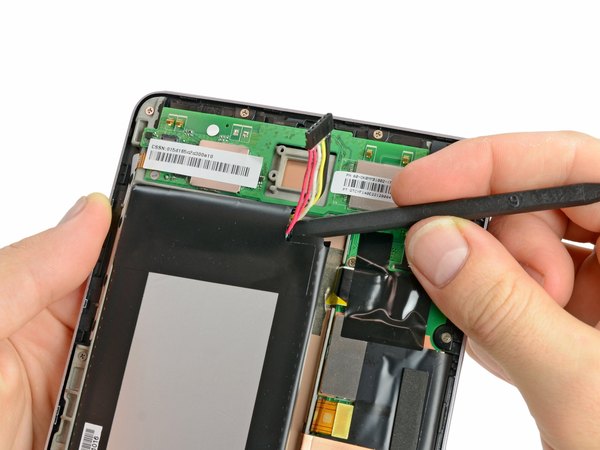
با نوک اسپاجر یا یه ناخن، زبانه قفل کانکتور ZIF دوربین پشت رو که در لبه بیرونی قرار داره، به سمت بالا باز کن. با یه پنس سرتخت، کابل رو مستقیم به سمت بیرون بکش تا از سوکت جدا بشه.
باز کردن براکت دوربین پشت
← دوباره با پیچگوشتی 3IP Torx Plus، دو تا پیچی (به طول 2.2 میلیمتر) که براکت نگهدارنده دوربین پشت رو سر جاش محکم کردن رو باز کن.
خارج کردن دوربین پشت
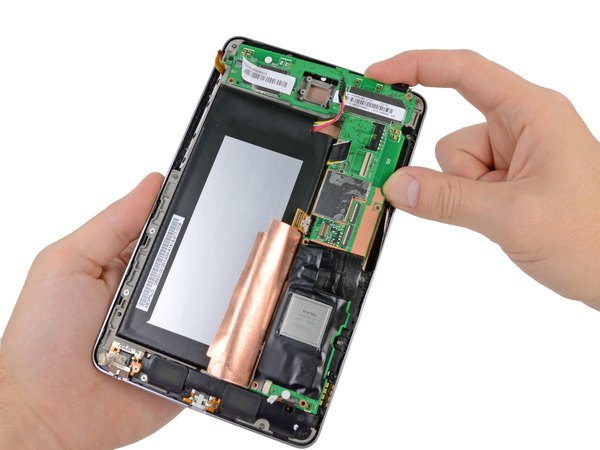
حالا میتونی دوربین پشت معیوب رو به راحتی از جاش دربیاری.
برداشتن براکت دوربین از روی ماژول
براکت فلزی رو از روی خود ماژول دوربین پشتی جدا کن.
موقع سرهم کردن، اول این براکت رو روی دوربین جدیدت قرار بده و بعد کل مجموعه رو بشون سر جاش تو فریم.
نتیجهگیری
به همین راحتی تونستی دوربین پشت تبلت گوگل پیکسل رو باز کنی! حالا فقط کافیه دوربین جدید رو سر جاش قرار بدی و تمام این مراحل رو از آخر به اول طی کنی تا دستگاهت مثل روز اول بسته بشه.
امیدواریم این آموزش از آیسیمدار برات مفید و کاربردی بوده باشه و تونسته باشی بدون مشکل تعمیرت رو انجام بدی. اگه این آموزش کمکت کرد، خوشحال میشیم اپلیکیشن آیسیمدار رو به بقیه دوستای تعمیرکارت هم معرفی کنی تا همیشه به جدیدترین آموزشها دسترسی داشته باشن. موفق باشی!
این آموزش با استانداردهای اختصاصی آیسیمدار بازنویسی و بهینهسازی شده و تمامی حقوق انتشار آن متعلق به این مجموعه است و در صورت کپی یا بازنشر پیگرد قانونی خواهد داشت.
آموزشهای مشابه
فقط برای ویژهها
با اشتراک ویژه، نامحدود و بدون هزینه اضافی، هر تعداد فایل که نیاز داری رو دانلود کن!
فعالسازی اشتراک قطعه شناسی
  ویدئو آموزشی
  پادکست
  جایگزینیاب
  تبدیلات خازن
  قانون اهم
  مشخصات زنر
  کد مقاومت
  ترک PCB
  مبدل واحدها
  عمر باتری
  تایمر NE555
  مقاومت LED
  محاسبه سلف
  کد SMD
  مبدل سیم
  ترانسفورماتور
  افت ولتاژ
  ولتاژ LM317
  کد سلف
  تقسیم ولتاژ
  فیلتر فرکانسی
  کاراکتری
  رنگ مقاومت
  سری و موازی
  محاسبه توان
  ستاره مثلث
  پل وتستون
  پولاپ پولدان
  شارژ خازن
  تبدیل سهفاز
  محاسبه زنر
  فیوز مناسب
  راندمان
  قانون ژول
  طول آنتن
  توان مقاومت
  هیتسینک
  مبدل ADC/DAC
  رزونانس
گفتگوهای کاربران
هنوز نظری ثبت نشده؛ تو شروع کن!
هنوز نظری ثبت نشده؛ تو شروع کن!