تعویض صفحه نمایش تبلت نکسوس ۷




افتادن تبلت از دست و شکستن صفحه نمایش یکی از بدترین اتفاقاتیه که میتونه برای نکسوس 7 بیفته. وقتی گلس رویی میشکنه، تصویر سیاه میشه یا تاچ دیگه درست کار نمیکنه، تنها راه حل منطقی تعویض کامل مجموعه نمایشگره. با اینکه باز کردن این تبلت کمی قلق داره و پر از چسبه، اما اصلا جای نگرانی نیست.
قبل از اینکه دست به آچار بشی، حتما تبلت رو خاموش کن. یه نکته ایمنی خیلی مهم اینه که شارژ باتری رو به زیر 25 درصد برسونی تا اگه موقع باز کردن دستگاه ضربهای به باتری وارد شد، خطر آتشسوزی یا تورم نداشته باشه.
امروز تو تیم آیسیمدار میخوایم قدمبهقدم بهت یاد بدیم چطور صفحه نمایش شکسته نکسوس 7 رو باز کنی و یه نمایشگر جدید و سالم روش نصب کنی. میز کارت رو خلوت کن، ابزارهات رو آماده کن تا بریم سراغ تعمیر تبلت!
ابزارهای موردنیاز
پیچگوشتی چهارسو #00 ابزار بازکننده پلاستیکی اسپاجر صفحه نمایش نکسوس 7 (نسل اول) مجموعه نمایشگر نکسوس 7 (نسل اول وایفای) قاب پشتی نکسوس 7 (نسل اول) کابل فلت LCD نکسوس 7 (نسل اول)
مرحله
توی این مراحل قراره خارهای پلاستیکی که دور تا دور قاب پشتی نکسوس 7 قرار گرفتن رو آزاد کنیم. این خارها وظیفه دارن قاب رو به شاسی اصلی متصل نگه دارن.
موقع اهرم کردن و باز کردن قاب، خیلی مراقب باش و اصلا زور نزن. پلاستیک این خارها ظریفه و اگه فشار زیادی بیاری، خیلی راحت میشکنن و قاب تبلتت دیگه کیپ نمیشه.
مرحله
اول کار یه ابزار بازکننده پلاستیکی رو بردار و خیلی آروم اون رو تو شکاف بین قاب پشتی و پنل جلویی، دقیقا تو قسمت بالای تبلت فرو کن.
حالا ابزار رو با احتیاط تو امتداد لبه بالایی تبلت بکش تا قاب پشتی کمکم از شاسی و پنل جلویی فاصله بگیره و خارهای این قسمت با صدای تق ریزی باز بشن.
مرحله
ابزار پلاستیکی رو بیار سمت دکمه پاور و اون رو بین قاب پشتی و پنل جلویی قرار بده. بعد در طول لبه سمت راست حرکت کن و تو چند نقطه مختلف، ابزار رو به سمت بالا اهرم کن تا خارهای این سمت هم یکییکی آزاد بشن.
مرحله
حالا برو سراغ لبه سمت چپ تبلت. دقیقا همون روشی که برای سمت راست انجام دادی رو اینجا هم پیاده کن و با حرکت دادن ابزار تو شکاف، خارهای باقیمونده رو باز کن.
مرحله
وقتی مطمئن شدی همه خارهای دور تا دور تبلت باز شدن، قاب پشتی رو با دست بگیر و خیلی نرم به سمت بالا بکش تا کاملا از دستگاه جدا بشه. قاب رو یه گوشه امن بذار تا بریم سراغ قطعات داخلی.
مرحله
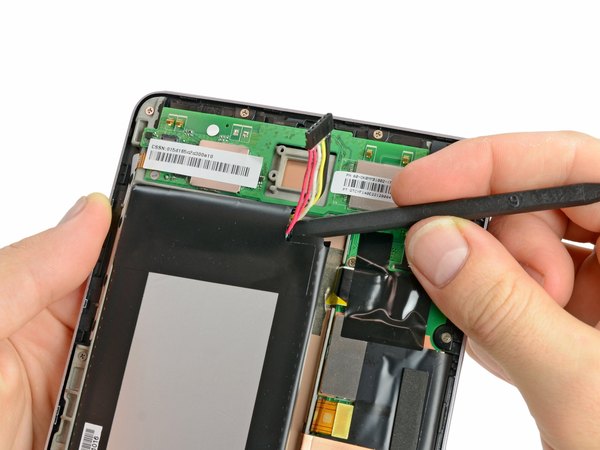
قبل از هر کاری باید جریان برق دستگاه رو قطع کنیم. نوک یه اسپاجر رو بذار روی لبههای سوکت کابل باتری. یه بار سمت چپ و یه بار سمت راست رو به آرومی به بیرون فشار بده تا سوکت با یه حرکت الاکلنگی مستقیم از روی مادربرد دربیاد.
مرحله
حالا باید نوار چسب مشکی بالایی رو به طور کامل از روی بدنه نکسوس 7 بکنی و جدا کنی. نوار چسب مشکی پایینی رو هم بکن، اما فقط تا جایی که به نوار مسی میرسی؛ نیازی نیست کلش رو جدا کنی.
برای اینکه این نوار چسب موقع کار مزاحمت ایجاد نکنه، میتونی اون رو به سمت عقب روی خودش تا کنی تا مسیر دستت رو باز کنه.
موقع کشیدن نوار چسبها حواست باشه که شیلد فلزی زیرش بلند نشه. با یه دستت شیلد رو نگه دار و اگه دیدی داره کنده میشه، دوباره اون رو روی گیرههای فنری اطرافش محکم جا بزن.
مرحله
سر تخت اسپاجر رو ببر زیر کانکتور فلت تصویر (LCD) و اون رو مستقیما به سمت بالا اهرم کن تا با یه تقه کوچیک از روی مادربرد جدا بشه.
مرحله
حالا با همون سر تخت اسپاجر، ضامنهای نگهدارنده روی کانکتورهای ZIF مربوط به فلت تاچ (دیجیتایزر) رو خیلی آروم به سمت بالا باز کن.
خیلی دقت کن که حتما ضامنهای سفید رنگ متحرک رو اهرم کنی و به پایههای مشکی رنگ خود کانکتور که روی برد لحیم شدن، فشاری نیاری تا پایهها نشکنن.
وقتی ضامنها کاملا باز شدن، فلت تاچ رو با نوک اسپاجر یا پنس بگیر و به صورت مستقیم از داخل کانکتورها بیرون بکش.
مرحله
برای آزاد کردن مجموعه نمایشگر از فریم فلزی، باید یه سری پیچ رو باز کنی. پیچگوشتی چهارسو رو بردار و این پیچها رو باز کن:
← سیزده تا پیچ نقرهای رنگ 3.2 میلیمتری.
← دو تا پیچ مشکی رنگ 4.25 میلیمتری.
← اگه تبلتت مدل 3G هست، حواست باشه که دوتا پیچ چهارسوی بالایی تو مرکز، کمی پایینتر قرار گرفتن و روی مادربرد بسته میشن.
یه نکته مهم اینه که صفحه نمایش مدل وایفای به مدل 3G نمیخوره. اگه مدل 3G داری، موقع تهیه قطعه حتما دنبال مدل ME370TG بگرد. تو این مدل جای دوتا پیچ بالایی کمی پایینتر از سوراخهای سمت چپ و راسته.
مرحله
مجموعه نمایشگر با یه عالمه چسب قوی به زیر شیلد مسی بزرگ چسبیده. تو چند قدم بعدی باید با استفاده از یه اسپاجر پلاستیکی این چسبها رو باز کنیم تا صفحه از فریم آزاد بشه.
این کار رو خیلی با حوصله و آروم انجام بده تا یه وقت به فلت دیتای برد پایینی (I/O) آسیبی نزنی و پارش نکنی.
مرحله
یه اسپاجر پلاستیکی رو از سمت چپ نکسوس 7، تقریبا نزدیک به پایین باتری وارد شکاف بین فریم و صفحه نمایش کن.
اسپاجر رو فقط تا جایی داخل ببر که چسبها رو باز کنه (تقریبا تا وسط تبلت). اگه اون رو خیلی عمیق فرو کنی، ممکنه کابل فلت LCD رو پاره کنی و به دردسر بیفتی.
حالا اسپاجر رو آروم به سمت بالای تبلت حرکت بده تا تمام چسبهای مسیرش باز و ضعیف بشن.
مرحله
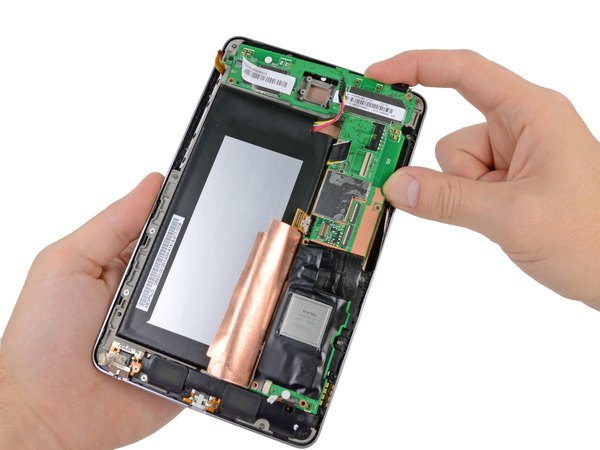
فریم فلزی رو با احتیاط از روی مجموعه نمایشگر بلند کن و بچرخون. موقع این کار حواست به کابلها و فلتها باشه که جایی گیر نکنن و کشیده نشن.
اگه دیدی صفحه هنوز سفت چسبیده، میتونی قبل از جدا کردنش، کمی بهش گرما بدی (مثلا با سشوار صنعتی یا کیسه آب گرم) تا چسبها نرم بشن و راحتتر کنده بشن.
خب، حالا مجموعه نمایشگر کلا جدا شده و فریم اصلی تو دستته.
نتیجهگیری
کار باز کردن صفحه نمایش نکسوس 7 با موفقیت به پایان رسید! حالا فقط کافیه مجموعه نمایشگر جدیدت رو جایگزین کنی و تمام این مراحلی که با هم رفتیم رو از آخر به اول تکرار کنی تا تبلتت دوباره صحیح و سالم بسته بشه و تصویر بده. امیدوارم این راهنمای قدمبهقدم از آیسیمدار برات کاربردی بوده باشه و تونسته باشی دستگاهت رو بدون مشکل تعمیر کنی.
اگه حین انجام کار سوالی برات پیش اومد یا تجربهای تو این زمینه داری، حتما تو بخش نظرات برامون بنویس تا با هم در موردش گپ بزنیم.
این آموزش با استانداردهای اختصاصی آیسیمدار بازنویسی و بهینهسازی شده و تمامی حقوق انتشار آن متعلق به این مجموعه است و در صورت کپی یا بازنشر پیگرد قانونی خواهد داشت.
آموزشهای مشابه
فقط برای ویژهها
با اشتراک ویژه، نامحدود و بدون هزینه اضافی، هر تعداد فایل که نیاز داری رو دانلود کن!
فعالسازی اشتراک قطعه شناسی
  ویدئو آموزشی
  پادکست
  جایگزینیاب
  تبدیلات خازن
  قانون اهم
  مشخصات زنر
  کد مقاومت
  ترک PCB
  مبدل واحدها
  عمر باتری
  تایمر NE555
  مقاومت LED
  محاسبه سلف
  کد SMD
  مبدل سیم
  ترانسفورماتور
  افت ولتاژ
  ولتاژ LM317
  کد سلف
  تقسیم ولتاژ
  فیلتر فرکانسی
  کاراکتری
  رنگ مقاومت
  سری و موازی
  محاسبه توان
  ستاره مثلث
  پل وتستون
  پولاپ پولدان
  شارژ خازن
  تبدیل سهفاز
  محاسبه زنر
  فیوز مناسب
  راندمان
  قانون ژول
  طول آنتن
  توان مقاومت
  هیتسینک
  مبدل ADC/DAC
  رزونانس
گفتگوهای کاربران
هنوز نظری ثبت نشده؛ تو شروع کن!
هنوز نظری ثبت نشده؛ تو شروع کن!