تعویض مادربرد تبلت نکسوس ۷




تبلت نکسوس 7 یکی از دستگاههای خاطرهانگیز و محبوبه، اما گاهی اوقات به خاطر آبخوردگی، ضربه شدید یا خرابی قطعات روی برد، کلا از کار میافته و چارهای جز تعویض کامل مادربرد باقی نمیمونه. اگه دستگاهت دیگه روشن نمیشه و مطمئنی مشکل از باتری یا صفحه نمایش نیست، احتمالا باید برد اصلی رو عوض کنی.
قبل از شروع کار، حتما تبلت رو کاملا خاموش کن و اگه به شارژره، کابلش رو بکش. برای جلوگیری از آسیب به قطعات حساس، بهتره قبل از دست زدن به مادربرد، الکتریسیته ساکن بدنت رو با لمس یه سطح فلزی تخلیه کنی تا به تراشهها شوک وارد نشه.
ما تو تیم آیسیمدار این راهنما رو آماده کردیم تا بتونی قدمبهقدم و با خیال راحت، مادربرد نکسوس 7 رو باز کنی و یه برد جدید جاش بندازی. پس ابزارهات رو بیار، میز کارت رو خلوت کن تا دست به کار بشیم!
ابزارهای موردنیاز
پیچگوشتی چهارسو #00 ابزار بازکننده پلاستیکی اسپاجر مادربرد نکسوس 7 (نسل اول Wi-Fi)
مرحله
توی چند قدم بعدی باید خارهای پلاستیکی قاب پشتی نکسوس 7 رو که دور تا دور دستگاه قرار گرفتن، آزاد کنی. این خارها وظیفه دارن قاب رو محکم به شاسی متصل نگه دارن.
موقع باز کردن این خارها اصلا از زور و فشار زیاد استفاده نکن. پلاستیک این بخشها خیلی ظریفه و اگه بیاحتیاطی کنی، خیلی راحت میشکنن و قاب تبلتت دیگه کیپ نمیشه.
مرحله
اول یه ابزار بازکننده پلاستیکی رو بردار و با احتیاط اون رو تو شکاف بین قاب پشتی و پنل جلویی، دقیقا تو قسمت بالای نکسوس 7 فرو کن.
حالا ابزار پلاستیکی رو خیلی آروم در امتداد لبه بالایی تبلت بکش. این کار باعث میشه قاب پشتی کمکم از شاسی اصلی فاصله بگیره و خارهای اون قسمت آزاد بشن.
مرحله
ابزار پلاستیکی رو بیار سمت راست تبلت و نزدیک دکمه پاور، دوباره بین قاب و پنل جلویی قرارش بده. حالا در طول لبه سمت راست حرکت کن و تو چند نقطه مختلف، ابزار رو به سمت بالا اهرم کن تا بقیه خارها هم یکییکی باز بشن.
مرحله
حالا نوبت لبه سمت چپ تبلته. دقیقا همون روشی که برای سمت راست و بالا استفاده کردی رو اینجا هم پیاده کن و با حرکت دادن ابزار بازکننده در امتداد لبه چپ، خارهای این سمت رو هم آزاد کن.
مرحله
وقتی مطمئن شدی همه خارهای دور تا دور تبلت باز شدن، قاب پشتی رو با دست بگیر و خیلی آروم به سمت بالا بکش تا کاملا از دستگاه جدا بشه. قاب رو یه گوشه امن بذار تا بریم سراغ قطعات داخلی.
مرحله
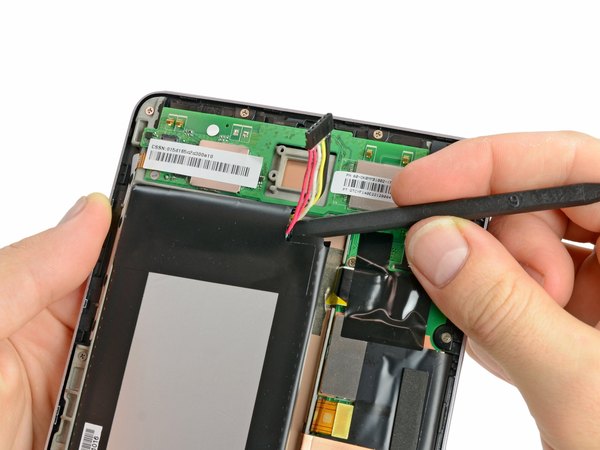
برای ایمنی بیشتر، اولین کاری که باید داخل تبلت انجام بدی قطع کردن اتصال باتریه. نوک یه اسپاجر رو بردار و به لبههای سوکت کابل باتری فشار بیار. یه بار سمت چپ و یه بار سمت راست رو اهرم کن تا سوکت با یه حرکت الاکلنگی به صورت مستقیم از روی مادربرد جدا بشه.
مرحله
تو قسمت پایین مادربرد یه ورقه مسی برای محافظت در برابر الکتریسیته ساکن کشیده شده. با احتیاط این ورقه مسی رو کمی به سمت عقب برگردون تا بتونی به قطعات زیرش دسترسی پیدا کنی.
حواست باشه که سعی نکنی این شیلد مسی رو کلا بکنی و جدا کنی، چون بخشیش هنوز زیر باتری چسبیده و ممکنه پاره بشه.
اگه فقط قصد داشتی پورت شارژ رو عوض کنی، نیازی به دست زدن به این ورقه مسی نبود. اما چون میخوایم برد اصلی یا اسپیکر رو جدا کنیم، فقط کافیه گوشه پایینی شیلد رو کمی بلند کنی تا کانکتورها مشخص بشن. به بقیه قسمتهای شیلد کاری نداشته باش.
مرحله
حالا نوک اسپاجر رو بذار روی لبههای سوکت کابل اسپیکر و با احتیاط اون رو به سمت بیرون فشار بده تا کابل اسپیکر به طور کامل از مادربرد جدا بشه.
مرحله
روی کانکتوری که مربوط به فلت دکمههای پاور و تنظیم صداست یه برچسب محافظ چسبیده. این برچسب رو با پنس یا دست به آرومی بلند کن و کنار بزن تا به خود کانکتور برسی.
مرحله
نوک اسپاجر رو زیر ضامن نگهدارنده روی کانکتور ZIF دکمههای پاور و صدا قرار بده و ضامن رو به سمت بالا باز کن تا فلت آزاد بشه.
خیلی دقت کن که فقط ضامن متحرک کانکتور رو به بالا فشار بدی و به خود پایه کانکتور فشاری وارد نکنی، وگرنه پینهای روی برد میشکنن.
حالا که ضامن باز شده، فلت دکمههای پاور و صدا رو با نوک اسپاجر یا پنس بگیر و مستقیم از داخل کانکتور بیرون بکش.
مرحله
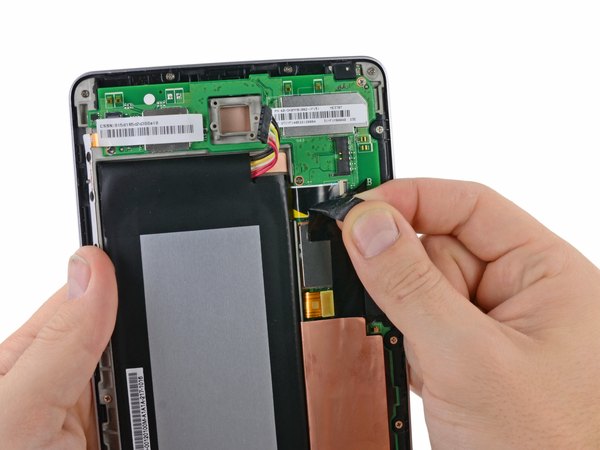
روی کانکتوری که فلت برد پایینی (برد I/O) رو به مادربرد وصل میکنه هم یه چسب محافظ وجود داره. این چسب رو با احتیاط از روی کانکتور جدا کن.
مرحله
دقیقا مثل مرحله قبل، نوک اسپاجر رو زیر ضامن نگهدارنده کانکتور ZIF فلت دیتای برد پایینی بذار و اون رو به سمت بالا اهرم کن.
بازم تأکید میکنم که فقط ضامن پلاستیکی رویی رو باز کن و مراقب باش به پایه اصلی کانکتور که روی مادربرد لحیم شده، آسیبی نزنی.
با آزاد شدن ضامن، فلت دیتا رو خیلی راحت و مستقیم به سمت بیرون بکش تا از مادربرد جدا بشه.
مرحله
حالا برو سراغ کانکتورهای تصویر و تاچ. نوار چسبی که روی این دوتا کانکتور رو پوشونده، با احتیاط باز کن و کنار بزن.
نیازی نیست این نوار چسب رو کلا از روی دستگاه بکنی. میتونی فقط اون رو به سمت عقب تا کنی تا مزاحم کارت نشه و بعدا دوباره بتونی ازش استفاده کنی.
مرحله
سمت تخت اسپاجر رو ببر زیر کانکتور فلت تصویر و اون رو مستقیما به سمت بالا اهرم کن تا سوکتش با یه تقه کوچیک از روی مادربرد کنده بشه.
مرحله
این بار با سر تخت اسپاجر، ضامنهای نگهدارنده روی کانکتورهای ZIF فلت تاچ (دیجیتایزر) رو خیلی آروم به سمت بالا باز کن.
حواست رو جمع کن که حتما ضامنهای متحرک رو اهرم کنی و خود پایه کانکتورها رو از روی برد نکنی.
وقتی ضامنها کاملا باز شدن، فلت تاچ رو با دست یا پنس بگیر و به آرومی از داخل کانکتورها بیرون بکش.
مرحله
روی یکی از پیچهای مادربرد یه برچسب گارانتی چسبیده. با نوک اسپاجر این برچسب رو بتراش تا بتونی به پیچ زیرش دسترسی پیدا کنی.
مرحله
حالا باید پیچهایی که مادربرد رو به فریم فلزی متصل نگه داشتن باز کنی. پیچگوشتی چهارسو رو بردار و این پیچها رو باز کن:
← شش تا پیچ نقرهای رنگ 3.25 میلیمتری.
← یدونه پیچ مشکی رنگ 2.23 میلیمتری.
مرحله
حالا برد اصلی کاملا آزاده. لبه مادربرد رو بگیر و اون رو با احتیاط از روی شاسی نکسوس 7 بلند کن. موقع برداشتن برد، حواست به فلتها و کابلهایی که قبلا باز کردی باشه تا جایی گیر نکنن و پاره نشن.
مرحله
مادربرد رو روی میز کارت بذار. حالا قسمت تخت اسپاجر رو زیر کانکتور دوربین سلفی بنداز و اون رو مستقیم به سمت بالا اهرم کن تا دوربین از روی برد جدا بشه.
مرحله
میکروفون بالایی رو با دست یا پنس بگیر و مستقیما به سمت بالا بکش تا از روی مادربرد دربیاد. به همین روش، واشر لاستیکی مربوط به میکروفون پایینی رو هم از روی برد اصلی جدا کن.
مرحله
حالا یه مادربرد کاملا لخت و آماده داری که میتونی اون رو با برد جدیدت جایگزین کنی.
نتیجهگیری
تبریک میگم، باز کردن مادربرد نکسوس 7 با موفقیت تموم شد. حالا کافیه قطعاتی مثل دوربین و واشرها رو روی مادربرد جدیدت سوار کنی و تمام این مراحلی که رفتیم رو از آخر به اول انجام بدی تا تبلتت دوباره زنده بشه. دمت گرم که تا آخر این آموزش همراه بودی؛ یادت نره این مطلب رو برای دوستات بفرستی تا اونا هم با دنیای تعمیرات و محتوای تخصصی آیسیمدار آشنا بشن.
این آموزش با استانداردهای اختصاصی آیسیمدار بازنویسی و بهینهسازی شده و تمامی حقوق انتشار آن متعلق به این مجموعه است و در صورت کپی یا بازنشر پیگرد قانونی خواهد داشت.
آموزشهای مشابه
فقط برای ویژهها
با اشتراک ویژه، نامحدود و بدون هزینه اضافی، هر تعداد فایل که نیاز داری رو دانلود کن!
فعالسازی اشتراک قطعه شناسی
  ویدئو آموزشی
  پادکست
  جایگزینیاب
  تبدیلات خازن
  قانون اهم
  مشخصات زنر
  کد مقاومت
  ترک PCB
  مبدل واحدها
  عمر باتری
  تایمر NE555
  مقاومت LED
  محاسبه سلف
  کد SMD
  مبدل سیم
  ترانسفورماتور
  افت ولتاژ
  ولتاژ LM317
  کد سلف
  تقسیم ولتاژ
  فیلتر فرکانسی
  کاراکتری
  رنگ مقاومت
  سری و موازی
  محاسبه توان
  ستاره مثلث
  پل وتستون
  پولاپ پولدان
  شارژ خازن
  تبدیل سهفاز
  محاسبه زنر
  فیوز مناسب
  راندمان
  قانون ژول
  طول آنتن
  توان مقاومت
  هیتسینک
  مبدل ADC/DAC
  رزونانس
گفتگوهای کاربران
هنوز نظری ثبت نشده؛ تو شروع کن!
هنوز نظری ثبت نشده؛ تو شروع کن!