تعویض باتری گوگل پیکسل 3a




گوگل پیکسل 3a یه گوشی خوشدسته که بعد از چند سال کار کردن، معمولا باتریش افت میکنه و زود شارژ خالی میکنه. اگه حس میکنی باتریت باد کرده یا دیگه مثل روز اول دوام نمیاره، وقتشه که یه باتری تازه بندازی روش. تو این آموزش از آیسیمدار میخوایم صفر تا صد باز کردن گوشی و تعویض باتری رو با هم یاد بگیریم.
قبل از شروع کار، حتما شارژ باتری رو به زیر 25 درصد برسون و گوشی رو کامل خاموش کن. این کار باعث میشه اگه موقع باز کردن چسبها ابزارت اتفاقی به باتری خورد، خطر آتشسوزی یا انفجار به حداقل برسه. همچنین موقع باز کردن صفحه نمایش باید خیلی مراقب فلتهای حساس باشی.
ابزارهایی که تو لیست آوردیم رو آماده کن، یه جای خلوت و پرنور بشین تا با هم بریم سراغ باز کردن این پیکسل جذاب و جون دوباره بهش بدیم!
ابزارهای موردنیاز
آیاوپنر (کیسه آب گرم تعمیرات) ساکشن کاپ (مکش دستی) پیک بازکننده (بسته 6 تایی) پیچگوشتی ستارهای T3 اسپاجر پنس باتری گوگل پیکسل 3a چسب مخصوص باتری گوگل پیکسل 3a چسب دوطرفه برشخورده
مرحله
قبل از هر کاری، باید بدونی روی بدنه این گوشی دو تا شکاف یا درز مختلف وجود داره که باید تفاوتشون رو بشناسی:
← درز صفحه نمایش: این همون شیاریه که صفحه رو از بدنه جدا میکنه. ما برای باز کردن گوشی فقط با این قسمت کار داریم و ابزار رو اینجا میندازیم.
← درز فریم: این شکاف جاییه که فریم پلاستیکی به قاب پشتی متصل شده و از داخل با پیچ محکم شده. به هیچ وجه نباید ابزارت رو تو این قسمت اهرم کنی.
علاوه بر این، قبل از اینکه شروع به بریدن چسبها کنی، حواست به این دو تا ناحیه حساس روی صفحه باشه:
← فلت صفحه نمایش: اگه پیک رو بیشتر از حدی که میگیم داخل ببری، این کابل پاره میشه و خرج رو دستت میذاره.
← حاشیه چسبدار: نوار چسب دور صفحه خیلی باریکه. اگه پیک رو بدون زاویه درست وارد کنی، مستقیما به خود پنل تصویر فشار میاری و میشکنیش.
مرحله
اول یه آیاوپنر رو داغ کن و حدود یک دقیقه روی لبه سمت راست صفحه نمایش بذار تا چسبهای زیرش حسابی نرم بشن.
اگه آیاوپنر نداری، میتونی از یه سشوار استفاده کنی. لبه گوشی رو اونقدر حرارت بده که وقتی لمسش میکنی، داغیش رو کامل حس کنی.
مرحله
حالا یه ساکشن کاپ رو نزدیک لبه سمت راست صفحه (همونجا که گرم کردی) بچسبون. دستگیره ساکشن کاپ رو با یه نیروی ثابت و محکم به سمت بالا بکش تا یه فاصله خیلی کم بین صفحه و فریم بیفته.
چسبهای این مدل یکم سرسختن. اگه دیدی درزی باز نمیشه، الکی زور نزن؛ دوباره بهش حرارت بده و امتحان کن.
به محض اینکه شکاف کوچیکی ایجاد شد، نوک پیک بازکننده رو داخلش قرار بده. حواست باشه پیک بیشتر از 1 میلیمتر داخل نره!
مرحله
تو این مرحله بهت یاد میدیم چطور پیک رو وارد کنی که پنل OLED سالم بمونه. حتما این ترفند رو قبل از برش زدن لبههای کناری انجام بده.
وقتی پیک رو 1 میلیمتر وارد شکاف کردی، ته پیک رو به سمت بالا کج کن تا یه زاویه تند بگیره. تو همین زاویه، پیک رو با دقت حدود 6 میلیمتر به داخل هول بده. با این زاویه، پیک دقیقا از زیر پنل OLED رد میشه و بهش گیر نمیکنه.
اگه موقع هول دادن پیک حس کردی نوکش به یه لبه سفت گیر کرده، همونجا وایسا! احتمالا داری به لبه خود پنل فشار میاری. پیک رو دربیار، دوباره زاویه بده و امتحان کن.
مرحله
پیک رو تو همون لبه سمت راست حرکت بده و چسبها رو تا پایین ببر.
یادت نره، پیک رو بیشتر از 6 میلیمتر داخل نبر، وگرنه ممکنه فلت تصویر رو پاره کنی.
برای اینکه چسبهایی که بریدی دوباره به هم نچسبن، همین پیک رو تو شکاف رها کن و برای ادامه کار از یه پیک جدید استفاده کن.
مرحله
وقتی رسیدی به لبه پایینی گوشی، بازم حواست به قانون 6 میلیمتر باشه و ابزار رو عمیقتر نبر.
پیک جدید رو با دقت دور گوشه سمت راست پایین بچرخون تا چسبهای این قسمت هم باز بشن.
اگه بریدن چسب تو گوشهها برات سخته، یکم با آیاوپنر یا سشوار بهش حرارت بده تا کار راحتتر بشه.
حالا برش رو در امتداد لبه پایینی گوشی ادامه بده تا برسی به گوشه سمت چپ و اون رو هم آزاد کنی.
مرحله
چسبهای لبه سمت چپ رو هم دقیقا مثل قبل ببر. اینجا هم خیلی مهمه که پیک زیر پنل OLED زاویه داشته باشه و بیشتر از 6 میلیمتر نره داخل. برای زاویه دادن درست، نوک پیک رو 1 میلیمتر وارد کن، سرش رو بده بالا و بعد خیلی آروم تا 6 میلیمتر هولش بده تو.
مرحله
در نهایت، پیک رو تو لبه بالایی گوشی حرکت بده. اینجا عمق مجاز یه مقدار بیشتره و میتونی تا 8 میلیمتر پیک رو داخل ببری تا چسبها کامل باز بشن.
مرحله
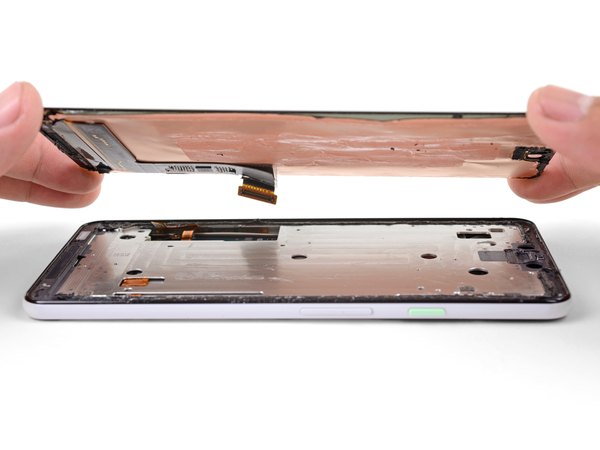
حالا که چسبهای هر چهار طرف رو بریدی، لبه سمت راست صفحه نمایش رو بگیر و مثل جلد کتاب، خیلی آروم به سمت بالا بازش کن.
حواست باشه صفحه رو یهو نکشی یا کامل جدا نکنی! نمایشگر هنوز با یه کابل فلت به سمت چپ گوشی وصله.
اگه دیدی هنوز یه تیکههایی از چسب گیر کرده و نمیذاره صفحه راحت باز بشه، با نوک پیک خیلی ملایم اونها رو هم ببر.
مرحله
وقتی صفحه کامل آزاد شد، اون رو برگردون و از طرف شیشهایش روی بدنه گوشی قرار بده. تو این حالت، کابل فلت صفحه باید به شکل یه قوس آزاد و بدون کشیدگی قرار بگیره.
مرحله
روی براکت فلزی کانکتور صفحه نمایش، یه چسب نواری مشکی کشیده شده. خیلی با احتیاط این چسب رو جدا کن.
اگه چسب سالم دراومد، میتونی موقع بستن گوشی دوباره ازش استفاده کنی. اگه هم خراب شد، بعدا یه تیکه چسب برق جاش بزن.
← حالا دو تا پیچ 4.4 میلیمتری از نوع T3 که براکت کانکتور رو نگه داشتن باز کن.
براکت فلزی رو با پنس بردار و بذار کنار.
مرحله
نوک یه اسپاجر رو ببر زیر کانکتور فلت صفحه نمایش و آروم اهرم کن تا از روی برد جدا بشه.
وقتی داری این کانکتورها رو جدا میکنی، خیلی مراقب باش تا نوک ابزارت به قطعات ریز روی برد که دور سوکت هستن نخوره و نکندشون.
برای وصل کردن دوباره این کانکتورها موقع بستن گوشی، اول یه طرف سوکت رو تنظیم کن و آروم فشار بده تا جا بره (صدای تیک بده)، بعد طرف دیگه رو فشار بده. هیچوقت وسطش رو یکجا فشار نده، چون اگه دقیق تنظیم نباشه، پینها کج میشن و کارت زار میشه.
مرحله
حالا میتونی صفحه نمایش رو کامل از گوشی برداری و بذاری یه جای امن. اگه قرار بود صفحه رو عوض کنی، باید قطعات روی این صفحه رو با صفحه جدید مقایسه میکردی، اما چون هدفمون باتریه، فعلا کاری باهاش نداریم.
نکاتی برای موقعی که خواستی صفحه رو دوباره نصب کنی:
اگه از چسبهای آماده و برشخورده مخصوص این مدل استفاده میکنی، اونها رو دقیق روی لبهها بچسبون. اگه هم چسب دوطرفه معمولی داری، دور تا دور فریم رو خیلی تمیز نوارکشی کن.
یه نکته مهم: وقتی گوشی رو بعد از تعمیر روشن میکنی، صفحه تو همون لحظات اول داره لمس رو کالیبره میکنه. تو این چند ثانیه اصلا به صفحه دست نزن، وگرنه تاچش قاطی میکنه.
مرحله
بریم سراغ فریم پلاستیکی میانی. برای باز کردنش باید 14 تا پیچ T3 با طولهای زیر رو باز کنی:
← دوازده تا پیچ 4.3 میلیمتری نقرهای رنگ.
← دو تا پیچ 4.3 میلیمتری مشکی رنگ.
تو کل مسیر تعمیر، حتما پیچها رو مرتب یه جا بذار تا موقع بستن، دقیقا هر پیچ رو سر جای خودش ببندی و به قطعات زیرش آسیب نزنی.
مرحله
فریم میانی به جز پیچها، با چند تا گیره پلاستیکی هم به بدنه محکم شده.
یه پیک بازکننده رو تو شکاف پایین گوشی (درزی که بین فریم پلاستیکی و قاب پشتیه) وارد کن. پیک رو تو همین درز حرکت بده تا گیرههای پلاستیکی این قسمت آزاد بشن.
مرحله
حالا پیک رو تو لبههای سمت راست و چپ گوشی هم بکش تا بقیه گیرههای فریم باز بشن. لبه پایینی فریم پلاستیکی رو به سمت بالا بلند کن، اما اصلا کامل جداش نکن! فریم هنوز از لبه بالایی با کابل حساس سنسور مجاورت به گوشی وصله.
موقع بستن گوشی، کافیه فریم رو روی قاب پشتی تنظیم کنی و با انگشتهات دور تا دور گوشی رو فشار بدی تا گیرهها با صدای تیک جا برن.
مرحله
نوک اسپاجر رو بنداز زیر کانکتور سنسور مجاورت و خیلی آروم اهرم کن تا از روی مادربرد جدا بشه.
البته ممکنه وقتی فریم رو بلند کردی، این کانکتور خودش خودبهخود جدا شده باشه.
حالا میتونی فریم پلاستیکی میانی رو کامل برداری و بذاری کنار.
مرحله
این مرحله بهت میگه موقع بستن گوشی چطور سنسور مجاورت رو دوباره وصل کنی.
لبه بالایی فریم پلاستیکی رو روی گوشی تنظیم کن. با نوک اسپاجر، کانکتور سنسور رو دقیقا روی سوکت مادربرد تنظیم کن و فشار بده تا جا بره. این کار یکم حوصله و ظرافت میخواد. وقتی مطمئن شدی جاش درسته، میتونی با یه انگشت آروم روش فشار بیاری.
یه راه دیگه اینه که اول سنسور رو از روی فریم باز کنی و مستقیم به مادربرد وصلش کنی.
با نوک اسپاجر سنسور رو آروم از تو جاش رو فریم دربیار (با چسب ضعیفی چسبیده). سنسور رو از فریم جدا کن و کانکتورش رو بزن به برد. کابلش رو از شیار فریم رد کن و خود سنسور رو دوباره تو فرورفتگیش روی فریم جا بده و با انگشت فشارش بده تا بچسبه.
مرحله
حالا میرسیم به اصل کاری. نوک اسپاجر رو ببر زیر کانکتور باتری و اهرم کن تا از سوکتش روی مادربرد جدا بشه. کابل فلت باتری رو یکم خم کن که یه وقت تصادفی دوباره به سوکت وصل نشه و اتصالی نکنه.
مرحله
کابل ارتباطی یا همون فلت رابط رو میبینی که از روی باتری رد شده. با اسپاجر کانکتور بالایی این کابل رو از مادربرد جدا کن.
مرحله
حالا برو سراغ قسمت پایین گوشی و با اسپاجر، کانکتور پایینی همین کابل ارتباطی رو از روی برد شارژ (برد پایینی) جدا کن. کابل ارتباطی رو کامل بردار و بذار کنار.
موقع بستن گوشی، حتما کابل رو تو همون جهتی که باز کردی نصب کن. اگه برعکس بزنیش، کار نمیکنه.
مرحله
با نوک اسپاجر، کانکتور سنسور فشار (Squeeze sensor) سمت چپ رو از روی مادربرد (بالای باتری) جدا کن. همین کار رو برای کانکتور سنسور فشار سمت راست که نزدیک دکمه پاور قرار داره هم تکرار کن.
مرحله
← باتری با دو تا نوار چسب کشسان به بدنه چسبیده.
با احتیاط، زبانه چسب کشسان سمت راست رو که گوشه پایین سمت راست باتری قرار داره، پیدا کن و بگیرش.
خیلی مراقب باش که نوک پنس رو تو بدنه باتری فرو نکنی، وگرنه خطر آتشسوزی داره.
مرحله
زبانه چسب رو با یه زاویه خیلی کم (تقریبا موازی با خود گوشی) و با یه کشش ثابت و آروم به سمت بیرون بکش. هرچی چسب بیشتر میاد بیرون، میتونی دور پنس بپیچونیش تا کنترلش راحتتر بشه. انقدر بکش تا کل نوار چسب از زیر باتری آزاد بشه.
مرحله
حالا زبانه چسب دوم رو که تو گوشه بالا سمت چپ باتریه پیدا کن.
اینجا هم حواست باشه پنس رو تو باتری فرو نکنی.
زبانه رو با پنس محکم بگیر. مثل قبلی، با زاویه کم و نیروی ثابت بکشش بیرون و دور پنس بپیچون تا کامل از زیر باتری دربیاد.
اگه موقع کشیدن، چسب پاره شد و زیر باتری گیر کرد، یه پیک بازکننده رو آروم زیر لبه پایینی باتری ببر و یکم اهرم کن تا شل بشه.
اگه نیاز شد، یه آیاوپنر رو حدود یه دقیقه پشت گوشی (دقیقا پشت باتری) بذار تا چسبهای باقیمونده نرم بشن.
مرحله
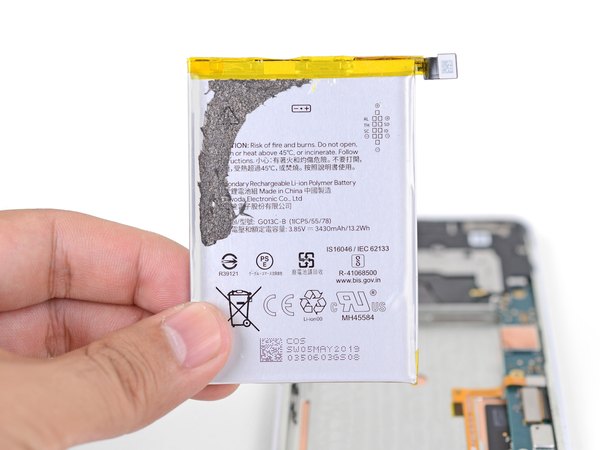
حالا باتری قدیمی رو راحت از گوشی خارج کن.
برای نصب باتری جدید:
اول مطمئن شو که هیچ اثری از چسبهای قدیمی روی بدنه نمونده باشه. چسبهای کشسان جدید یا چسب دوطرفه مخصوص رو دقیقا همون جاهایی که چسبهای قبلی بودن بچسبون.
باتری جدید رو خیلی آروم تو محفظه قرار بده. موقتا کانکتورش رو به برد وصل کن تا خیالت راحت بشه باتری دقیق سر جاش نشسته و فلتش کشیده نمیشه. حالا با انگشت روی باتری فشار بیار تا محکم به چسبها بچسبه. کانکتور باتری رو دوباره قطع کن تا بتونی بقیه قطعات (مثل فریم و صفحه) رو با خیال راحت ببندی.
نتیجهگیری
خب، باتری رو با موفقیت درآوردی! حالا فقط کافیه باتری جدید رو نصب کنی و تمام مراحلی که با هم رفتیم رو از آخر به اول تکرار کنی تا گوشیت دوباره سرهم بشه. یادت نره که برای اینکه باتری جدیدت بهترین عملکرد رو داشته باشه، حتما کالیبرهاش کن.
یعنی اول بذار گوشیت تا 100 درصد شارژ بشه و بعد حداقل 2 ساعت دیگه تو شارژ بمونه. بعدش از گوشی استفاده کن تا کامل خاموش بشه.
در نهایت تو حالت خاموش دوباره بزنش به شارژ تا 100 درصد بشه و بدون قطعی شارژش پر بشه. امیدواریم این آموزش از تیم آیسیمدار برات مفید بوده باشه و راحت تونسته باشی گوشیت رو تعمیر کنی. اگه اپلیکیشن ما رو دوست داشتی، به دوستات هم معرفیش کن تا اونا هم خودشون دست به آچار بشن. موفق باشی! Check out our Google Pixel 3a Answers community for troubleshooting help.
این آموزش با استانداردهای اختصاصی آیسیمدار بازنویسی و بهینهسازی شده و تمامی حقوق انتشار آن متعلق به این مجموعه است و در صورت کپی یا بازنشر پیگرد قانونی خواهد داشت.
آموزشهای مشابه
فقط برای ویژهها
با اشتراک ویژه، نامحدود و بدون هزینه اضافی، هر تعداد فایل که نیاز داری رو دانلود کن!
فعالسازی اشتراک قطعه شناسی
  ویدئو آموزشی
  پادکست
  جایگزینیاب
  تبدیلات خازن
  قانون اهم
  مشخصات زنر
  کد مقاومت
  ترک PCB
  مبدل واحدها
  عمر باتری
  تایمر NE555
  مقاومت LED
  محاسبه سلف
  کد SMD
  مبدل سیم
  ترانسفورماتور
  افت ولتاژ
  ولتاژ LM317
  کد سلف
  تقسیم ولتاژ
  فیلتر فرکانسی
  کاراکتری
  رنگ مقاومت
  سری و موازی
  محاسبه توان
  ستاره مثلث
  پل وتستون
  پولاپ پولدان
  شارژ خازن
  تبدیل سهفاز
  محاسبه زنر
  فیوز مناسب
  راندمان
  قانون ژول
  طول آنتن
  توان مقاومت
  هیتسینک
  مبدل ADC/DAC
  رزونانس
گفتگوهای کاربران
هنوز نظری ثبت نشده؛ تو شروع کن!
هنوز نظری ثبت نشده؛ تو شروع کن!