آموزش تعویض صفحه نمایش سرفیس پرو ایکس




سرفیس پرو ایکس (Surface Pro X) با اون طراحی نازک و حاشیههای کمش، یکی از تبلتهای جذاب مایکروسافته. اما همین ظرافت باعث میشه که صفحه نمایشش با یک ضربه کوچیک یا افتادن، به راحتی ترک برداره یا بشکنه. اگه تصویرت خط افتاده، تاچ درست کار نمیکنه یا شیشه کاملا خرد شده، وقتشه که این پنل آسیبدیده رو عوض کنی.
قبل از شروع، یادت باشه که کار با شیشههای شکسته میتونه خطرناک باشه، پس حتما عینک ایمنی بزن. تو این مدل، برای ایمنی بیشتر اول باید حافظه SSD رو دربیاریم تا ارتباط باتری قطع بشه و دستگاه حین کار اتصالی نکنه.
تیم آیسیمدار تو این مقاله قدمبهقدم کنارت هست تا این صفحه نمایش رو با دقت و بدون آسیب به قطعات داخلی باز کنی و پنل جدید رو سر جاش بشونی. ابزارها رو آماده کن تا بریم سراغ کار!
ابزارهای موردنیاز
سوزن سیمکارت اسپاجر پیچگوشتی تورکس T3 ساکشن کاپ (مکش) پیک بازکننده (بسته 6 عددی) پنس عینک ایمنی فریم چسب صفحه نمایش سرفیس (اختیاری) چسب نواری پهن (اختیاری) الکل ایزوپروپیل بالای 90 درصد (اختیاری) گوشپاککن (اختیاری) دستمال بدون پرز (اختیاری) صفحه نمایش سرفیس پرو X چسب دوطرفه مخصوص برشخورده
باز کردن پایه نگهدارنده (Kickstand)
قبل از هر کاری مطمئن شو که سرفیس پرو ایکس کاملا خاموشه. بعدش دستگاه رو روی یک سطح نرم، طوری که صفحهش رو به پایین باشه، بخوابون.
یادت باشه بعد از خاموش کردن، حتما باید هارد SSD رو دربیاری تا جریان باتری قطع بشه و قطعات حین کار اتصالی نکنن.
اول پایه نگهدارنده دستگاه رو حداقل تا زاویه 90 درجه باز کن تا کاملا عمود بر صفحه بشه. هرچی این پایه رو بیشتر باز کنی، دسترسی به درپوش SSD و سیمکارت برات راحتتر میشه.
باز کردن درپوش SSD و سیمکارت
یک سوزن سیمکارت یا گیره کاغذ رو بردار و داخل سوراخ کوچیکی که گوشه پایین سمت راست درپوش SSD (نزدیک لبه پایینی سرفیس) قرار داره فرو کن. کمی فشار بده تا درپوش از جاش بپره بیرون.
برداشتن درپوش
حالا درپوش SSD و سیمکارت رو با دست بگیر و کامل از روی سرفیس بردار.
موقع بستن دستگاه، اول اون سمتی از درپوش که زبانه کوچیکی داره رو تو شیارش قرار بده و بعد بقیه قسمتهاش رو بخوابون تا قفل بشه.
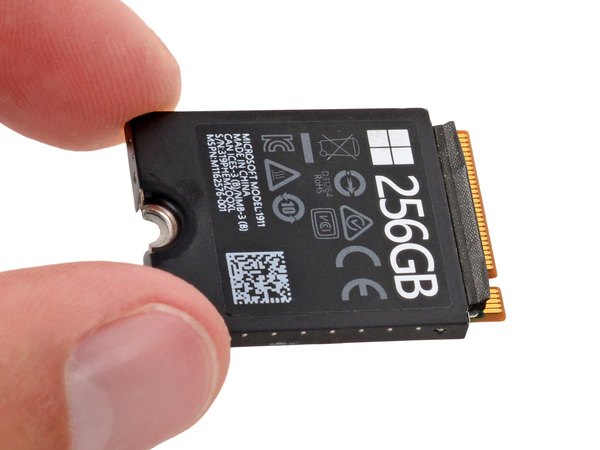
باز کردن پیچ SSD
← پیچگوشتی تورکس T3 رو بردار و تک پیچ 2.4 میلیمتری که هارد SSD رو محکم کرده باز کن.
خارج کردن SSD
با انگشت یا یک اسپاجر، هارد SSD رو فقط در حدی بالا بیار که از لبههای محفظهاش آزاد بشه.
خیلی مراقب باش که SSD رو بیش از حد بالا نکشی؛ این کار میتونه به خود هارد یا سوکتش آسیب جدی بزنه.
حالا هارد رو به آرومی و مستقیم به سمت بیرون بکش تا از سوکت جدا بشه.
موقع نصب دوباره، حتما چک کن که SSD دقیقا تو جای خودش نشسته باشه و بعد پیچش رو ببند.
چسب زدن روی صفحه شکسته
حتما عینک ایمنی بزن تا چشمات آسیب نبینه و حسابی مراقب باش که پنل السیدی صدمه بیشتری نبینه.
اگه شیشه صفحه نمایشت ترک خورده، برای اینکه موقع تعمیر خردهشیشهها بهت آسیب نزنن و ترکها بیشتر نشن، روی کل صفحه رو با چسب بپوشون. چند لایه چسب پهن شفاف رو روی هم و به صورت همپوشانی روی نمایشگر بچسبون تا کل پنل جلویی کاملا کاور بشه.
این کار باعث میشه خردهشیشهها سر جای خودشون محکم بمونن و موقع اهرم کردن و بلند کردن صفحه، یکپارچگی بهتری داشته باشی.
سعی کن بقیه مراحل این آموزش رو همونطور که گفتم پیش ببری. البته یادت باشه وقتی شیشه شکسته، ممکنه حین کار باز هم ترک بخوره و حتی لازم بشه از یک ابزار فلزی برای بیرون آوردن تکههای شیشه استفاده کنی.
اتصال ساکشن کاپ روی صفحه
در تمام طول فرآیند باز کردن صفحه، حتما عینک ایمنی روی چشمت باشه تا اگه شیشهها خرد شد، اتفاقی برات نیفته.
پنل این دستگاه خیلی ظریفه و احتمال شکستنش موقع باز کردن بالاست. پس حسابی باحوصله کار کن و موقع بریدن چسبها بیگدار به آب نزن.
تبلت رو طوری روی میز کارت بذار که صفحه نمایش رو به بالا باشه. ساکشن کاپ (مکش) رو دقیقا کنار توری اسپیکر سمت راست روی صفحه بچسبون.
ثابت نگهداشتن دستگاه
دستت رو نزدیک ساکشن کاپ روی صفحه بذار تا بتونی موقع بالا کشیدن صفحه، سرفیس رو محکم سر جاش نگه داری.
ایجاد فاصله بین صفحه و قاب
موقع بریدن چسبهای لبه راست، پایین و چپ، پیک بازکننده رو بیشتر از 3 میلیمتر داخل نبر تا قطعات داخلی آسیب نبینن.
ساکشن کاپ رو به سمت بالا بکش تا یک شکاف کوچیک بین صفحه نمایش و قاب دستگاه ایجاد بشه.
نیازی نیست خیلی صفحه رو بلند کنی؛ همین که بتونی یک پیک رو وارد شکاف کنی کافیه.
حالا یک پیک بازکننده رو حدود 2 میلیمتر داخل شکاف فرو کن. این پیک رو همونجا رها کن تا جلوی چسبیدن دوباره صفحه رو بگیره.
برش چسبهای لبه راست
یک پیک بازکننده دیگه رو بیار و وارد شکافی که ساختی بکن. این پیک رو در امتداد لبه سمت راست سرفیس بکش تا چسبهای زیر این قسمت کاملا بریده بشن. این پیک رو هم تو همون لبه راست رها کن تا چسبها دوباره به هم نچسبن.
برش گوشه پایینی
تو لبه پایینی اصلا پیک رو بیشتر از 3 میلیمتر داخل نبر، وگرنه قطعات ظریف روی صفحه به راحتی کنده میشن.
پیک سوم رو تو گوشه پایین سمت راست فرو کن و اون رو به آرومی دور گوشه بچرخون تا به لبه پایینی برسی.
برش چسبهای لبه پایین
پیک رو در امتداد لبه پایینی سرفیس بکش تا چسبهای این بخش هم جدا بشن. مثل مراحل قبل، این پیک رو هم تو لبه پایینی جا بذار تا فاصلهمون حفظ بشه.
برش چسبهای لبه چپ
پیک چهارم رو بردار، تو گوشه پایین سمت چپ فرو کن و به آرومی دور این گوشه به سمت لبه چپ بپیچون. پیک رو در امتداد لبه سمت چپ دستگاه به سمت بالا بکش تا چسبهای این سمت هم کاملا بریده بشن. این پیک رو همونجا تو لبه چپ نگهدار تا چسبها سفت نشن.
برش چسبهای لبه بالا
تو لبه بالایی، پیک رو نهایتا تا 10 میلیمتر داخل ببر. اما وقتی به نزدیکی توری اسپیکر رسیدی، این مقدار نباید بیشتر از 3 میلیمتر بشه.
پیک پنجم رو وارد گوشه بالا سمت چپ کن و دور گوشه بچرخون تا وارد لبه بالایی بشی. حالا پیک رو در امتداد لبه بالایی سرفیس بکش تا آخرین بخش چسبها هم جدا بشن.
باز کردن صفحه سرفیس
هنوز صفحه رو کامل از دستگاه جدا نکن! یک فلت تصویر هنوز مادربرد رو به صفحه وصل کرده. صفحه رو تا جای ممکن نزدیک قاب نگهدار تا به فلت کشش وارد نشه.
خیلی مراقب باش که صفحه به باتری ضربه نزنه. آسیب دیدن باتری میتونه باعث نشتی مواد خطرناک یا حتی آتشسوزی بشه.
لبه بالایی صفحه نمایش رو کمی بالا بیار تا حدود زاویه 30 درجه نسبت به قاب قرار بگیره.
اگه موقع بلند کردن مقاومتی حس کردی، فورا متوقف شو و با یک پیک بازکننده، چسبهای باقیمونده رو ببر.
صفحه رو بچرخون تا لبه پایینیاش در مرکز قاب قرار بگیره و کاملا عمود بر قاب بایسته. حالا صفحه رو 90 درجه دیگه بچرخون تا رو به پایین بشه و اون رو به آرومی روی قاب بخوابون.
باز کردن شیلد فلت تصویر
نوک یک پنس رو ببر زیر گوشه پایین سمت راست شیلد محافظ فلت تصویر (جایی که فلت رو به پایینه).
گوشه شیلد رو به سمت بالا اهرم کن تا از روی صفحه جدا بشه.
ادامه آزادسازی شیلد
همین کار رو برای گوشه پایین سمت چپ شیلد هم تکرار کن تا سمت دیگه هم آزاد بشه.
برداشتن کامل شیلد
حالا شیلد فلت تصویر رو به طور کامل از روی صفحه نمایش بردار.
اگه دیدی شیلد کامل جدا نمیشه، بقیه لبههاش رو هم کمی با ابزار اهرم کن تا کامل آزاد بشه.
قطع اتصال سمت راست فلت
نوک تیز یک اسپاجر رو زیر سمت راست کانکتور فشیاری فلت تصویر ببر. سمت راست کانکتور رو به آرومی بالا بکش تا از سوکتش روی صفحه نمایش جدا بشه.
جداسازی کامل فلت تصویر
مرحله قبل رو این بار برای سمت چپ کانکتور تکرار کن تا فلت تصویر به طور کامل از صفحه جدا بشه.
برای جا زدن این نوع کانکتورها، اول یک سمتش رو تنظیم کن و فشار بده تا تقصدا بده، بعد برو سراغ سمت دیگه. هیچوقت وسط کانکتور رو فشار نده، چون اگه تراز نباشه پینها کج میشن و دردسر بزرگی درست میشه.
برداشتن صفحه نمایش
حالا میتونی صفحه نمایش رو با خیال راحت از روی قاب برداری و کنار بذاری.
وضعیت توری اسپیکر (روی قاب)
توریهای اسپیکر سمت راست و چپ، ممکنه روی قاب سرفیس یا روی خود صفحه نمایش مونده باشن.
اگه توری اسپیکر روی قاب مونده و میخوای عوضش کنی، اینطوری عمل کن:
با یک پیک بازکننده، چسب زیر توری رو به آرومی ببر. توری اسپیکر رو بردار. همین کار رو برای توری اسپیکر سمت دیگه هم تکرار کن.
انتقال توری اسپیکر (از صفحه)
اگه توری اسپیکر روی صفحه نمایش شکسته مونده و باید اون رو به قطعه جدید منتقل کنی، به این شکل پیش برو:
پیک بازکننده رو ببر زیر توری تا چسبش جدا بشه. توری اسپیکر رو بردار. برای اسپیکر دوم هم دقیقا همین مراحل رو انجام بده.
پاکسازی چسبهای قدیمی
برای اینکه چسب صفحه نمایش رو عوض کنی و دستگاه رو اصولی ببندی، این مراحل رو دنبال کن:
چند قطره الکل ایزوپروپیل (بالای 90 درصد) روی چسبهای قدیمی بریز. با یک گوشپاککن یا لبه تخت اسپاجر، چسبهای نرمشده رو بخراش. با یه دستمال بدون پرز، باقیمونده چسبها رو کاملا تمیز کن. قبل از اینکه چسب جدید رو بزنی، بذار سطح کار کاملا خشک بشه.
در نهایت، نوارهای چسب جدید رو دقیقا همونجایی که چسبهای قبلی بودن، روی قاب بچسبون.
نتیجهگیری
کارمون تموم شد! حالا قطعه جدید رو با صفحه قبلی مقایسه کن؛ اگه توریهای اسپیکر یا قطعه دیگهای روی قبلی مونده، به صفحه جدید منتقلشون کن. بعد از اینکه چسبهای دوطرفه رو زدی، کافیه تمام این مراحل رو برعکس طی کنی تا سرفیس پرو ایکس دوستداشتنیات دوباره مثل روز اولش بشه.
اگه این آموزش برات مفید بود و تونستی دستگاهت رو با موفقیت تعمیر کنی، حتما اپلیکیشن آیسیمدار رو به بقیه همکارا یا دوستات معرفی کن تا اونا هم از این ترفندها استفاده کنن. منتظر آموزشهای بعدی باش!
این آموزش با استانداردهای اختصاصی آیسیمدار بازنویسی و بهینهسازی شده و تمامی حقوق انتشار آن متعلق به این مجموعه است و در صورت کپی یا بازنشر پیگرد قانونی خواهد داشت.
آموزشهای مشابه
فقط برای ویژهها
با اشتراک ویژه، نامحدود و بدون هزینه اضافی، هر تعداد فایل که نیاز داری رو دانلود کن!
فعالسازی اشتراک قطعه شناسی
  ویدئو آموزشی
  پادکست
  جایگزینیاب
  تبدیلات خازن
  قانون اهم
  مشخصات زنر
  کد مقاومت
  ترک PCB
  مبدل واحدها
  عمر باتری
  تایمر NE555
  مقاومت LED
  محاسبه سلف
  کد SMD
  مبدل سیم
  ترانسفورماتور
  افت ولتاژ
  ولتاژ LM317
  کد سلف
  تقسیم ولتاژ
  فیلتر فرکانسی
  کاراکتری
  رنگ مقاومت
  سری و موازی
  محاسبه توان
  ستاره مثلث
  پل وتستون
  پولاپ پولدان
  شارژ خازن
  تبدیل سهفاز
  محاسبه زنر
  فیوز مناسب
  راندمان
  قانون ژول
  طول آنتن
  توان مقاومت
  هیتسینک
  مبدل ADC/DAC
  رزونانس
گفتگوهای کاربران
هنوز نظری ثبت نشده؛ تو شروع کن!
هنوز نظری ثبت نشده؛ تو شروع کن!