کالبدشکافی مک مینی ۲۰۱۸ | بازگشت شکوهمندانه ارتقاپذیری




بعد از چهار سال سکوت و بیخبری، اپل بالاخره در سال 2018 از نسخه جدید مک مینی رونمایی کرد؛ کامپیوتری جمعوجور که همیشه طرفدارهای خاص خودش رو داشته. این بار با دستگاهی روبهرو هستیم که سختافزار بسیار قدرتمندی رو تو همون قالب مربعی و آشنای قبلی جا داده.
ما تو تیم "آیسیمدار" بیصبرانه منتظر بودیم تا دلوروده این غول کوچولو رو بریزیم بیرون و ببینیم آیا اپل مثل مکبوکهای اخیرش همهچیز رو روی برد لحیم کرده، یا هنوز هم کورسوی امیدی برای تعمیرکارها و ارتقای قطعات باقی گذاشته؟ خبر خوب اینه که سورپرایزهای جالبی تو راهه!
فقط یادت باشه قبل از باز کردن این دستگاه، حتما کابل برق رو جدا کنی و مراقب الکتریسیته ساکن بدنت باشی تا به قطعات حساس روی برد آسیبی نرسه. بریم ببینیم زیر این شاسی آلومینیومی چه خبره!
ابزارهای موردنیاز
ابزار بازکننده پلاستیکی (پیک یا قاببازکن) پیچگوشتی ترکس امنیتی TR6 پیچگوشتی ترکس T5 پیچگوشتی ترکس امنیتی TR10 اسپاجر پنس
نگاهی به مشخصات فنی
این مک شاید ظاهر کوچیکی داشته باشه، اما سختافزار قدرتمندی رو تو دلش جا داده. بیا یه نگاه سریع به مشخصات دستگاهی که امروز زیر دستمونه بندازیم:
← پردازنده 4 هستهای Intel Core i3 با فرکانس 3.6 گیگاهرتز و 6 مگابایت کش L3 اشتراکی
← 8 گیگابایت حافظه رم DDR4 SO-DIMM با فرکانس 2666 مگاهرتز
← 128 گیگابایت حافظه SSD
← پردازنده گرافیکی Intel UHD Graphics 630
وایفای 802.11ac و بلوتوث نسخه 5.0
سیستمعامل macOS Mojave
بررسی طراحی ظاهری و پورتها
طراحی بیرونی مک مینی 2018 همون حس آشنا و دوستداشتنی نسلهای قبلی رو بهمون میده. خوشبختانه اپل درگیر وسواس نازککردن دستگاه نشده و فرم فاکتور کلاسیکش رو حفظ کرده.
بعضیها فکر میکردن شاید اپل این مدل رو خیلی کوچیکتر کنه، اما جای شکرش باقیه که این اتفاق نیفتاد و شاسی همون ابعاد منطقی خودش رو داره.
به جز رنگ خاکستری جدید بدنه، شناسههای جدیدی هم پشت دستگاه دیده میشه: مدل A1993 و شناسه EMC 3213. برخلاف خیلی از محصولات اخیر اپل که پر از محدودیت پورت هستن، اینجا با یه کلکسیون کامل طرفیم! پشت دستگاه دو تا پورت USB-A، چهار تا پورت USB-C، جک هدفون، پورت شبکه (اترنت) و یه پورت HDMI کامل میبینیم که تو هیچکدوم از دستگاههای جدید اپل پیداش نمیکنی.
باید بریم داخلش تا ببینیم آیا این پورتها ماژولار و قابل تعویض هستن یا نه.
باز کردن درپوش پایینی
بعد از چهار سال انتظار برای آپدیت، خیلی هیجان داریم ببینیم اپل مسیر دسترسی به داخل مک مینی رو چطور طراحی کرده. با کمی احتیاط، کارمون رو شروع میکنیم. ابزارمون رو میندازیم زیر درپوش پلاستیکی گردی که زیر دستگاه قرار داره و با کمی اهرم کردن، به راحتی برش میداریم.
خبر خوب! زیر این قاب پلاستیکی، یه صفحه آنتن فلزی و آشنا قرار داره. با باز کردن شش تا پیچ ترکس امنیتی، این صفحه هم به راحتی آزاد میشه و کنار میره. تا اینجای کار که همهچیز عالی و راحت پیش رفته. امیدواریم تا آخر کالبدشکافی همینقدر تعمیرپذیر بمونه!
جداسازی فن خنککننده
درست مثل دفعات قبلی که مک مینی رو باز کردیم، اولین چیزی که تو معماری داخلی خودنمایی میکنه یه فن خنککننده بزرگه که وظیفه دفع حرارت سیستم رو بر عهده داره. فن با باز کردن چند تا پیچ، بدون هیچ دردسری جدا میشه و دید خیلی بهتری از قطعات و عمق شاسی بهمون میده. از نظر تئوری، الان فقط کافیه کابلهای متصل به مادربرد رو جدا کنیم تا کل مجموعه برد به صورت کشویی از شاسی بیاد بیرون.
البته فقط از نظر تئوری! باید تو عمل ببینیم چطور پیش میره.
بیرون کشیدن برد اصلی (مادربرد)
وقتشه کمی خلاقیت به خرج بدیم. روی مادربرد جایگاههایی برای استفاده از ابزار مخصوص خروج برد وجود داره، اما حس کردیم نیازی بهش نیست و باید روش بهتری پیدا کنیم.
فکر میکنی فشار دو تا انگشت شست جواب بده؟ دقیقا! با یه فشار محکم و حسابشده به دو طرف خروجی هوای فن (هیتسینک)، کل مادربرد از خارهاش آزاد میشه و خیلی روان به صورت کشویی بیرون میاد.
هیچچیز برای یه تعمیرکار لذتبخشتر از این نیست که بتونه یه دستگاه به این فشردگی رو با کمترین ابزار ممکن و فقط با دست خالی باز کنه.
البته شاید اپل ابزار خاصی برای این کار در نظر گرفته باشه تا به پرههای ظریف هیتسینک آسیبی نرسه، اما اگه با دقت و ملایمت فشار بیاری، کار کاملا راه میافته.
دسترسی به رم؛ بازگشت ارتقاپذیری
با بیرون اومدن برد، مستقیم میریم سراغ جذابترین بخش: حافظه رم! اپل ماژولهای رم رو داخل یه قفس فلزی محکم محبوس کرده، انگار خیلی دلش نمیخواد به این راحتیها دستمون بهشون برسه.
البته دلیل اصلی وجود این شیلد فلزی اینه که رم بتونه تو فرکانس بالای 2666 مگاهرتز بدون ایجاد تداخل الکترومغناطیسی با بقیه قطعات روی برد، پایدار کار کنه.
با باز کردن چهار تا پیچ ترکس، قفس فلزی خیلی راحت کنار میره. آیا تا حالا تعویض رم به این سادگی بوده؟ بعد از ناامیدی بزرگی که سر رمهای لحیمشده تو نسل قبلی مک مینی تجربه کردیم، دیدن دوباره رمهای استاندارد SO-DIMM یه پیروزی بزرگ برای کاربرهاست! حالا میتونی موقع خرید رم کمتری سفارش بدی و بعدا خودت با هزینه خیلی کمتر ارتقاش بدی.
اینجا دو تا ماژول رم 4 گیگابایتی SKhynix از نوع DDR4-2666 رو بیرون آوردیم که هرکدوم چهار تا آیسی 1 گیگابایتی روشون دارن.
جداسازی اسپیکر، هیتسینک و کاور پورتها
فقط با باز کردن یه کانکتور و دو تا پیچ، اسپیکر کوچیک سیستم آزاد میشه.
با اینکه اسپیکر دستگاههای امروزی روزبهروز دارن بزرگتر میشن، اما اندازه این قطعه نسبت به مک مینیهای قدیمی تغییر خاصی نکرده.
زیر اسپیکر، کابلهای آنتن رو میبینیم اما متأسفانه خبری از کارت شبکه وایفای جداگانه نیست. طبق ترند جدید طراحیها، این تراشهها مستقیم روی مادربرد لحیم میشن. دیگه باید کارتهای AirPort ماژولار رو به فراموشی بسپریم، چون همه عملکردهای بیسیم با مادربرد یکپارچه شدن.
از اینجا به بعد سراغ هیتسینک میریم. با باز کردن پیچهای ترکس، هیتسینک رو جدا میکنیم و پردازنده مرکزی (CPU) که روی برد لحیم شده رو با خمیر سیلیکون روش میبینیم.
در نهایت با باز کردن آخرین پیچ، کاور پورتها به همراه بخشی از تجهیزات آنتن جدا میشه تا پورتها کاملا لخت و قابل بررسی بشن.
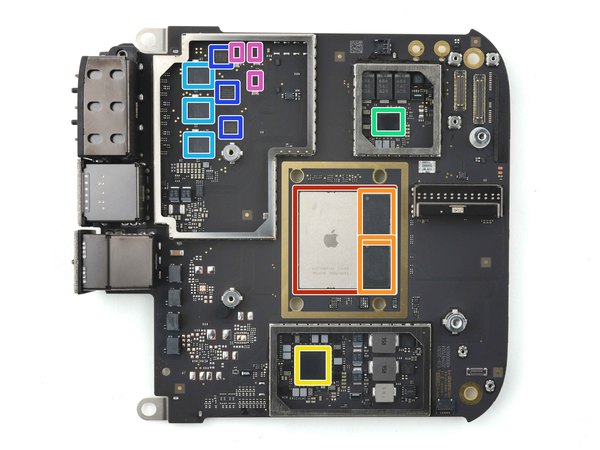
کالبدشکافی برد اصلی: معرفی تراشهها (بخش اول)
مادربرد این مک مینی پر از تراشههای سیلیکونی جذابه. بیا ببینیم روی این سطح برد چه خبره:
← پردازنده 4 هستهای Intel Core i3 با فرکانس 3.6 گیگاهرتز به همراه گرافیک داخلی Intel UHD 630
← حافظه فلش توشیبا مدل TSB3225V81199TWNA1 (هر کدام 32 گیگابایت، مجموعا 128 گیگابایت حافظه ذخیرهسازی)
← پردازنده کمکی (Coprocessor) اپل T2 مدل APL1027 339S00604
← هاب کنترلر پلتفرم اینتل مدل CM246
کنترلر تاندربولت 3 اینتل
کنترلر شبکه اترنت گیگابیتی برادکام مدل BCM57766
← آیسی 338S00342-A0 (احتمالا آیسی مدیریت تغذیه یا PMIC اپل)
بررسی تراشههای پشت مادربرد
پشت برد هم دست کمی از روش نداره و پر از قطعات ریز و درشته:
← ماژول وایفای و بلوتوث موراتا مدل 339S00458
← مبدل DisplayPort 1.4 به HDMI 2.0 ساخت شرکت MegaChips
← کدک صوتی Cirrus Logic CS42L83
← کنترلر تغذیه حافظه و رگولاتور کاهنده (Buck) ساخت تگزاس اینسترومنتس
چهار عدد کنترلر USB-C تگزاس اینسترومنتس مدل CD3215C00
بلوک تغذیه کاهنده NexFET تگزاس اینسترومنتس مدل CSD58872Q5D
← کنترلر تغذیه پردازنده (CPU) اینترسیل مدل ISL95828AHRTZ
جزئیات بیشتر آیسیهای تغذیه
ادامه بررسی تراشههای مهم روی برد:
← مبدل کاهنده 60 آمپری اینفینیون (اینترنشنال رکتیفایر سابق) مدل IRF3575
← کنترلر منبع تغذیه رنساس (اینترسیل سابق)
← طبقه توان مجتمع 60 آمپری ویشای
← رگولاتور LDO یک آمپری رنساس (اینترسیل سابق)
تقویتکننده حسگر جریان دوطرفه تگزاس اینسترومنتس
تقویتکننده حسگر جریان دوطرفه تگزاس اینسترومنتس (تراشه دوم)
← تقویتکننده حسگر جریان دوطرفه تگزاس اینسترومنتس (تراشه سوم)
بررسی تراشههای حافظه سریال و سوئیچها
ادامه شناسایی قطعات:
← حافظه فلش سریال 2 مگابایتی دیالوگ سمیکنداکتر مدل AT45DB021E
← حافظه فلش NOR سریال 2 مگابایتی ماکرونیکس
← حافظه فلش NOR سریال 8 مگابایتی وینباند
← حافظه فلش NOR سریال 8 مگابایتی وینباند (آیسی دوم)
حافظه EEPROM سریال 128 کیلوبایتی ON Semiconductor
سوئیچ دیفرانسیلی با سرعت 6 گیگابیت بر ثانیه برای HDMI/DisplayPort ساخت تگزاس اینسترومنتس
← سوئیچ دوگانه SPST برای USB 2.0 ساخت شرکت Diodes Incorporated
سنسورهای دما و سایر کنترلرها
و آخرین بخش از معماری روی برد:
← سنسور دمای 5 کاناله تگزاس اینسترومنتس
← سنسور دمای تگزاس اینسترومنتس
← تقویتکننده (آمپلیفایر) صوتی تگزاس اینسترومنتس مدل TAS5770
← سوئیچ پاور 2 کاناله تگزاس اینسترومنتس
آیسی مدیریت تغذیه (PMIC) اپل مدل 338S00410
مبدل کاهنده 1.6 آمپری تگزاس اینسترومنتس
← سوئیچ بار 4 آمپری دیالوگ سمیکنداکتر
بیرون آوردن منبع تغذیه (پاور)
آخرین قطعهای که بین ما و یه شاسی کاملا خالی قرار داره، منبع تغذیه داخلی دستگاهه! پینی که این قطعه رو سر جاش نگه داشته خیلی آشناست و بیرون آوردنش کار سختی نیست. پاور این دستگاه به صورت یه پکیج یکپارچه و محصور طراحی شده که تعویضش رو خیلی امن و راحت میکنه.
تنها چیزی که اینجا کم داره یه برچسب مشخصات دقیقه که اطلاعات رو کامل نشون بده.
منبع تغذیه مک مینی 2018 نسبت به نسلهای قبل ارتقای خیلی خوبی داشته و توانش از 85 وات به 150 وات رسیده تا بتونه جوابگوی سختافزار قدرتمندترش باشه.
نگاه کلی به قطعات مک مینی ۲۰۱۸
خب، بالاخره تمام دلوروده مک مینی رو ریختیم بیرون! دیدن این همه قطعه با مهندسی دقیق کنار هم واقعا لذتبخش و هیجانانگیزه.
یه زمانی کلمه "پرو" (Pro) برای مک به این معنی بود که بتونی دستگاهت رو باز کنی و قطعاتش رو به دلخواه ارتقا بدی. مک مینی جدید اونقدر به این ایده نزدیکه که برامون عجیبه چرا اپل اسمش رو نذاشت "مک مینی پرو"؛ مخصوصا وقتی اون رو با مکبوک پروهای جدید که همهچیزشون قفل و لحیم شده مقایسه میکنیم.
بدون شک هیجانانگیزترین بخش این کالبدشکافی، بازگشت رمهای قابل ارتقا بود. اگر تعمیرکار هستی یا دوست داری معماری داخلی بقیه دستگاهها رو هم به همین دقت بررسی کنی، حتما یه سر به اپلیکیشن "آیسیمدار" بزن تا به هزاران نقشه شماتیک و آموزشهای تخصصی دسترسی داشته باشی!
جمعبندی و امتیاز تعمیرپذیری
مک مینی 2018 امتیاز تعمیرپذیری 6 از 10 رو میگیره (عدد 10 یعنی راحتترین حالت برای تعمیر). بیا دلایلش رو مرور کنیم:
← هیچ چسب سرسختی قطعات مک مینی رو گروگان نگرفته و همهچیز با پیچ و خار باز میشه.
← باز کردن دستگاه با ابزارهای نسبتا رایج و خیلی سرراست انجام میشه.
← استفاده از ماژولهای استاندارد SO-DIMM برای رم، اجازه ارتقا و تعویض راحت رو به کاربر میده.
← پردازنده (CPU) و حافظه ذخیرهسازی (SSD) روی برد لحیم شدن و قابل ارتقا نیستن.
← تمام پورتها مستقیم به مادربرد متصل هستن؛ اگه یکی از پورتها خراب بشه، مجبوری کل مادربرد رو تعمیر یا تعویض کنی.
این آموزش با استانداردهای اختصاصی آیسیمدار بازنویسی و بهینهسازی شده و تمامی حقوق انتشار آن متعلق به این مجموعه است و در صورت کپی یا بازنشر پیگرد قانونی خواهد داشت.
کالبدشکافیهای مشابه
فقط برای ویژهها
با اشتراک ویژه، نامحدود و بدون هزینه اضافی، هر تعداد فایل که نیاز داری رو دانلود کن!
فعالسازی اشتراک قطعه شناسی
  ویدئو آموزشی
  پادکست
  جایگزینیاب
  تبدیلات خازن
  قانون اهم
  مشخصات زنر
  کد مقاومت
  ترک PCB
  مبدل واحدها
  عمر باتری
  تایمر NE555
  مقاومت LED
  محاسبه سلف
  کد SMD
  مبدل سیم
  ترانسفورماتور
  افت ولتاژ
  ولتاژ LM317
  کد سلف
  تقسیم ولتاژ
  فیلتر فرکانسی
  کاراکتری
  رنگ مقاومت
  سری و موازی
  محاسبه توان
  ستاره مثلث
  پل وتستون
  پولاپ پولدان
  شارژ خازن
  تبدیل سهفاز
  محاسبه زنر
  فیوز مناسب
  راندمان
  قانون ژول
  طول آنتن
  توان مقاومت
  هیتسینک
  مبدل ADC/DAC
  رزونانس
گفتگوهای کاربران
هنوز نظری ثبت نشده؛ تو شروع کن!
هنوز نظری ثبت نشده؛ تو شروع کن!