کالبدشکافی مکبوک ایر A1237 و A1304؛ جراحی نازکترین لپتاپ اپل




مکبوک ایر همیشه به خاطر ضخامت فوقالعاده کم و طراحی مینیمالش معروف بوده. وقتی اپل اولین بار این لپتاپ رو معرفی کرد، تو یه پاکت کاغذی جاش داد تا به دنیا نشون بده چقدر نازکه! اما سوالی که برای ما تو تیم "آیسیمدار" پیش میاد اینه که چطور این همه قطعه سختافزاری رو تو یه شاسی به این باریکی جا دادن؟ قطعا طراحی داخلی این دستگاه پر از چالشهای مهندسی و نوآوریه.
قبل از اینکه سراغ باز کردنش بریم، یادت باشه که دستگاههای خیلی نازک مثل این، به شدت ظریف هستن. فشار بیش از حد موقع باز کردن قاب یا بیدقتی با پیچهای کوچیک میتونه آسیب جبرانناپذیری به فلتها و خود شاسی بزنه. پس ابزارت رو آماده کن تا با هم بریم دل و روده این مکبوک ایر جذاب رو بیرون بریزیم!
ابزارهای موردنیاز
پیچگوشتی چهارسو نمره 00 پیچگوشتی ستارهای T6
مرحله
خوشبختانه وقتی جعبه رو باز کردیم، دیدیم مکبوک ایر تو یه بستهبندی واقعی و محکم قرار داره و خبری از اون پاکت کاغذی معروف مراسم معرفی اپل نیست!
مرحله
اپل برای این دستگاه فوقباریک، یه آداپتور برق 45 واتی جدید طراحی کرده. اگه بخوایم شارژرهای مختلف اپل رو از توان کم به زیاد با هم مقایسه کنیم، لیست جالبی به دست میاد:
← شارژر 5 واتی آیفون.
← شارژر 8 واتی آیپاد.
← شارژر 45 واتی مخصوص همین مکبوک ایر.
← شارژر 60 واتی مکبوکهای معمولی.
و در نهایت شارژر 85 واتی مکبوک پرو.
مرحله
کانکتور شارژ MagSafe تو این مدل یه چرخش 90 درجهای داشته تا با لبههای به شدت نازک دستگاه همخوانی داشته باشه. جوری طراحی شده که کابل مماس با میز قرار بگیره.
شارژرهای قدیمی مکبوک از نظر فنی به این دستگاه میخورن، اما به خاطر ضخامتشون، وقتی لپتاپ روی یه سطح صاف باشه، درست سر جاشون چفت نمیشن.
مرحله
پورتهای ارتباطی این لپتاپ تو یه محفظه مخفی زیر دستگاه قرار گرفتن که با یه لولا به سمت پایین باز میشه. بریم ببینیم اونجا چه خبره:
← یه پورت USB استاندارد.
← جک هدفون برای خروجی صدا.
← و یه درگاه تصویر micro-DVI.
طراحی این محفظه طوریه که اگه بخوای از فلش مموریهای پهن یا کابلهای ضخیم استفاده کنی، لپتاپ دیگه روی میز صاف نمیمونه. پس حتما به کابلهای باریک یا یه رابط نیاز پیدا میکنی.
مرحله
اینجا ضخامت مکبوک ایر رو با مکبوک معمولی مقایسه کردیم.
وقتی این دو تا رو روی هم میذاری، مکبوک ایر انقدر نازکه که مکبوک معمولی کنارش شبیه لپتاپهای ضخیم و قدیمی مثل iBook به نظر میرسه!
مرحله
تو دستگاهی که اینقدر روی زیبایی و ظرافتش کار شده، قطعا دسترسی به قطعات داخلی قرار نیست کار راحتی باشه. برای شروع، باید قاب پایینی رو باز کنیم که با 10 تا پیچ سر جاش محکم شده: موقع باز کردن این قاب، حتما حواست به سایزهای مختلف پیچها باشه:
← شش تا پیچ چهارسوی نمره 00 با طول 3 میلیمتر.
← دو تا پیچ چهارسوی نمره 00 با طول 5.4 میلیمتر.
← دو تا پیچ چهارسوی نمره 00 با طول 7.9 میلیمتر.
مرحله
خلاف انتظارمون، برداشتن قاب آلومینیومی پایینی خیلی راحت و بدون دردسر انجام شد. دست اپل درد نکنه که اینجا حداقل از چسبهای مزاحم استفاده نکرده!
مرحله
اولین چیزی که با برداشتن قاب خودنمایی میکنه، باتری بزرگیه که بخش عمدهای از فضا رو گرفته. اپل این باتری رو طوری طراحی نکرده که کاربر عادی بتونه راحت عوضش کنه و برای محکم کردنش از 9 تا پیچ مختلف استفاده کرده:
← چهار تا پیچ چهارسو به طول 3 میلیمتر.
← چهار تا پیچ چهارسو به طول 3.8 میلیمتر.
← یه پیچ چهارسو به طول 7.3 میلیمتر.
مرحله
اما اوضاع اونقدرها هم ترسناک نیست. به محض اینکه این پیچها رو باز کنی، سوکت باتری به راحتی از روی برد جدا میشه و میتونی درش بیاری.
اگه بشمری، تا اینجا 19 تا پیچ رو فقط برای رسیدن به زیر باتری باز کردیم! فرآیند تعویضش خیلی پیچیده نیست، ولی قطعا کاری نیست که بتونی تو سفر و وقتی شارژت تموم شد انجام بدی.
با توجه به استهلاک باتریها، احتمالا تو آیندهای نزدیک، بازار پر میشه از باتریهای یدکی برای این مدل جذاب.
مرحله
هارد دیسک دستگاه دقیقا زیر کابلهای فلت مربوط به پورتهای USB، صدا و micro-DVI قرار گرفته. اپل اینجا از طراحی آیپادها الهام گرفته و دور هارد رو با پدهای فومی و ضربهگیرهای لاستیکی پوشونده. این لایههای محافظ باعث میشن هارد مکانیکی در برابر ضربههای احتمالی مقاومت بیشتری داشته باشه و خیالت از بابت اطلاعاتت راحتتر باشه.
مرحله
بعد از اینکه فلتهای مزاحم روی هارد رو قطع کردی، میتونی خود هارد رو از محفظهاش بلند کنی. با اینکه ارتقا یا تعویض هارد تو این دستگاه امکانپذیره، اما دیگه مثل مکبوکهای معمولی یه کار چند دقیقهای و ساده نیست و نیاز به دقت بالایی داره.
مرحله
مکبوک ایر به صورت پیشفرض با یه هارد دیسک 80 گیگابایتی از نوع Parallel ATA با سرعت 4200 دور در دقیقه عرضه شده.
این هارد دقیقا همون فرمفاکتور 1.8 اینچی و ضخامت 5 میلیمتری رو داره که تو آیپاد کلاسیک 80 گیگابایتی دیده بودیم. به خاطر این سایز کوچیک، ارتقا دادن حافظه به حجمهای خیلی بالا کار سختیه. پس اگه عادت داری کلی اطلاعات و فیلم روی لپتاپت نگه داری، این مدل خیلی به کارت نمیاد.
مرحله
برد مربوط به اسپیکرها دقیقا زیر کلیدهای جهتنمای کیبورد جا خوش کرده. این برد وظیفه داره صدا رو هم به اسپیکر 20 میلیمتری داخلی بفرسته و هم خروجی جک 3.5 میلیمتری رو تو اون محفظه بازشو تامین کنه.
با بررسی دقیقتر، متوجه شدیم یه چیپ کدک صوتی مدل Realtek ALC885 و یه تراشه از شرکت Texas Instruments پشت این برد قرار گرفتن. طراحی این بخش نشون میده که اپل سعی کرده تو کمترین فضای ممکن، بهترین کیفیت صدا رو ارائه بده.
مرحله
این قطعه کوچیک، درگاه شارژ MagSafe رو به مادربرد متصل میکنه. خاصیت آهنربایی این درگاه به کمک چند تا آهنربای قوی تامین میشه که با ظرافت جاسازی شدن:
← چهار تا آهنربا دقیقا پشت سوکت قرار دارن.
← و دو تا آهنربا هم در دو طرفش تعبیه شدن تا کابل رو محکم سر جاش نگه دارن.
مرحله
رسیدیم به ماژول فرکانس رادیویی یا همون برد شبکههای بیسیم که با رنگ آبی جذابش حسابی خودنمایی میکنه. ما تو این عکس، پشت و روی برد رو کنار هم گذاشتیم تا هر دو طرف رو ببینی. قلب تپنده این بخش، تراشه وایفای 802.11 ساخت شرکت Broadcom با شماره مدل BCM4321KFBG هست.
بعد از برداشتن شیلد فلزی محافظ EMI، کلی تراشه ریز و درشت پیدا کردیم؛ از جمله قطعاتی از Skyworks، چیپ بلوتوث Broadcom مدل BCM2046 و یه تراشه حافظه فلش از SST. این قطعات در کنار هم ارتباط وایفای تو دو باند 2.4 و 5 گیگاهرتز و بلوتوث دستگاه رو مدیریت میکنن. پشت برد هم یه تراشه دیگه از Broadcom با شماره مدل BCM94321COEX2 قرار داره.
مرحله
هیتسینک این لپتاپ از یه ورقه آلومینیومی بینهایت نازک ساخته شده و طراحیش با هر چیزی که تا الان تو محصولات اپل دیده بودیم فرق داره.
یه براکت آلومینیومی L شکل هم روی این هیتسینک هست که کاملا مماس با قاب پایینی لپتاپ قرار میگیره. این طراحی باعث میشه گرمای پردازنده مستقیما به شاسی دستگاه منتقل بشه تا بدنه مثل یه خنککننده بزرگ عمل کنه. برای جلوگیری از اتصال کوتاه هم، روی قاب پایینی یه لایه مواد عایق کشیده شده.
مرحله
دقیقا زیر هیتسینک، پردازنده جدید Intel Core 2 Duo نشسته. یه سنسور دما هم روی یه برد کوچیک بین پردازنده اصلی و چیپ گرافیک چسبونده شده تا حرارت رو لحظهای مانیتور کنه.
روی این سمت مادربرد 8 تا چیپ حافظه رم وجود داره (در مجموع 16 چیپ پشت و رو) که همون رم 2 گیگابایتی آنبورد دستگاه رو تشکیل میدن. اون تراشه بزرگ وسطی هم مربوط به پل شمالی (North Bridge) و گرافیک مجتمع اینتله که با مدل LE82GS965 مشخص شده. سه تا تراشه کوچیک هم کنارش با یه چسب آبیرنگ پوشونده شدن که وظیفه پردازش سیگنالهای تصویر دیجیتال رو دارن.
مرحله
وقتی مادربرد رو برمیگردونیم، تراشههای بخش مدیریت توان و تغذیه خودشون رو نشون میدن. همچنین 8 تا چیپ باقیمانده از رمهای دستگاه که ساخت شرکت Micron هستن اینجا لحیم شدن.
تو بررسی دقیقتر این سمت برد، چیپ خروجی تصویر HDMI از شرکت Silicon Image و کنترلر همگامساز مدیریت توان از برند Texas Instruments رو پیدا کردیم.
مرحله
روی برد واسط، تراشه کنترلر لمسی Broadcom BCM5974 قرار گرفته که وظیفه خوندن حرکات دست روی ترکپد رو بر عهده داره.
نکته فوقالعاده جالب اینه که این دقیقا همون تراشهایه که اپل برای کنترل صفحهنمایش لمسی تو آیفون و آیپاد تاچ استفاده کرده!
روی این برد یه حافظه فلش سریال از نوع SST 25VF020 هم هست که احتمالا فریمور مربوط به چیپهای اطرافش رو تو خودش نگه میداره. علاوه بر این، کنترلر سرعتپایین USB از شرکت CYPRUS مدل CY7C638 هم اینجا دیده میشه.
مرحله
برای جدا کردن کامل مجموعه صفحهنمایش از شاسی اصلی، باید 19 تا پیچ کوچیک و بزرگ رو باز کنیم:
← چهار تا پیچ نسبتا بزرگ ستارهای که روی لولاها بسته شدن.
← سیزده تا پیچ چهارسوی نمره 00 که کاور لولاها رو نگه داشتن.
← و دو تا پیچ چهارسوی نمره 00 دیگه که مربوط به کابلهای اتصال زمین (گراوند) هستن.
اپل تو طراحی این نمایشگر هیچ کمکاری نکرده. باورت میشه کل این مجموعه نمایشگر فقط 465 گرم وزن داره؟ یعنی حدود 34 درصد سبکتر از نمایشگر مکبوکهای معمولیه!
مرحله
متأسفانه باز کردن خود قاب مانیتور اصلا مثل باز کردن قاب پایینی لپتاپ راحت نیست. هیچ پیچی برای نگه داشتن فریم دور نمایشگر وجود نداره و اپل فقط از چسبهای دوطرفه به شدت قوی استفاده کرده. موقع باز کردنش مجبور شدیم فریم رو کمی خم کنیم تا جدا بشه. کلا باز کردن این بخش کار هر کسی نیست و ریسک بالایی داره.
مرحله
اینم از خود پنل الایدی. این نمایشگر ساخت شرکت AU Optronics با شماره مدل B133EW03 هست و ضخامتش به شکل خیرهکنندهای کمتر از 3 میلیمتره!
به لطف استفاده از تکنولوژی الایدی، دیگه خبری از بردهای اینورتر پرمصرف قدیمی نیست و فقط یه کابل فلت نازک، هم دیتا و هم برق رو به نمایشگر میرسونه.
مرحله
آنتنها شاید بیادعاترین و در عین حال مهمترین قطعات یه لپتاپ مدرن باشن. از اونجا که مکبوک ایر پورت شبکه کابلی نداره، اپل پیشبینی کرده که کاربرها کاملا به وایفای وابسته میشن؛ به همین خاطر مهندسی بسیار دقیقی روی طراحی این آنتنهای قدرتمند انجام شده تا هیچوقت قطعی اینترنت رو حس نکنی.
مرحله
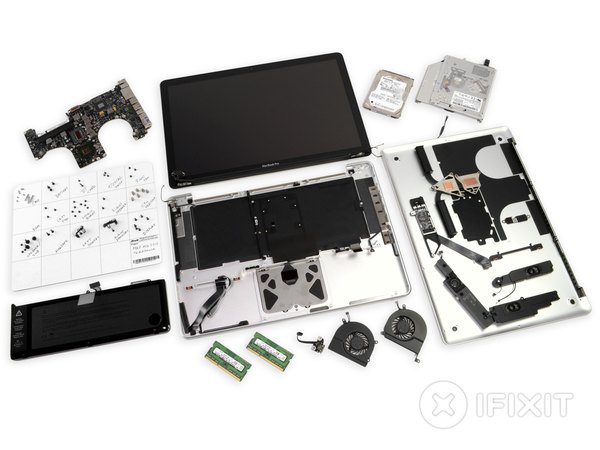
کالبدشکافی ما تموم شد! روی میز 88 تا پیچ ریز و درشت و کلی قطعه جذاب داریم. باورش سخته که تمام این قطعات پیشرفته روی هم فقط کمی بیشتر از یک کیلوگرم وزن دارن. مکبوک ایر از نظر چیدمان و فشردگی قطعات، یه شاهکار واقعی مهندسی محسوب میشه.
مرسی که تو این جراحی سختافزاری با تیم "آیسیمدار" همراه بودی. اگه از دیدن داخل این لپتاپ فوقباریک لذت بردی، حتما لینک این مقاله رو برای دوستای تکنولوژیدوستت بفرست تا اونها هم با معماری شگفتانگیز اپل آشنا بشن!
این آموزش با استانداردهای اختصاصی آیسیمدار بازنویسی و بهینهسازی شده و تمامی حقوق انتشار آن متعلق به این مجموعه است و در صورت کپی یا بازنشر پیگرد قانونی خواهد داشت.
کالبدشکافیهای مشابه
فقط برای ویژهها
با اشتراک ویژه، نامحدود و بدون هزینه اضافی، هر تعداد فایل که نیاز داری رو دانلود کن!
فعالسازی اشتراک قطعه شناسی
  ویدئو آموزشی
  پادکست
  جایگزینیاب
  تبدیلات خازن
  قانون اهم
  مشخصات زنر
  کد مقاومت
  ترک PCB
  مبدل واحدها
  عمر باتری
  تایمر NE555
  مقاومت LED
  محاسبه سلف
  کد SMD
  مبدل سیم
  ترانسفورماتور
  افت ولتاژ
  ولتاژ LM317
  کد سلف
  تقسیم ولتاژ
  فیلتر فرکانسی
  کاراکتری
  رنگ مقاومت
  سری و موازی
  محاسبه توان
  ستاره مثلث
  پل وتستون
  پولاپ پولدان
  شارژ خازن
  تبدیل سهفاز
  محاسبه زنر
  فیوز مناسب
  راندمان
  قانون ژول
  طول آنتن
  توان مقاومت
  هیتسینک
  مبدل ADC/DAC
  رزونانس
گفتگوهای کاربران
هنوز نظری ثبت نشده؛ تو شروع کن!
هنوز نظری ثبت نشده؛ تو شروع کن!