کالبدشکافی سرفیس پرو 4: راز سیستم خنککننده و نمایشگر فوقنازک مایکروسافت




سرفیس پرو 4 مایکروسافت یکی از اون دستگاههای هیبریدی جذابه که با مشخصات سختافزاری خیرهکنندهاش، مرز بین لپتاپ و تبلت رو کاملا کمرنگ کرده. از پردازندههای قدرتمند اینتل گرفته تا یه نمایشگر باکیفیت و البته سیستم خنککننده جدید و بهینهشده، همه اینا تو یه شاسی فوقالعاده باریک جمع شدن و مهندسی داخلیش رو به شدت هیجانانگیز کردن.
ما تو تیم آیسیمدار همیشه دنبال اینیم که ببینیم غولهای فناوری چطور این حجم از تکنولوژی رو تو فضاهای به این کوچیکی جا میدن. باز کردن سرفیسها همیشه برای تعمیرکارها یه چالش بزرگ بوده و نیازمند حرارتدهی دقیق و ابزارهای مناسبه. فقط یادت باشه، شیشه نمایشگر این مدل به شدت نازک و شکنندهست و اگه موقع باز کردن کمی زاویه اشتباه بهش بدی یا فشار دستت زیاد باشه، به راحتی میشکنه. پس اگه ابزار و مهارت کافی نداری، اصلا سراغش نرو. حالا پیکها و هیتر رو آماده کن تا بریم سراغ کالبدشکافی این هیولای ویندوزی!
ابزارهای موردنیاز
ابزار مکنده دوطرفه (iSclack) پیکهای قاببازکن پلاستیکی آیاوپنر (کیسه حرارتی) پیچگوشتی تورکس T5 پیچگوشتی تورکس T3 کارتهای پلاستیکی اسپاجر (Spudger) پنس (Tweezers)
مرحله
تبلت ردهبالای مایکروسافت با این قیمت و جایگاه، باید یه سر و گردن از بقیه رقبا بالاتر باشه. بیاید قبل از شروع، نگاهی به لیست مشخصات سختافزاریش بندازیم:
← نمایشگر 12.3 اینچی PixelSense از نوع IPS LCD با رزولوشن 2736 در 1824 (تراکم 267 پیکسل در اینچ).
← پردازندههای نسل ششم اینتل (Skylake) از مدل Core m3 (4 مگابایت کش، 2.20 گیگاهرتز) تا Core i7 (8 مگابایت کش، 3.80 گیگاهرتز).
← رم 4، 8 یا 16 گیگابایتی از نوع DDR3L با فرکانس 1600 مگاهرتز.
← حافظه داخلی SSD از نوع PCIe در ظرفیتهای 128 گیگ، 256 گیگ، 512 گیگ و 1 ترابایت.
دوربین اصلی 8 مگاپیکسلی با قابلیت فیلمبرداری 1080p و دوربین سلفی 5 مگاپیکسلی.
پورت USB 3.0، درگاه کارت حافظه میکرو اسدی، مینی دیسپلیپورت و پورت شارژ اختصاصی SurfaceConnect.
← وایفای دو بانده 802.11a/b/g/n/ac و بلوتوث نسخه 4.0.
مرحله
در نگاه اول، سرفیس پرو 4 با اون آرایه سنسورهای جلوییش حسابی خودنمایی میکنه و نشون میده که از نسلهای قبلیش پیشرفتهتره. اینجا حداقل چهار تا نقطه جالب میبینیم؛ یکیش دوربینه، یکی دیگه احتمالا میکروفونه، اما بقیهشون چی هستن؟ پشت دستگاه هم یه لنز 8 مگاپیکسلی همراه با چراغ وضعیت و میکروفون قرار گرفته.
اگه مثل ما بیصبرانه منتظر دیدن ساختار این دوربینها هستی اما هنوز نمیخوای دستگاه رو باز کنی، یه نگاه با اشعه ایکس بهمون نشون میده که اون زیر چه خبره.
مرحله
یه چیز عجیب که تو دستگاههای الکترونیکی کمتر میبینیم: گریس! لولاهای پایه نگهدارنده (Kickstand) سرفیس به خوبی روغنکاری شدن تا موقع تغییر زاویه، نرم و روون کار کنن. البته این یعنی باید حسابی مراقب باشی که پرز، موی حیوانات یا گرد و خاک وارد این قسمت چرب نشه.
برای اینکه این پایه بتونه زوایای مختلف رو با مقاومت کافی برای نگه داشتن وزن تبلت پشتیبانی کنه، مهندسهای مایکروسافت زمان زیادی رو صرف طراحی این لولاها کردن. تصاویر اشعه ایکس به خوبی ساختار مکانیکی جذاب و فنرهای داخلی این لولاها رو نشون میده.
مرحله
باز کردن سرفیس پرو 3 یه کابوس پر از چسب بود و امسال هم خودمون رو برای بدترین شرایط آماده کردیم. کار رو با حرارت دادن لبههای نمایشگر شروع میکنیم تا چسبهای قدرتمند مایکروسافت کمی نرم بشن.
با استفاده از ابزار مکنده و پیکهای پلاستیکی، سعی میکنیم یه شکاف کوچیک ایجاد کنیم. راستش رو بخوای، به نظر میرسه باز کردن این مدل یه مقدار از نسل قبلی راحتتر شده. به محض اینکه پیک پلاستیکی رو زیر لبه نمایشگر قرار میدیم، کار با سرعت بیشتری پیش میره و کمکم پنل آزاد میشه.
همیشه موقع باز کردن این پنلها منتظر شنیدن صدای وحشتناک ترک خوردن شیشه هستیم، اما خوشبختانه این بار بدون هیچ آسیبی تونستیم نمایشگر رو بلند کنیم!
مرحله
اینها جدیدن. دفعه قبل که سرفیس پرو رو باز کردیم، کانکتور نمایشگر زیر یه براکت فلزی فنری گیر کرده بود. اینبار دو کابل نمایشگر رو به بدنه وصل کردن و نمیذارن مثل کتاب باز بشه. تنها راه: رفتن سراغ همون کانکتورها. مایکروسافت طراحی کانکتور رو عوض کرده. کانکتورهای نمایشگر از نوع فشاری معمولیان، ولی زیر شیلد فلزی قفلی گیر کردن.
خوشبختانه فقط برای کانکتور اول باید نمایشگر رو این طرف و اون طرف کنیم؛ تقریبا آزاد شده!
مرحله
پشت پنل نمایشگر پر از بارکدهای مختلفه. شاید اینا پیام تبریک مایکروسافت به ما برای باز کردن موفقیتآمیز دستگاه باشن! اما منطقیترش اینه که این بارکدها نشوندهنده مراحل سختگیرانه کنترل کیفیت تو خط تولید باشن.
از روی کنجکاوی، ضخامت شیشه نمایشگر رو اندازه گرفتیم و به عدد باورنکردنی 0.4 میلیمتر رسیدیم! این یعنی ضخامت شیشه فقط به اندازه چهار تار موی انسانه و ما تونستیم بدون شکستنش درش بیاریم.
حالا وقتشه بریم سراغ تراشههای پشت پنل که احتمالا وظیفه کنترل قلم سرفیس رو بر عهده دارن:
← درایور سطر صفحه لمسی N-trig DS-D5000.
← درایور خط صفحه لمسی N-trig DS-A5048.
← حافظه فلش سریال 16 مگابیتی Macronix مدل MXSMIO.
مرحله
← وقتی به فضای داخلی سرفیس پرو 4 نگاه میکنیم، یه فضای خالی مشکوک کنار مادربرد و لولههای مسی انتقال حرارت میبینیم.
از اونجایی که مدل زیر دست ما نسخه مجهز به پردازنده 4.5 واتی Core m3 هست، نیازی به فن خنککننده نداشته و این فضای خالی در واقع جایگاه فن تو مدلهای قویتره.
مادربرد خیلی نزدیکه اما هنوز نمیتونیم درش بیاریم. بیصبرانه سراغ برداشتن چند تا شیلد فلزی میریم تا ببینیم زیرشون چه خبره. بقیه قطعات مادربرد خیلی کیپ همدیگه نشستن، اما درآوردن حافظه SSD حسابی وسوسهکنندهست...
مرحله
سرفیس عزیز، چقدر بزرگ شدی! حافظه SSD سرفیس 4 که ساخت سامسونگه، نسبت به حافظه کوچیکی که تو نسل قبلی دیده بودیم حسابی بزرگتر و ارتقا یافتهتر شده. روی این برد کوچیک 128 گیگابایتی، تراشههای زیر قرار گرفتن:
← کنترلر فلش PCIe 3.0 x4 NVMe سامسونگ.
← حافظه فلش NAND سامسونگ مدل K9CHGY8S5C-CCK0 با ظرفیت 64 گیگابایت.
← حافظه کش 512 مگابایتی (DRAM) سامسونگ.
← سوئیچ بار دو کاناله ساخت تگزاس اینسترومنتس (Texas Instruments).
احتمالا آیسی مدیریت تغذیه ساخت Silergy.
مرحله
سیستم خنککننده (Heat sink) سرفیس پرو 4 یه طراحی فوقالعاده داره و با لولههای مسی انتقال حرارت بلندتر و یه صفحه مسی بزرگ برای دفع بهتر گرما، حسابی خودنمایی میکنه.
احتمالا مایکروسافت این تغییرات اساسی رو برای حل مشکل داغ شدن بیش از حد دستگاه که تو سرفیس پرو 3 دیده میشد، اعمال کرده.
طراحی این سیستم به شکلیه که میتونه هم از خنککننده پسیو (بدون فن) و هم اکتیو (با فن) پشتیبانی کنه.
البته همونطور که قبلا گفتیم، مدل Core m3 ما فقط از خنککننده پسیو استفاده میکنه. اما تو مدلهای قویتر، یه فن تعبیه شده که وقتی دما از حد مجاز بالاتر بره، وارد عمل میشه.
مرحله
این تبلت ردهبالا، یه مجموعه کامل و حرفهای از دوربینها و سنسورها رو تو خودش جا داده:
← فرستنده مادون قرمز (IR Emitter).
← دوربین مادون قرمز.
← دوربین سلفی.
← چراغ الایدی وضعیت حریم خصوصی (که کنار دوربین پشتی نصب شده).
میکروفون.
سنسور تشخیص نور محیط (Ambient light sensor).
ما تقریبا مطمئنیم که اون قطعه کوچیک (که تو کادر قرمز مشخص شده)، یه فرستنده مادون قرمزه. این قطعه با همکاری دوربین مادون قرمز، وظیفه تشخیص چهره شما رو برای ورود به ویندوز (Windows Hello) بر عهده داره.
مرحله
در میان این دریای تکنولوژی، سه تا دوربین تبلت حسابی خودنمایی میکنن.
بیاید از چپ به راست معرفیشون کنیم:
← دوربین مادون قرمز تشخیص چهره برای پشتیبانی از Windows Hello.
← دوربین جلوی 5 مگاپیکسلی.
← دوربین اصلی 8 مگاپیکسلی در پشت دستگاه.
مرحله
دو تا اسپیکر استریو رو از گوشههای قاب بیرون میکشیم و با یه طراحی جالب روبهرو میشیم...
به نظر میرسه دکمههای ولوم و پاور به صورت یکپارچه با یکی از اسپیکرها طراحی شدن و روی اون سوارن.
نکته مثبت: تعویض کل این مجموعه به صورت یکجا، خیلی راحتتر از تعویض تکتک دکمهها و فلتهاست. نکته منفی: اگه فقط یکی از دکمهها خراب بشه، مجبوری کل اسپیکر رو عوض کنی که این موضوع هزینه تعمیر رو بالا میبره.
مرحله
با جدا کردن بقیه قطعات جانبی، بالاخره میرسیم به بخش اصلی ماجرا، یعنی مادربرد! بیاید ببینیم روی این برد چه خبره:
← پردازنده اینتل Core m3-6Y30 (با 4 مگابایت کش و فرکانس تا 2.20 گیگاهرتز).
← رم LPDDR3 سامسونگ (4 تا چیپ 1 گیگابایتی که مجموعا 4 گیگابایت رم رو تشکیل میدن).
← تراشه ترکیبی وایفای 802.11ac، بلوتوث و NFC مدل Marvell Avastar.
← میکروکنترلر Freescale Kinetis با معماری Cortex-M0+.
کنترلر نهفته (Embedded Controller) ساخت ITE Tech.
کدک صوتی Realtek ALC3269.
← کنترلر کارتخوان میکرو اسدی Realtek RTS5304.
مرحله
ادامه شناسایی تراشههای روی مادربرد:
← حافظه فلش سریال Winbond.
← مبدل FET یکپارچه ساخت تگزاس اینسترومنتس.
← ماژول پلتفرم قابل اعتماد (TPM) ساخت Infineon Technologies.
← درایور بکلایت الایدی سفید از شرکت Monolithic Power Systems.
و اما پشت برد چه خبره؟
رگولاتور ولتاژ Intersil مخصوص پردازندههای IMVP8 اینتل.
یه آرایه بزرگ از پینهای اتصال فنری هم این پشت دیده میشه که وظیفه اتصال مادربرد به باتری و کابل داک کیبورد رو بر عهده داره.
مرحله
شناسایی تراشهها هنوز تموم نشده! اینجا هم یه سری قطعه مهم داریم:
← ماژول ترکیبی شتابسنج و ژیروسکوپ 3 محوره Bosch Sensortec.
← درایور بکلایت الایدی سفید مدل MP2370DGT ساخت Monolithic Power Systems.
← کنترلر شارژ باتری به همراه مانیتور توان سیستم ساخت تگزاس اینسترومنتس.
← حافظه سریال ساخت ON Semiconductor و Winbond.
کنترلر باک دوگانه همگام مدل TPS51285A ساخت تگزاس اینسترومنتس.
انواع مبدلهای کاهنده ولتاژ ساخت تگزاس اینسترومنتس.
← سوئیچ توزیع قدرت محدودکننده جریان ساخت ON Semiconductor.
مرحله
دوباره کیسه حرارتی آیاوپنر رو میاریم تا چسبهای سرسخت زیر باتری رو کمی نرم کنیم. باتری بالاخره بعد از کلی عرق ریختن، اهرم کردن و تلاش فراوون از شاسی جدا میشه.
متأسفانه تو این بخش هیچ پیشرفتی نمیبینیم. چسبهای زیر باتری حتی با داشتن ابزارهای مناسب، همچنان به شدت قوی و دردسرساز هستن.
این قسمت از کالبدشکافی واقعا خستهکننده بود...
مرحله
این باتری 38.2 واتساعتی و 7.5 ولتی، ظرفیتی معادل 5087 میلیآمپر ساعت داره. این یعنی ظرفیت باتری نسبت به سرفیس پرو 3 حدود 9 درصد کاهش پیدا کرده. با وجود این باتری کوچیکتر، سرفیس پرو 4 معمولا از نظر میزان شارژدهی عملکرد بهتری نسبت به نسل قبلی خودش داره.
دلیل اصلی این بهبود شارژدهی، بهینهتر شدن معماری پردازندههای جدید اینتله که مصرف انرژی رو به شدت کاهش دادن.
اگه بخوایم یه مقایسه حدودی داشته باشیم، باتری آیپد ایر 2 حدود 27.62 واتساعت ظرفیت داره. البته مقایسه این تبلت ویندوزی با آیپد پرو آینده اپل احتمالا از نظر عملکردی منطقیتر باشه. باید منتظر بمونیم و ببینیم!
مرحله
امتیاز تعمیرپذیری سرفیس پرو 4 مایکروسافت: 2 از 10 (عدد 10 یعنی راحتترین حالت تعمیر).
← حافظه SSD به راحتی قابل تعویضه.
← باتری به مادربرد لحیم نشده، اما چسب به شدت قوی زیرش، باز کردن و تعویضش رو تبدیل به یه کار خطرناک و سخت میکنه.
← کانکتورهای غیرعادی نمایشگر، پروسه باز کردن صفحه رو کمی پیچیده میکنن.
← درآوردن نمایشگر همچنان سخته و برای هر تعمیری الزامیه، اما به خاطر تغییر چسبها، از نسل قبلی یه مقدار راحتتر شده.
← شیشه و السیدی نمایشگر کاملا به هم چسبیدن (یکپارچه هستن) و تعویضشون پرهزینه و سخته.
← حجم زیاد چسب تو اکثر بخشهای دستگاه از جمله نمایشگر و باتری، بزرگترین مانع برای تعمیرات بیدردسره. بررسی تخصصی این سرفیس نشون داد که مایکروسافت تو زمینه مهندسی خنککننده و فشردگی قطعات حسابی سنگتمام گذاشته، اما هنوز هم تعمیر این دستگاهها یه کابوس تمامعیار برای تکنسینهاست! امیدوارم از این سفر به داخل دل و رودهی سرفیس پرو 4 لذت برده باشی. اگه دوست داری مهارتهای تعمیراتی خودت رو به سطح بالاتری برسونی و با بقیه تعمیرکارها تبادل نظر کنی، حتما اپلیکیشن آیسیمدار رو نصب کن و به جمع ما اضافه شو. موفق باشی!
این آموزش با استانداردهای اختصاصی آیسیمدار بازنویسی و بهینهسازی شده و تمامی حقوق انتشار آن متعلق به این مجموعه است و در صورت کپی یا بازنشر پیگرد قانونی خواهد داشت.
کالبدشکافیهای مشابه
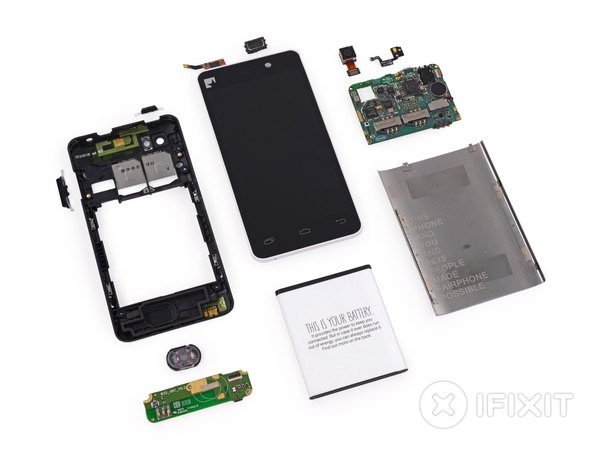
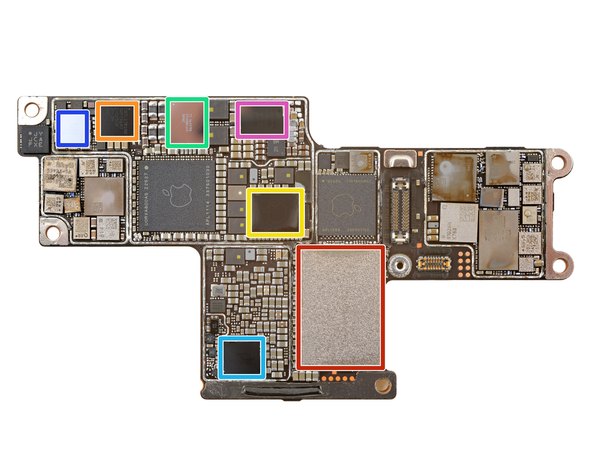
فقط برای ویژهها
با اشتراک ویژه، نامحدود و بدون هزینه اضافی، هر تعداد فایل که نیاز داری رو دانلود کن!
فعالسازی اشتراک قطعه شناسی
  ویدئو آموزشی
  پادکست
  جایگزینیاب
  تبدیلات خازن
  قانون اهم
  مشخصات زنر
  کد مقاومت
  ترک PCB
  مبدل واحدها
  عمر باتری
  تایمر NE555
  مقاومت LED
  محاسبه سلف
  کد SMD
  مبدل سیم
  ترانسفورماتور
  افت ولتاژ
  ولتاژ LM317
  کد سلف
  تقسیم ولتاژ
  فیلتر فرکانسی
  کاراکتری
  رنگ مقاومت
  سری و موازی
  محاسبه توان
  ستاره مثلث
  پل وتستون
  پولاپ پولدان
  شارژ خازن
  تبدیل سهفاز
  محاسبه زنر
  فیوز مناسب
  راندمان
  قانون ژول
  طول آنتن
  توان مقاومت
  هیتسینک
  مبدل ADC/DAC
  رزونانس
گفتگوهای کاربران
هنوز نظری ثبت نشده؛ تو شروع کن!
هنوز نظری ثبت نشده؛ تو شروع کن!