آموزش تعویض السیدی دوربین المپوس FE-210




دوربین المپوس مدل FE-210 یکی از اون کامپکتهای دوستداشتنیه که ممکنه هنوزم ازش استفاده کنی. اما مشکل شایع این دوربینها، خراب شدن یا شکستن صفحه نمایش السیدی اوناست. اگه تصویر دوربینت سیاه شده، ترک خورده یا پیکسلهاش بههمریخته، نیازی نیست قیدش رو بزنی؛ چون میتونی خودت دستبهکار بشی و السیدی رو عوض کنی.
قبل از اینکه پیچگوشتی رو دستت بگیری، همیشه یادت باشه که باتری رو دربیاری تا موقع باز کردن و دست زدن به قطعات داخلی، هیچ اتصالی رخ نده و برد دوربینت سالم بمونه. ما تو تیم آیسیمدار این راهنمای کامل رو برات آماده کردیم تا بدون دردسر و کاملا اصولی این تعمیر رو انجام بدی.
تو این آموزش، قدمبهقدم قابهای بدنه دوربین رو باز میکنیم تا به السیدی برسیم، فلتهاش رو با احتیاط جدا کنیم و در نهایت قطعه جدید رو جایگزین کنیم. وسایلت رو روی یه میز تمیز بچین تا بریم سراغ کار!
ابزارهای موردنیاز
پیچگوشتی فیلیپس #00 اسپاجر السیدی 3.5 اینچی TFT
مرحله
برای شروع کار، اول باید بریم سراغ محفظه باتری که زیر دوربین قرار گرفته. دکمه کوچیک روی درپوش رو به سمت داخل فشار بده و همزمان درپوش رو به یه سمت بکش تا در محفظه باز بشه و بتونی به باتریها دسترسی پیدا کنی.
مرحله
حالا خیلی راحت باتریها رو از داخل محفظه بیرون بیار. معمولا با یه کم کج کردن دوربین، خودشون سر میخورن و میافتن تو دستت.
حواست باشه موقع جمع کردن دوربین و گذاشتن باتریهای جدید، قطبهای مثبت و منفی رو دقیقا همونطوری که بود سر جاشون بذاری.
مرحله
تو این مرحله باید قاب جلویی رو باز کنیم. هفت تا پیچ دور تا دور این قاب هست که باید با استفاده از یه پیچگوشتی فیلیپس #00 بازشون کنی. پیچها رو حتما روی یه پد مغناطیسی یا تو یه ظرف کوچیک بذار تا گم نشن.
← شش تا از این پیچها اندازه 3.6 میلیمتری دارن.
← پیچ هفتم یه کم کوتاهتره و 3.2 میلیمتر طول داره؛ پس حتما جای دقیقش رو به خاطر بسپار.
مرحله
حالا نوبت جدا کردن قاب جلوییه. یه اسپاجر پلاستیکی رو بردار و آروم بنداز تو شکاف بین قاب جلویی و بدنه اصلی دوربین. باید خارهای پلاستیکی که قاب رو نگه داشتن، آزاد کنی. این خارها تو سه تا نقطه اصلی قرار دارن که باید با دقت باز بشن:
← اولین نقطه، بالا و پایین سمتیه که محفظه باتری قرار داره (دقیقا سمت مخالف عکسی که میبینی).
← نقطه دوم دقیقا وسط لبهایه که پورت شارژ (DC-in) قرار گرفته.
← و نقطه سوم هم بالای دوربین، درست سمت چپ دکمه پاور قرار داره.
وقتی این خارها رو از هر سه طرف آزاد کردی، قاب جلویی خیلی راحت و بدون مقاومت از بدنه جدا میشه.
یه نکته کوچیک: تو عکسهای اول و دوم این مرحله، دوربین برعکسه. این بهترین زاویه برای گذاشتن انگشتهای شست و فشار آوردن برای جدا کردن قابه.
مرحله
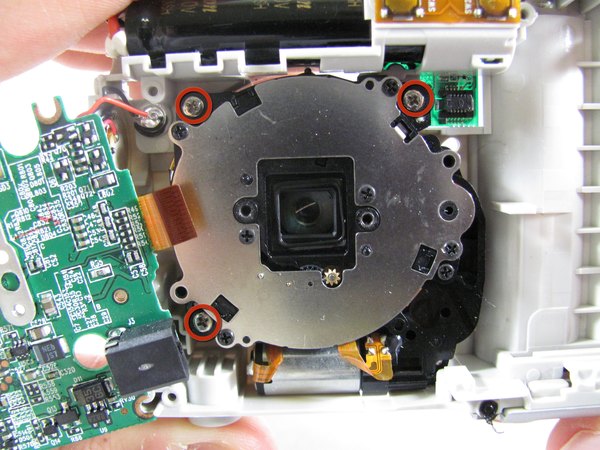
← حالا باید اون پیچ 3.2 میلیمتری که داخل خود محفظه باتری مخفی شده رو با پیچگوشتی #00 باز کنی.
مراقب باش! بعد از باز کردن این پیچ، قاب پشتی شل میشه اما اصلا نباید یهویی بکشیش. یه فلت حساس، دکمههای پشت دوربین رو به مادربرد وصل کرده که اگه بیاحتیاطی کنی پاره میشه.
مرحله
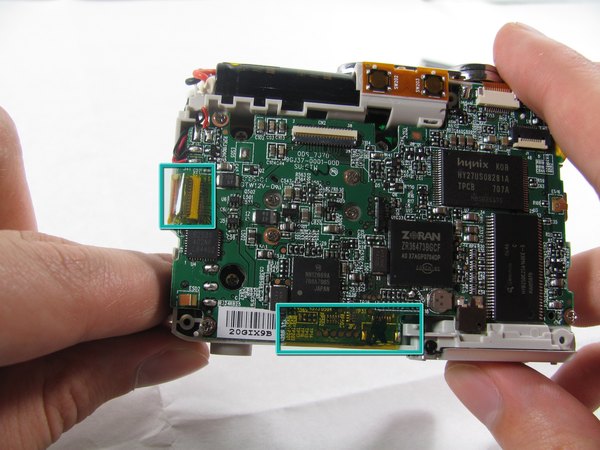
قاب پشتی رو خیلی آروم و با فاصله کم از دوربین دور کن تا جایی که بتونی کانکتور و فلتی که به مادربرد وصل شده رو ببینی.
← با نوک اسپاجر پلاستیکی یا ناخنت، ضامن سفید رنگ روی کانکتور رو به سمت بالا بزن تا قفلش باز بشه.
وقتی ضامن آزاد شد، فلت رو خیلی نرم از داخل سوکت بیرون بکش تا قاب پشتی کاملا از بدنه جدا بشه.
مرحله
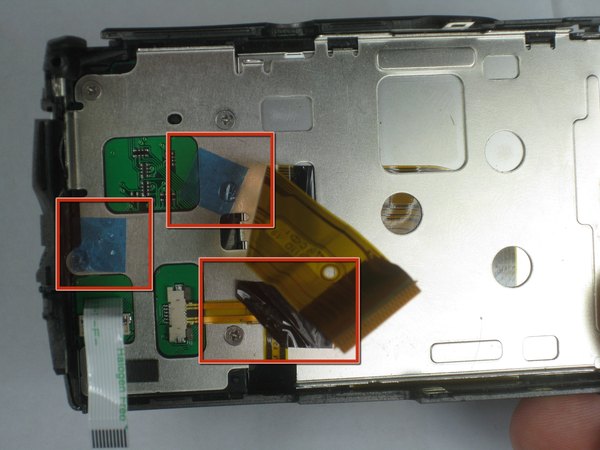
← روی شاسی فلزی، دو تا پیچ 2.7 میلیمتری وجود داره که السیدی رو نگه داشتن. با همون پیچگوشتی #00 بازشون کن.
هشدار! بعد از باز شدن پیچها، پنل السیدی آزاد میشه ولی هنوز نباید برش داری. این قطعه هم مثل قاب پشتی با یه فلت به مادربرد وصله و اول باید اتصالش رو قطع کنی.
مرحله
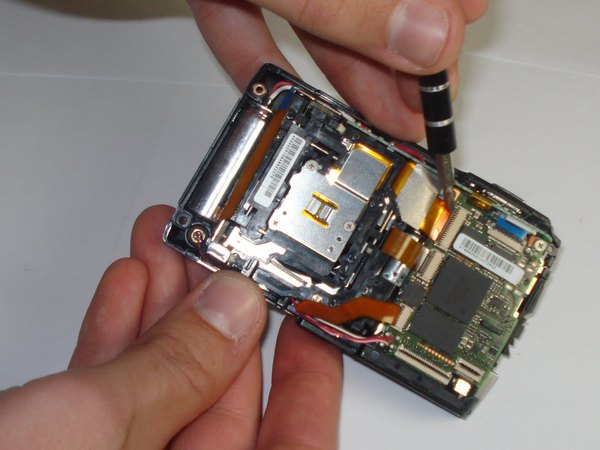
با استفاده از اسپاجر، ضامن قفلکننده روی کانکتور السیدی رو بالا بزن تا فلت آزاد بشه. حالا فلت نواری السیدی رو به آرومی و بدون فشار اضافه از تو کانکتورش بیرون بکش. الان دیگه همهچیز آزاده و میتونی السیدی خراب رو از بدنه دوربین جدا کنی و قطعه جدید رو برای نصب آماده کنی.
نتیجهگیری
خب، کار تعویض صفحه نمایش با موفقیت تموم شد! برای جمع کردن دوربین فقط کافیه همین مراحل رو از آخر به اول انجام بدی. یادت نره فلتها رو با دقت تو سوکتهاشون قفل کنی تا تصویر و دکمهها بدون مشکل کار کنن.
اگه دوست داری ترفندهای تعمیراتی بیشتری یاد بگیری، حتما اپلیکیشن آیسیمدار رو نصب کن و بقیه آموزشهای ما رو هم ببین. موفق باشی!
این آموزش با استانداردهای اختصاصی آیسیمدار بازنویسی و بهینهسازی شده و تمامی حقوق انتشار آن متعلق به این مجموعه است و در صورت کپی یا بازنشر پیگرد قانونی خواهد داشت.
آموزشهای مشابه
فقط برای ویژهها
با اشتراک ویژه، نامحدود و بدون هزینه اضافی، هر تعداد فایل که نیاز داری رو دانلود کن!
فعالسازی اشتراک قطعه شناسی
  ویدئو آموزشی
  پادکست
  جایگزینیاب
  تبدیلات خازن
  قانون اهم
  مشخصات زنر
  کد مقاومت
  ترک PCB
  مبدل واحدها
  عمر باتری
  تایمر NE555
  مقاومت LED
  محاسبه سلف
  کد SMD
  مبدل سیم
  ترانسفورماتور
  افت ولتاژ
  ولتاژ LM317
  کد سلف
  تقسیم ولتاژ
  فیلتر فرکانسی
  کاراکتری
  رنگ مقاومت
  سری و موازی
  محاسبه توان
  ستاره مثلث
  پل وتستون
  پولاپ پولدان
  شارژ خازن
  تبدیل سهفاز
  محاسبه زنر
  فیوز مناسب
  راندمان
  قانون ژول
  طول آنتن
  توان مقاومت
  هیتسینک
  مبدل ADC/DAC
  رزونانس
گفتگوهای کاربران
هنوز نظری ثبت نشده؛ تو شروع کن!
هنوز نظری ثبت نشده؛ تو شروع کن!