آموزش تعویض صفحه نمایش گوگل پیکسل 3 XL




گوگل پیکسل 3 ایکس ال یه گوشی خوشدست با یه صفحه نمایش باکیفیته، اما یه زمین خوردن ساده میتونه این صفحه نمایش رو پر از ترک کنه. اگه السیدی گوشیت شکسته، پیکسل سوخته داره یا تاچش دیگه مثل قبل کار نمیکنه، وقتشه که یه صفحه نمایش جدید براش بگیری و خودت دست به کار بشی.
قبل از شروع کار، یه نکته ایمنی خیلی مهم رو باید رعایت کنی: حتما شارژ باتری رو به زیر 25 درصد برسون. این کار خطر آتشسوزی در صورت آسیب دیدن باتری موقع تعمیر رو به حداقل میرسونه. به علاوه، اگه شیشه صفحه نمایشت خیلی خرد شده، حتما روی اون رو با چسب نواری پهن بپوشون تا هم تیکههای شیشه دستت رو نبره و هم ساکشن کاپ راحتتر روش بچسبه.
تو این راهنمای قدمبهقدم از تیم آیسیمدار، میخوایم با هم نحوه باز کردن قاب پشتی، جدا کردن باتری و در نهایت تعویض صفحه نمایش رو یاد بگیریم. ابزارهات رو آماده کن، میزت رو خلوت کن تا بریم سراغ تعمیر!
ابزارهای موردنیاز
پنس پیچگوشتی Torx T3 اسپاجر پد حرارتی iOpener ساکشن کاپ (مکنده) پیک بازکننده (بسته 6 عددی) تاچ و السیدی گوگل پیکسل 3 XL چسب ضدآب قاب پشتی گوگل پیکسل 3 XL
گرم کردن لبه قاب پشتی
اولین قدم اینه که پد حرارتی رو آماده کنی و حدود یک دقیقه روی لبه سمت راست قاب پشتی بذاری تا چسبهای اون قسمت حسابی نرم بشن.
اگه پد حرارتی نداری میتونی از سشوار یا هیتر استفاده کنی، اما حواست باشه که گوشی رو بیش از حد داغ نکنی؛ حرارت زیاد میتونه به صفحه نمایش و باتری داخلی آسیب جدی بزنه.
تا وقتی قاب داره گرم میشه، بد نیست بدونی که زیر قاب چه خبره:
← بخش پایینی گوشی پر از چسبهای خیلی قوی و پهنه.
← کابل سنسور اثر انگشت همون اطرافه؛ پس موقع اهرم کردن باید خیلی مراقب باشی که فلتش رو نبری.
ایجاد شکاف زیر قاب پشتی
ساکشن کاپ رو تا جایی که میتونی نزدیک به همون لبهای که گرم کردی بچسبون. با یه نیروی ثابت و محکم، ساکشن کاپ رو به سمت بالا بکش تا یه درز کوچیک بین قاب و بدنه باز بشه.
بسته به اینکه چسب گوشی چقدر سفت باشه، ممکنه این کار یکم طول بکشه. اگه دیدی قاب تکون نمیخوره، دوباره به لبهها حرارت بده و امتحان کن. به محض اینکه درز باز شد، سریع نوک یه پیک بازکننده رو وارد شکاف کن تا بسته نشه.
برش دادن چسبهای لبه راست
پیک رو آروم توی شکاف در امتداد لبه سمت راست به سمت پایین بکش تا چسبها رو ببره. وقتی چسب خنک میشه، دوباره سفت میشه و پیک گیر میکنه. اگه این اتفاق افتاد، همون لبه رو دوباره یکم گرم کن تا کار راحتتر بشه. وقتی کل لبه رو برش دادی، پیک رو همونجا تو شکاف رها کن تا چسبها دوباره به هم نچسبن.
گرم کردن لبه پایینی قاب
پد حرارتی رو ببر روی لبه پایینی قاب پشتی و بذار یه دقیقه بمونه تا چسبهای این قسمت هم شل بشن.
بریدن چسبهای پایین گوشی
یه پیک دیگه بردار و اون رو دور گوشه پایین سمت راست بگردون و تو امتداد لبه پایینی گوشی حرکتش بده.
وقتی به گوشهها میرسی کار رو خیلی آروم انجام بده تا قاب شیشهای ترک نخوره. اگه دیدی پیک جلو نمیره، حتما بازم بهش حرارت بده.
این پیک رو هم تو لبه پایینی رها کن تا چسبها دوباره سفت نشن.
باز کردن بقیه لبهها
همین روند گرم کردن و برش دادن رو برای لبههای سمت چپ و بالای گوشی هم تکرار کن. موقع برش دادن لبه سمت چپ خیلی مراقب باش. اگه حس کردی پیک تو قسمتهای بالایی داره به چیزی گیر میکنه، احتمالا به سنسور اثر انگشت رسیدی. سریع پیک رو یه ذره بکش بیرون و دوباره بااحتیاط حرکتش بده. مطمئن شو که چسبهای ضخیمتر قسمت پایینی و لبه راست رو کاملا بریده باشی.
جدا کردن چسبهای باقیمونده
لبه سمت راست قاب پشتی رو خیلی آروم به سمت بالا اهرم کن. با یه پیک، هر چسبی که هنوز تو لبهها درگیره رو برش بده تا قاب کاملا آزاد بشه.
بلند کردن قاب پشتی
حالا قاب پشتی رو از لبه سمت راست مثل صفحه کتاب بلند کن و اون رو در کنار لبه سمت چپ گوشی بخوابون.
حواست باشه قاب رو خیلی دور نکنی تا کابل سنسور اثر انگشت کشیده نشه یا جایی گیر نکنه.
موقع بستن گوشی، قبل از اینکه چسبهای نهایی قاب رو بزنی، بهترین زمانه که گوشی رو روشن کنی و تاچ السیدی جدید رو تست کنی. فقط یادت نره بعد از تست، دوباره گوشی رو کامل خاموش کنی.
برای بستن قاب، حتما از چسبهای ضدآب دوطرفه مخصوص استفاده کن تا گوشیت دوباره کاملا آببندی بشه.
اگه تو این پروسه سنسور اثر انگشت رو هم عوض کردی، بعد از روشن کردن باید از نرمافزار مخصوص کالیبره استفاده کنی تا گوشی سنسور جدید رو بشناسه.
برداشتن چسب روی سنسور اثر انگشت
با یه پنس، چسب زرد رنگی که روی کانکتور سنسور اثر انگشت زده شده رو خیلی بااحتیاط بکن و بردار.
قطع کردن فلت سنسور اثر انگشت
نوک اسپاجر رو زیر ضامن مشکی رنگ سوکت ZIF سنسور اثر انگشت بنداز و اون رو به سمت بالا باز کن. با انگشتات یا یه پنس، زبانه کوچیک کابل رو بگیر و کابل فلت رو خیلی آروم از داخل سوکت بکش بیرون.
برای اینکه اتصالی رخ نده، خیلی مراقب باش نوک فلزی پنست به کنتاکتهای طلایی روی کابل فلت برخورد نکنه.
برداشتن قاب پشتی
حالا میتونی قاب پشتی رو کاملا از روی گوشی برداری و کنار بذاری.
یادت باشه موقع بستن، تمام چسبهای قدیمی رو تمیز کنی و چسب جدید رو با دقت نصب کنی.
باز کردن پیچهای محافظ فلزی
چهار تا پیچ Torx T3 که محافظ فلزی رو روی برد نگه داشتن باز کن:
← سه تا پیچ 4 میلیمتری.
← یه پیچ 3 میلیمتری.
تو کل مراحل تعمیر حواست باشه کدوم پیچ رو از کجا باز میکنی تا موقع بستن دقیقا سر جای خودشون بسته بشن.
برداشتن محافظ فلزی برد
قسمت تخت اسپاجر رو زیر لبه بالا سمت راست محافظ فلزی بنداز و اهرم کن تا آزاد بشه. محافظ فلزی رو بردار و بذار کنار.
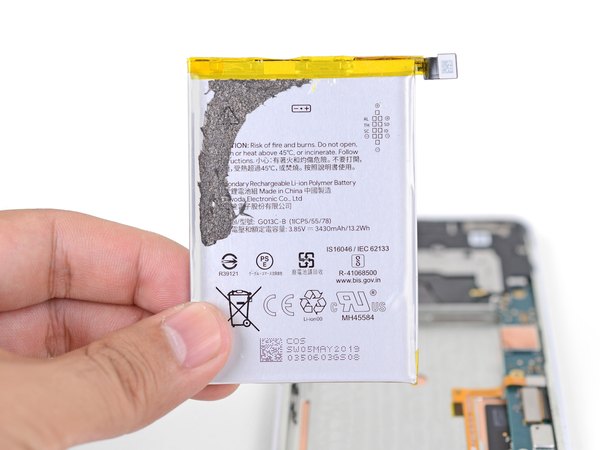
قطع کردن اتصال باتری
نوک اسپاجر رو ببر زیر کانکتور باتری و اون رو مستقیم به سمت بالا اهرم کن تا از روی سوکتش جدا بشه.
به هیچ وجه از ابزارهای فلزی برای جدا کردن باتری استفاده نکن، چون ممکنه باعث اتصالی و جرقه بشه.
کابل باتری رو یکم به عقب خم کن تا کانکتورش تصادفا دوباره روی سوکت نیفته و اتصال برقرار نکنه.
جدا کردن فلت صفحه نمایش
با استفاده از نوک اسپاجر، کانکتور فلت صفحه نمایش (که لبه سمت راست مادربرد قرار داره) رو از روی سوکتش بالا بزن و قطع کن.
گرم کردن لبه صفحه نمایش
گوشی رو برگردون تا صفحه نمایش به سمت بالا باشه. پد حرارتی رو آماده کن و حدود دو دقیقه روی یکی از لبههای کناری (طولانی) صفحه نمایش بذار.
ممکنه تو این پروسه نیاز بشه پد حرارتی رو چند بار گرم کنی.
باز هم میتونی از سشوار یا هیتر استفاده کنی، ولی خیلی حواست باشه گوشی بیش از حد داغ نشه تا باتری داخلی آسیب نبینه.
ایجاد شکاف برای باز کردن السیدی
ساکشن کاپ رو تا جایی که ممکنه نزدیک همون لبهای که گرم کردی بچسبون.
اگه السیدی گوشیت بدجور خرد شده، حتما کل سطحش رو با چسب نواری پهن بپوشون تا ساکشن کاپ خوب بچسبه. اگه بازم نشد، میتونی از چسبهای خیلی قوی دوطرفه استفاده کنی یا در بدترین حالت، ساکشن کاپ رو با چسب قطرهای روی صفحه شکسته بچسبونی.
با یه نیروی ثابت ساکشن کاپ رو بکش تا یه شکاف کوچیک بین السیدی و شاسی ایجاد بشه.
باز کردن صفحه نمایش ممکنه خیلی سخت باشه؛ اگه دیدی اصلا تکون نمیخوره، بیشتر حرارت بده و دوباره تلاش کن.
به محض ایجاد درز، نوک یه پیک بازکننده رو وارد شکاف کن.
بریدن چسب لبهها
پیک رو در امتداد لبه صفحه نمایش حرکت بده تا چسبها رو ببره. وقتی چسب خنک میشه، برش دادنش سخت میشه. هر جا گیر کردی، دوباره لبه رو یکم گرم کن. وقتی یه لبه کامل باز شد، پیک رو تو همون درز رها کن تا صفحه دوباره نچسبه.
گرم کردن لبه پایینی صفحه
حالا پد حرارتی رو حدود یه دقیقه روی لبه پایینی صفحه نمایش بذار. با یه پیک دیگه چسبهای این قسمت رو هم برش بده. این پیک رو همونجا بذار بمونه تا چسبها سفت نشن.
ادامه برش چسبها
همین روند حرارت دادن و پیک کشیدن رو برای بقیه لبهها هم انجام بده تا کل دور تا دور صفحه نمایش آزاد بشه.
بریدن چسبهای مرکزی
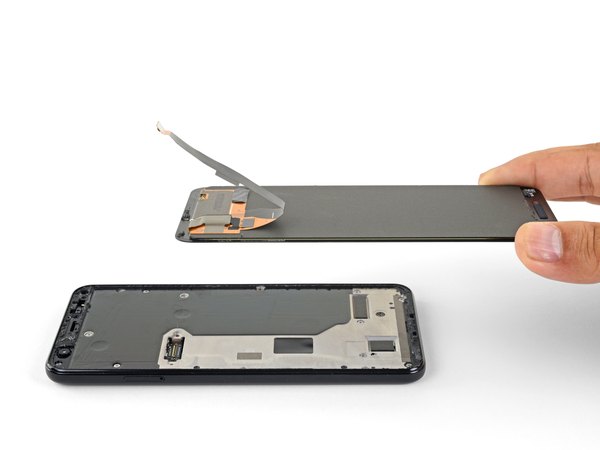
صفحه نمایش فقط به لبهها نچسبیده؛ یه پد چسبی بزرگ هم نزدیک مرکز صفحه، اون رو به شاسی متصل کرده.
یه اسپاجر یا یه کارت پلاستیکی رو از لبهها به داخل هل بده تا چسبهای عمقیتر رو برش بدی. این کار رو ادامه بده تا صفحه نمایش کاملا از شاسی جدا بشه.
خارج کردن کابل السیدی
گوشی رو برگردون تا مادربرد رو به بالا باشه. فلت صفحه نمایش رو از سوراخی که روی مادربرد هست به سمت بیرون هل بده. اگه کابل رو یکم زاویه بدی و یه لبهاش رو اول بفرستی، راحتتر خارج میشه.
برای اینکه مسیر بازتر بشه، میتونی مادربرد رو یکم شل کنی یا تا حدی بیاری بالا.
اگه السیدی قبلی کلا سوخته و به درد نمیخوره، میتونی برای راحتی کار خیلی ساده کابلش رو قیچی کنی!
برداشتن صفحه نمایش
دوباره گوشی رو بچرخون تا صفحه نمایش به سمت خودت باشه. صفحه رو از روی گوشی بلند کن و اگه هنوز چسبی درگیره، اون رو ببر. السیدی قدیمی رو به طور کامل بردار.
موقع نصب صفحه نمایش جدید، باید خیلی با دقت فلتش رو از همون سوراخ مادربرد رد کنی. اگه گیر کردی، مادربرد رو یکم شل کن تا فضای بیشتری داشته باشی.
حتما السیدی جدید رو با قدیمیه مقایسه کن. ممکنه نیاز باشه بعضی قطعات مثل توری اسپیکر رو از قبلی بکنی و روی جدید نصب کنی.
یادت نره قبل از چسباندن دائمی صفحه، چسبهای دوطرفه مخصوص رو با دقت نصب کنی.
حتما قبل از اینکه صفحه رو کامل بچسبونی، کابلها رو وصل کن و گوشی رو روشن کن تا تاچ و تصویر رو کامل تست کنی.
وقتی گوشی داره روشن میشه، صفحه یه فرآیند کالیبراسیون رو طی میکنه. تو این مدت به هیچ وجه صفحه رو لمس نکن، چون ممکنه باعث بشه تاچ قاطی کنه یا درست کالیبره نشه.
جمعبندی
اگه بعد از تعویض السیدی دیدی گوشیت روشن نمیشه، نگران نشو. ممکنه وقتی باتری رو وصل کردی گوشی به صورت خاموش (سایلنت) روشن شده باشه. فقط کافیه دکمه پاور رو چند ثانیه نگه داری تا گوشی بلرزه و خاموش بشه.
بعد دوباره صفحه رو وصل کن و تست کن. برای بستن گوشی، فقط کافیه این مراحل رو از آخر به اول انجام بدی. دمت گرم که تا اینجا همراه ما بودی و خودت دست به کار شدی!
امیدواریم این آموزش از آیسیمدار برات کاربردی بوده باشه و از کار کردن با صفحه نمایش جدیدت لذت ببری. اگه سوالی یا مشکلی تو مراحل تعمیر داشتی، تو بخش نظرات برامون بنویس تا بچههای تیم راهنماییت کنن. موفق باشی!
این آموزش با استانداردهای اختصاصی آیسیمدار بازنویسی و بهینهسازی شده و تمامی حقوق انتشار آن متعلق به این مجموعه است و در صورت کپی یا بازنشر پیگرد قانونی خواهد داشت.
آموزشهای مشابه
فقط برای ویژهها
با اشتراک ویژه، نامحدود و بدون هزینه اضافی، هر تعداد فایل که نیاز داری رو دانلود کن!
فعالسازی اشتراک قطعه شناسی
  ویدئو آموزشی
  پادکست
  جایگزینیاب
  تبدیلات خازن
  قانون اهم
  مشخصات زنر
  کد مقاومت
  ترک PCB
  مبدل واحدها
  عمر باتری
  تایمر NE555
  مقاومت LED
  محاسبه سلف
  کد SMD
  مبدل سیم
  ترانسفورماتور
  افت ولتاژ
  ولتاژ LM317
  کد سلف
  تقسیم ولتاژ
  فیلتر فرکانسی
  کاراکتری
  رنگ مقاومت
  سری و موازی
  محاسبه توان
  ستاره مثلث
  پل وتستون
  پولاپ پولدان
  شارژ خازن
  تبدیل سهفاز
  محاسبه زنر
  فیوز مناسب
  راندمان
  قانون ژول
  طول آنتن
  توان مقاومت
  هیتسینک
  مبدل ADC/DAC
  رزونانس
گفتگوهای کاربران
هنوز نظری ثبت نشده؛ تو شروع کن!
هنوز نظری ثبت نشده؛ تو شروع کن!