تعویض باتری گوگل پیکسل 3




گوگل پیکسل 3 گوشی فوقالعادهایه اما بعد از چند سال استفاده، طبیعیه که باتریش افت کنه و زود شارژ خالی کنه. اگه باتری گوشیت باد کرده یا دیگه جوابگوی کارای روزمرهت نیست، وقتشه که یه باتری جدید روش بندازی.
قبل از شروع این تعمیر، حتما شارژ باتری رو به زیر 25 درصد برسون و گوشی رو کامل خاموش کن تا اگه موقع باز کردن قطعات ابزارت به باتری خورد، خطر آتشسوزی یا انفجار پیش نیاد. این کار ایمنی تعمیر رو خیلی بالا میبره. همچنین حواست باشه موقع باز کردن قاب پشتی، به کابل اثر انگشت آسیبی نرسونی.
تو این راهنما از تیم آیسیمدار، میخوایم خیلی راحت و قدمبهقدم بهت یاد بدیم که چطور باتری گوگل پیکسل 3 رو عوض کنی. ابزارهایی که لیست کردیم رو آماده کن تا با هم دست به آچار بشیم و جون دوبارهای به گوشیت بدیم.
ابزارهای موردنیاز
پیچگوشتی چهارسو Phillips #00 آیاوپنر (کیسه آب گرم تعمیرات) ساکشن کاپ (مکش دستی) پیک بازکننده (بسته 6 تایی) پیچگوشتی چهارسو Phillips #000 الکل ایزوپروپیل (بالای 90 درصد) اسپاجر پنس باتری گوگل پیکسل 3 چسب مخصوص باتری گوگل پیکسل 3 چسب دوطرفه برشخورده
نرم کردن چسبهای قاب پشتی
برای شروع، یه آیاوپنر رو داغ کن و حدود یک دقیقه روی لبه پایینی قاب پشت گوشی قرار بده تا چسبهای این قسمت حسابی نرم بشن.
ایجاد شکاف در لبه گوشی
حالا یه ساکشن کاپ رو روی همون لبه پایینی قاب پشتی که گرمش کردی، محکم بچسبون.
حواست باشه ساکشن کاپ رو اشتباها روی صفحه نمایش نچسبونی؛ ما داریم قاب پشت رو باز میکنیم.
اگه قاب پشتی گوشیت شکسته یا ترک داره، میتونی اول یه لایه چسب نواری پهن روی کل قاب بکشی تا ساکشن کاپ راحتتر بهش بچسبه و هوا نکشه.
دستگیره ساکشن کاپ رو با یه نیروی ثابت و محکم به سمت بالا بکش تا یه شکاف کوچیک بین قاب پشتی و شاسی گوشی ایجاد بشه.
بسته به اینکه گوشیت چقدر کار کرده، ممکنه چسبها خیلی سفت باشن و نیاز به زور بیشتری داشته باشی. اگه دیدی درز باز نمیشه، دوباره بهش حرارت بده و امتحان کن.
به محض اینکه شکاف باز شد، یه پیک بازکننده رو داخل درز قرار بده تا بسته نشه.
اصلا از ابزارهای فلزی برای اهرم کردن استفاده نکن، چون قاب شیشهای پشت فورا میشکنه. اگه قاب گیر کرده بود، فقط از سشوار یا آیاوپنر برای حرارت دادن مجدد استفاده کن.
مراقب کابل سنسور اثر انگشت باش
یه نکته خیلی مهم: وقتی میخوای پیک رو تو لبه سمت راست (بالای دکمه پاور) حرکت بدی، خیلی مراقب باش که پیک رو عمیق داخل نبری. اگه پیک زیاد بره تو، کابل سنسور اثر انگشت رو پاره میکنه.
بریدن چسبهای لبه پایینی
پیک رو تو همون درز پایینی حرکت بده و چسبهای این قسمت رو تا گوشه سمت راست ببر. برای اینکه چسبها دوباره به هم نچسبن، همین پیک رو تو لبه پایینی رها کن و برای بقیه مسیر از یه پیک جدید استفاده کن.
مرحله
لبه سمت راست گوشی رو با آیاوپنر یا سشوار گرم کن و با یه پیک جدید، چسبهای این سمت رو هم با احتیاط ببر.
چسبهای این گوشی معمولا خیلی چسبناک و کشسان هستن. برای بریدن راحتترشون، میتونی پیک رو مثل اره به صورت رفت و برگشتی حرکت بدی.
مرحله
همین کار رو برای بقیه لبههای گوشی هم تکرار کن؛ یعنی اول حرارت بده و بعد با پیک چسبها رو ببر. تو هر لبهای که باز میکنی یه پیک بذار بمونه تا قاب دوباره نچسبه.
باز هم تأکید میکنیم که موقع حرکت دادن پیک تو قسمت بالای دکمه پاور، نذار پیک بیشتر از نصف طولش داخل بره تا کابل اثر انگشت در امان بمونه.
بلند کردن قاب پشتی
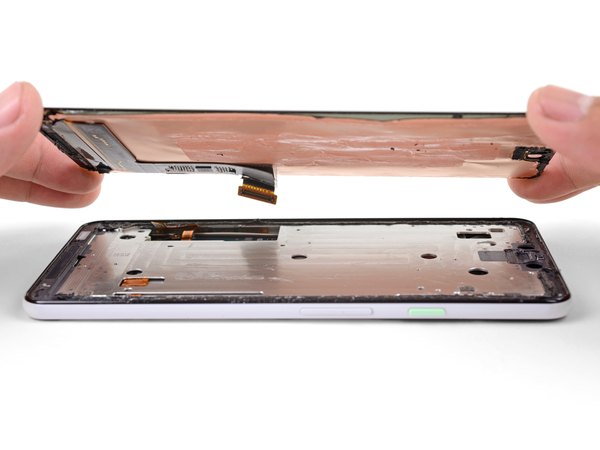
وقتی چسبهای دور تا دور گوشی رو کامل بریدی، خیلی آروم لبه سمت چپ قاب پشتی رو به سمت بالا بلند کن.
به هیچ وجه سعی نکن قاب پشتی رو کامل جدا کنی! این قاب هنوز با کابل سنسور اثر انگشت به مادربرد وصله و کشیدنش باعث پارگی میشه.
قاب پشتی رو مثل برگه کتاب به سمت راست برگردون و یه جایی تکیهاش بده که هیچ فشاری به کابل سنسور اثر انگشت نیاد.
باز کردن پیچهای براکت
← حالا باید اون دو تا پیچ 4.1 میلیمتری چهارسو رو که براکت (محافظ فلزی) کانکتور اثر انگشت رو نگه داشتن، باز کنی.
تو کل مراحل تعمیر، حتما پیچها رو مرتب یه جا بذار تا موقع بستن گوشی، دقیقا هر پیچ رو سر جای خودش ببندی و قطعات آسیب نبینن.
موقع سرهم کردن گوشی، حواست باشه این پیچها رو بیش از حد سفت نکنی، چون ممکنه فشارش به صفحه نمایش آسیب بزنه.
برداشتن براکت کانکتور اثر انگشت
نوک اسپاجر رو بنداز زیر براکت کانکتور اثر انگشت و آروم بکشش بیرون تا از زیر فلت سیمپیچ NFC آزاد بشه. بعدش براکت رو کامل بردار و بذار کنار.
جدا کردن کانکتور اثر انگشت
با نوک یه اسپاجر، خیلی ملایم زیر کانکتور اثر انگشت اهرم کن تا از سوکتش روی مادربرد جدا بشه.
موقع جدا کردن این مدل کانکتورها، خیلی مراقب باش تا ابزارت به قطعات ریز و حساسی که دور سوکت روی برد لحیم شدن، نخوره.
برای وصل کردن دوباره این کانکتور موقع بستن گوشی، اول یه طرفش رو تنظیم کن و فشار بده تا با صدای تیک جا بره، بعد برو سراغ طرف دیگه. هیچوقت وسط کانکتور رو یکجا فشار نده، چون اگه تنظیم نباشه پینها کج میشن و کارت زار میشه.
جدا کردن کامل قاب پشتی
حالا میتونی قاب پشتی رو کامل از گوشی جدا کنی و تو یه جای امن قرارش بدی.
قبل از اینکه بخوای قاب پشتی (چه جدید و چه قدیمی) رو دوباره نصب کنی، حتما باید تمام چسبهای روی شاسی گوشی رو تمیز کنی. میتونی از یه ابزار پلاستیکی برای تراشیدن و از الکل ایزوپروپیل برای تمیز کردن سطح استفاده کنی.
اگه میخوای همون قاب قبلی رو ببندی، چسبهای روی اون رو هم کامل پاک کن و از چسب مخصوص جدید استفاده کن.
اگه قاب پشتی جدید خریدی، حتما با قاب اصلی مقایسهاش کن. ممکنه لازم باشه قطعات کوچیکی مثل طلق پخشکننده نور فلش رو از قاب قدیمی باز کنی و روی جدید ببندی.
برای نصب چسب جدید هم حتما دقت کن که نوار چسبها دقیقا روی لبههای قاب بشینن تا گوشیت دوباره خوب کیپ بشه.
باز کردن پیچهای سیمپیچ شارژ وایرلس
حالا باید 5 تا پیچ چهارسو که سیمپیچ شارژ بیسیم رو نگه داشتن باز کنی. این پیچها شامل موارد زیر میشن:
← دو تا پیچ 1.9 میلیمتری.
← دو تا پیچ 4.2 میلیمتری.
← و یه دونه پیچ 4.3 میلیمتری.
برداشتن سیمپیچ شارژ
سیمپیچ شارژ وایرلس رو به سمت بالا بلند کن و کامل از روی باتری بردار.
قطع کردن اتصال باتری
نوک اسپاجر رو ببر زیر کانکتور باتری (که نزدیک لبه سمت راست گوشیه) و آروم اهرم کن تا اتصال باتری از مادربرد قطع بشه.
جدا کردن چسب مشکی روی باتری
هر وقت داری با اسپاجر یا هر ابزار دیگهای نزدیک باتری کار میکنی، خیلی خیلی مراقب باش که نوک ابزار تو بدنه باتری فرو نره.
یه نوار چسب مشکی از روی باتری تا روی مادربرد کشیده شده. نوک اسپاجر رو آروم ببر زیر این چسب (از سمت باتری) و یکم بلندش کن. حالا با دست خیلی با احتیاط چسب رو از روی باتری بکن و به سمت مادربرد برش گردون تا مزاحم کارت نباشه.
این نوار چسب در واقع یه پد خنککننده برای مادربرد و باتریه. حتی اگه یه مقدار پاره شد نگران نباش، بازم کار خودش رو انجام میده.
جدا کردن کانکتور دکمهها
با نوک اسپاجر، کانکتور مربوط به دکمهها رو که نزدیک لبه سمت چپ گوشی و روی مادربرد قرار داره، جدا کن. فلت این کانکتور رو یکم هول بده کنار تا از روی باتری بره اونطرف و مزاحم درآوردن باتری نشه.
آزاد کردن زبانه چسب باتری
نوک اسپاجر رو ببر زیر زبانه مشکی رنگی که لبه سمت چپ باتری قرار داره و آروم به سمت بالا بکش تا زبانه از بدنه باتری جدا بشه.
باتری با سه تا نوار چسب کشسان جداگانه چسبیده که همشون به همین زبانه مشکی وصلن. میتونی سعی کنی هر سه تا رو با هم بکشی، اما راحتتر اینه که این زبانه مشکی رو از قسمتهای شیاردارش قیچی کنی و هر نوار چسب رو جداگانه بکشی بیرون.
بیرون کشیدن چسبهای باتری
زبانه مشکی (یا هر نوار چسب) رو با یه زاویه خیلی کم نسبت به گوشی بگیر و با نیروی ثابت و آروم به سمت بیرون بکش. وقتی چسب بلند شد، اونو دور پنس بپیچون تا کنترلش راحت بشه و انقدر بکش تا کامل بیاد بیرون. اگه چسبها پاره شدن، باید از یه پیک بازکننده کمک بگیری و اونو آروم زیر باتری اهرم کنی تا شل بشه.
حواست باشه یه کابل فلت دقیقا از زیر باتری رد شده. اصلا پیک رو نزدیک این کابل اهرم نکن چون فورا پاره میشه.
یه ترفند خوب اینه که با یه قطرهچکان یا سرنگ، چند قطره الکل ایزوپروپیل (درصد بالا) رو به زیر لبه سمت چپ باتری تزریق کنی و یه دقیقه صبر کنی تا الکل چسبها رو ضعیف کنه و کارت راحتتر بشه.
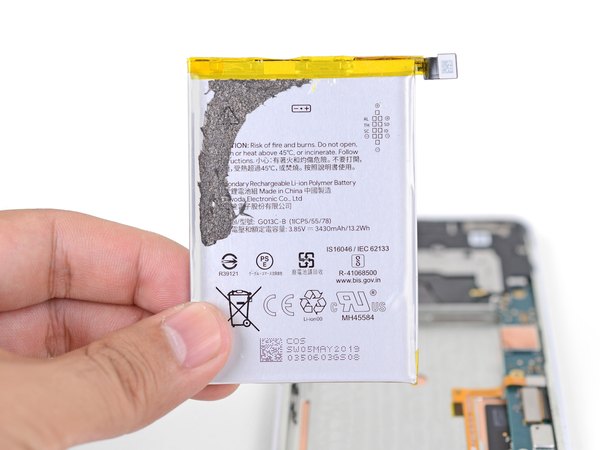
خارج کردن باتری قدیمی
حالا باتری قدیمی رو به راحتی از تو جاش دربیار. روی لبه سمت چپ باتری قدیمی یه فوم کوچیک به عنوان ضربهگیر چسبیده؛ اونو با احتیاط دربیار و روی باتری جدیدت بچسبون. اگه دیدی داره پاره میشه، با قسمت تخت اسپاجر آروم از روی باتری بکنش.
برای نصب باتری جدید:
اول یکم چسب دوطرفه مخصوص یا چسب باتری کشسان رو تو محفظه باتری بچسبون. بعد باتری جدید رو موقتا به مادربرد وصل کن تا مطمئن بشی دقیقا سر جای درستش قرار میگیره و فلتش کشیده نمیشه. حالا روکش چسبها رو بکن، باتری رو بذار تو جاش و با دست محکم فشار بده تا بچسبه. در آخر کانکتور باتری رو دوباره قطع کن تا بتونی بقیه قطعات رو با خیال راحت ببندی.
نتیجهگیری
برای اینکه باتری جدیدت بهترین عملکرد رو داشته باشه، حتما باید کالیبرهاش کنی. یعنی اول بذار گوشیت کامل تا 100 درصد شارژ بشه و بعد 2 ساعت دیگه هم تو شارژ بمونه. بعدش از گوشی استفاده کن تا خودش به خاطر باتری خاموش بشه و در نهایت یه بار دیگه تو حالت خاموش بزنش به شارژ تا بدون قطعی 100 درصد بشه. برای بستن گوشی، فقط کافیه این مراحلی که با هم رفتیم رو از آخر به اول تکرار کنی.
امیدواریم این آموزش از آیسیمدار برات کاربردی بوده باشه و تونسته باشی گوشیت رو راحت تعمیر کنی. یادت نره این مقاله رو برای بقیه دوستات هم بفرستی تا اونا هم یاد بگیرن چطور از پس تعمیرات دستگاهشون بربیان. دمت گرم و موفق باشی!
این آموزش با استانداردهای اختصاصی آیسیمدار بازنویسی و بهینهسازی شده و تمامی حقوق انتشار آن متعلق به این مجموعه است و در صورت کپی یا بازنشر پیگرد قانونی خواهد داشت.
آموزشهای مشابه
فقط برای ویژهها
با اشتراک ویژه، نامحدود و بدون هزینه اضافی، هر تعداد فایل که نیاز داری رو دانلود کن!
فعالسازی اشتراک قطعه شناسی
  ویدئو آموزشی
  پادکست
  جایگزینیاب
  تبدیلات خازن
  قانون اهم
  مشخصات زنر
  کد مقاومت
  ترک PCB
  مبدل واحدها
  عمر باتری
  تایمر NE555
  مقاومت LED
  محاسبه سلف
  کد SMD
  مبدل سیم
  ترانسفورماتور
  افت ولتاژ
  ولتاژ LM317
  کد سلف
  تقسیم ولتاژ
  فیلتر فرکانسی
  کاراکتری
  رنگ مقاومت
  سری و موازی
  محاسبه توان
  ستاره مثلث
  پل وتستون
  پولاپ پولدان
  شارژ خازن
  تبدیل سهفاز
  محاسبه زنر
  فیوز مناسب
  راندمان
  قانون ژول
  طول آنتن
  توان مقاومت
  هیتسینک
  مبدل ADC/DAC
  رزونانس
گفتگوهای کاربران
هنوز نظری ثبت نشده؛ تو شروع کن!
هنوز نظری ثبت نشده؛ تو شروع کن!