آموزش تعویض صفحه نمایش سرفیس پرو ۴




سرفیس پرو 4 (Surface Pro 4) دستگاه فوقالعادهایه، اما شکستن یا خراب شدن صفحه نمایشش میتونه حسابی کلافهکننده باشه. اگه تاچ دستگاهت کار نمیکنه، تصویر خطخطی شده یا شیشه رویی بر اثر ضربه ترک خورده، وقتشه که دست به کار بشی و این مشکل رو حل کنی. تو این آموزش از آیسیمدار میخوایم قدمبهقدم باز کردن و تعویض السیدی این تبلت جذاب رو بهت یاد بدیم.
نکته خیلی مهم قبل از شروع اینه که حتما اصول ایمنی رو رعایت کنی. باتری این دستگاهها خیلی حساسه و لبههای شیشه شکسته هم میتونه خطرناک باشه، پس حتما از عینک ایمنی استفاده کن و با دقت پیش برو. بریم ابزارها رو آماده کنیم و این سرفیس رو مثل روز اولش کنیم!
ابزارهای موردنیاز
آیاوپنر (کیسه آبگرم مخصوص تعمیرات) پیک پلاستیکی بازکننده اسپاجر پنس عینک ایمنی الکل ایزوپروپیل پارچه بدون پرز چسب دوطرفه مخصوص صفحه نمایش Surface Pro 4 چسب آببندی Surface Pro 4
چسب زدن روی شیشه شکسته
اول از همه، اگه شیشه سرفیس ترک خورده، باید جلوی خرد شدن بیشترش رو بگیری تا موقع کار آسیب نبینی. بهترین کار اینه که روی کل صفحه رو با چسب نواری پهن بپوشونی. نوار چسبها رو طوری روی صفحه نمایش بچسبون که لبههاشون روی هم بیفته و هیچ جای خالی و بدون چسبی روی شیشه باقی نمونه.
این کار باعث میشه تیکههای شیشه سر جای خودشون بمونن و موقع اهرم کردن و بالا آوردن صفحه، ساختار یکپارچهتری داشته باشی.
تا جایی که میتونی بقیه مراحل این آموزش رو با دقت پیش ببر. ولی حواست باشه وقتی شیشه شکسته، احتمالا موقع کار بیشتر خرد میشه و شاید مجبور بشی از یک ابزار فلزی برای بیرون آوردن تیکههای شیشه استفاده کنی.
یادت نره حتما عینک ایمنی بزنی تا چشمات در امان باشن. ضمنا خیلی مراقب باش که به پنل داخلی LCD آسیبی نرسونی.
گرم کردن لبه سمت راست
حالا باید چسبهای زیر صفحه رو نرم کنیم. یک iOpener یا سشوار صنعتی رو آماده کن و حدود دو دقیقه روی لبه سمت راست صفحه نمایش Surface حرارت بده.
ممکنه لازم باشه چند بار این کار رو تکرار کنی تا دستگاه به اندازه کافی گرم بشه. فقط حواست باشه حرارت رو بیش از حد بالا نبری.
برای این کار میتونی از سشوار خانگی، هیتر تعمیرات یا سپراتور هم استفاده کنی.
خیلی مراقب باش که Surface بیش از حد داغ نشه، چون صفحه نمایش و باتری داخلی به حرارت زیاد به شدت حساس هستن و ممکنه خراب بشن.
اگه روی صفحه رو چسب زدی، به هیچ وجه از سپراتور (Hot plate) برای گرم کردنش استفاده نکن.
بررسی مسیر چسبهای زیر السیدی
قبل از اینکه پیک رو زیر صفحه ببری، باید بدونی چسبها و قطعات حساس کجا قرار دارن تا بهشون آسیب نزنی:
← قسمتهایی که با رنگ قرمز مشخص شدن فقط چسب دارن و با خیال راحت میتونی پیک رو اونجا حرکت بدی.
← تو نواحی نارنجی، برد تصویر و فلتها خیلی نزدیک به لبه هستن. اینجا باید پیک رو نهایتا 3 میلیمتر داخل ببری و خیلی بااحتیاط برش بزنی.
← زیر قسمتهای زرد رنگ، کابلهای حساس آنتن قرار دارن. حتما تو مراحل بعدی دقیقا طبق آموزش پیش برو تا این کابلها پاره نشن. ضمنا چسب تو این ناحیه از همهجا ضخیمتره.
وارد کردن پیک از شیار اسپیکر
بریم سراغ باز کردن. یک پیک پلاستیکی بازکننده رو بردار و از سمت راست، وارد بریدگی اسپیکر بالایی کن. پیک رو آروم بین شیشه و توری اسپیکر بلغزون.
حواست باشه پیک رو بیشتر از 12 میلیمتر داخل نبری. اگه پیک خیلی عمیق بشه، ممکنه مستقیم به LCD آسیب بزنه.
مرحله
حالا پیک رو به سمت پایین دستگاه بچرخون تا دقیقا زیر لبه پایینی بریدگی اسپیکر قرار بگیره و بتونی مسیرت رو ادامه بدی.
برش دادن چسبهای لبه راست
پیک رو خیلی آروم روی لبه سمت راست Surface به سمت پایین بکش تا چسبهای زیر صفحه نمایش بریده بشن.
تو تمام مراحل باز کردن، اگه دیدی پیک گیر کرده و سفت حرکت میکنه، اصلا زور نزن. کار رو متوقف کن و اون قسمت رو دوباره گرم کن. فشار اضافی به پیک میتونه شیشه رو کاملا خرد کنه.
وقتی به پایین رسیدی، همین پیک رو همونجا رها کن تا لبه صفحه باز بمونه و چسبها دوباره به هم نچسبن.
مرحله
دوباره سراغ iOpener یا هیتر برو و این بار لبه پایینی صفحه نمایش Surface رو حدود دو دقیقه گرم کن.
همونطور که گفتیم میتونی از سشوار یا دستگاه حرارتی دیگه هم برای این کار استفاده کنی.
حواست به میزان حرارت باشه تا باتری و بقیه قطعات داخلی آسیبی نبینن.
تأکید میکنیم که اگه روی السیدی چسب نواری زدی، اصلا دستگاه رو روی سپراتور نذار.
مرحله
یک پیک پلاستیکی جدید بردار و اون رو تو گوشه پایین سمت راست وارد کن. پیک رو آروم دور این گوشه بچرخون و به سمت لبه پایینی بیار.
تو این گوشه، پیک رو بیشتر از 6 میلیمتر داخل نبر تا لبههای حساس LCD زخمی نشن.
حالا پیک رو در امتداد لبه پایینی Surface بکش تا چسبهای این قسمت هم کاملا بریده بشن.
موقع حرکت تو لبه پایینی هم حواست باشه پیک بیشتر از 12 میلیمتر داخل دستگاه نره.
این پیک رو هم تو لبه پایینی رها کن تا فاصلهای که ایجاد کردی حفظ بشه.
مرحله
حالا نوبت لبه سمت چپه. با استفاده از iOpener یا هیتر، لبه چپ صفحه نمایش رو به مدت دو دقیقه حرارت بده تا چسبها نرم بشن.
اگه دیدی چسبها هنوز سفتن، میتونی چند بار دیگه اون قسمت رو گرم کنی. فقط اصول ایمنی حرارت دادن رو رعایت کن.
سشوار، هیتر یا پد حرارتی هم برای این مرحله جواب میده.
یادت باشه حرارت بیش از حد دشمن باتری و قطعات داخلی Surface هست، پس بااحتیاط عمل کن.
باز هم یادآوری میکنم، اگه السیدی با چسب نواری پوشونده شده، از سپراتور استفاده نکن.
مرحله
یه پیک دیگه رو وارد گوشه پایین سمت چپ کن و با دقت دور گوشه بچرخونش تا به لبه سمت چپ برسی.
تو قسمت پایینی لبه چپ (حدود 65 میلیمتر اول) خیلی دقت کن. اینجا فلتهای تصویر قرار دارن که خیلی راحت پاره میشن. پیک رو تو این قسمت بیشتر از 3 میلیمتر داخل نبر.
وقتی از منطقه خطر کابلهای تصویر رد شدی، میتونی پیک رو دوباره تا 12 میلیمتر داخل ببری.
مسیرت رو در امتداد لبه چپ ادامه بده تا تمام چسبها بریده بشن. مثل مراحل قبل، این پیک رو هم سر جاش بذار بمونه.
مرحله
در نهایت، نوبت به لبه بالایی میرسه. iOpener یا هیتر رو بیار و لبه بالای صفحه نمایش رو حدود دو دقیقه گرم کن.
چسب این قسمت از همهجا ضخیمتره، پس ممکنه لازم باشه چند بار حرارت بدی. فقط مواظب باش دستگاه رو کباب نکنی!
ابزارهای حرارتی دیگه هم مثل همیشه قابل استفاده هستن.
باز هم هشدار میدیم که داغ شدن بیش از حد به باتری و السیدی آسیب جدی میزنه.
اگه شیشه رو چسب زدی، سپراتور تعطیل!
مرحله
پیک رو دور گوشه بالا سمت چپ بچرخون و وارد لبه بالایی بشو. اما حواست باشه، وقتی حدود 7 سانتیمتر از لبه چپ جلو رفتی، دست نگه دار و متوقف شو.
حدود 15 سانتیمتر بعدی تو لبه بالایی، محل قرارگیری آنتنهای چپ و راست دستگاهه که دقیقا زیر حاشیه صفحه قرار دارن. مراحل بعدی رو موبهمو اجرا کن تا این آنتنها قطع نشن.
مرحله
کابلهای شکننده آنتن دقیقا زیر لبه بالایی السیدی خوابیدن. کوچکترین بیدقتی میتونه باعث قطعی اونها بشه.
نوک پیک رو درست از همونجایی که متوقف شدی زیر صفحه قرار بده. اصلا پیک رو عمیقتر از حاشیه مشکی رنگ صفحه داخل نبر. حالا به جای اینکه پیک رو بکشی، اون رو خیلی ملایم به سمت راست غلت بده (Roll کن). یعنی لبه بلند پیک رو فشار بده تو چسبهای زیر حاشیه تا بریده بشن. به هیچ وجه پیک رو تو این قسمت در امتداد لبه دستگاه نلغزون.
این حرکت رو تکرار کن؛ یعنی نوک پیک رو بذار جایی که چسب رو بریدی و دوباره به سمت راست غلت بده. این کار رو تا جایی ادامه بده که حدود 6.5 سانتیمتر با لبه راست Surface فاصله داشته باشی.
مرحله
وقتی چسبهای روی قسمت آنتنها رو کاملا با روش غلت دادن بریدی، حالا میتونی مثل قبل پیک رو تو بقیه مسیر لبه بالایی بکشی و در نهایت دور گوشه بالا سمت راست بچرخونی تا اگه چسبی مونده باز بشه.
باز کردن اولیه سرفیس
حالا خیلی آروم و بااحتیاط صفحه نمایش رو از روی بدنه Surface بلند کن. اگه حس کردی جایی گیر کرده، اصلا زور نزن؛ برگرد و چسبهای اون قسمت رو دوباره باز کن.
صفحه نمایش رو کامل جدا نکن! هنوز دو تا فلت حساس اون رو به مادربرد وصل کردن.
اگه چسب مقاومی باقی مونده، با یه پیک پلاستیکی اون رو به آرومی ببر.
مرحله
قسمت بالای صفحه نمایش رو به سمت بالا ببر و همزمان لبه پایینی السیدی رو به سمت کانکتورهای تصویر روی مادربرد نزدیک کن. حالا صفحه نمایش رو خیلی ملایم روی بدنه دستگاه بخوابون طوری که کانکتورها رو به بالا باشن. حواست باشه فلتهای تصویر تا نخورن یا له نشن.
نکته طلایی برای برداشتن شیلدهای فلزی
تو مراحل بعدی باید شیلدهای فلزی (EMI) رو برداری. از این روش استفاده کن تا قطعات آسیب نبینن:
از نوک یه پنس سرکج استفاده کن و اون رو تو فاصلههای بین پایههای شیلد (دندانهها) قرار بده تا شیلد رو به سمت بالا اهرم کنی. این کار رو برای قسمتهای مختلف دور تا دور شیلد تکرار کن تا کاملا آزاد و جدا بشه.
سعی کن این شیلدها رو کج و معوج نکنی، چون موقع بستن دستگاه باید دوباره دقیقا سر جای خودشون نصبشون کنی.
موقع بستن دستگاه، اگه شیلد کج شده بود تا حد امکان صافش کن. مطمئن شو که دندانههاش با لبههای فلزی روی مادربرد همتراز هستن و بعد دور تا دورش رو فشار بده تا جا بیفته.
دقت کن که تمام دندانهها محکم به لبه فلزی بچسبن و هیچکدوم زیر شیلد تا نخورده باشن.
همچنین مطمئن شو که این دندانهها با نوارهای طلایی رسانا که روی فلتها هستن تماس کامل داشته باشن.
قطع کردن اتصالات صفحه نمایش
با استفاده از پنس، دو تا شیلد فلزی که روی کانکتورهای تصویر قرار گرفتن رو با دقت بردار.
مرحله
حالا با سر تخت اسپاجر، زیر هر کدوم از فلتهای تصویر اهرم کن و اونها رو از روی مادربرد جدا کن.
جداسازی کامل صفحه نمایش
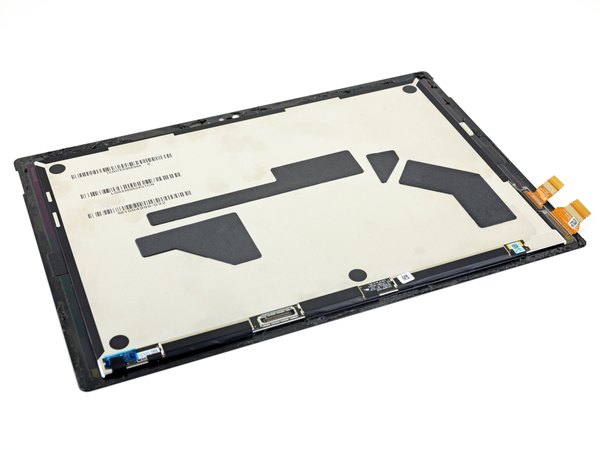
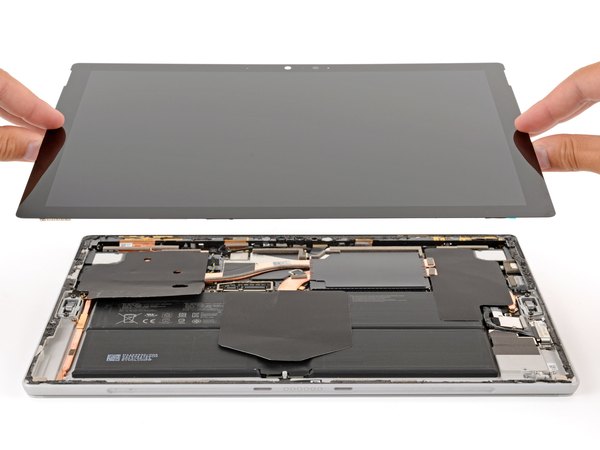
بالاخره میتونی صفحه نمایش رو کاملا از بدنه Surface جدا کنی و کنار بذاری. وقتی خواستی دستگاه رو دوباره جمع کنی، تو این مرحله باید چسبهای قدیمی رو پاک کنی و چسب آببندی جدید رو بچسبونی.
باز کردن فلتهای تصویر از پشت السیدی
حالا بریم سراغ قطعاتی که باید از السیدی قدیمی باز بشن. یه پیک رو زیر لبه شیلد فلزی که روی برد تصویر السیدی هست بنداز و بلندش کن.
حواست باشه شیلد رو از فرم نندازی چون برای بستن دستگاه بهش نیاز داری.
موقع جمع کردن دستگاه، حتما چک کن که پایههای شیلد به قسمتهای رسانای روی فلتها اتصال داشته باشن.
مرحله
شیلد فلزی رو از روی برد تصویر بردار و کنار بذار.
مرحله
از سر تخت اسپاجر استفاده کن و فلت رابط تصویر رو مستقیم به سمت بالا بکش تا از سوکتش روی برد جدا بشه.
مرحله
حالا از یه ابزار بازکننده پلاستیکی استفاده کن تا شیلد فلزی دوم که روی کابل تصویر بعدی قرار داره رو بلند کنی.
بازم یادآوری میکنیم که مراقب باشی شیلد کج نشه.
این شیلد رو هم کاملا جدا کن.
موقع نصب مجدد، مطمئن شو دندانههای شیلد با نوار طلایی روی فلت اتصال کامل دارن.
مرحله
با نوک اسپاجر زیر کانکتور تاچ (دیجیتایزر) بنداز و اون رو هم مستقیم به سمت بالا بکش تا از سوکت جدا بشه.
آزاد کردن کابلهای برد تصویر
با استفاده از اسپاجر، زبانههای قفلکننده کوچیک روی کانکتورهای ZIF فلت تصویر رو به سمت بالا باز کن.
مرحله
حالا با یه پنس، فلتهای تصویر رو خیلی مستقیم و نرم به سمت بیرون بکش تا از سوکتهای روی برد تصویر خارج بشن.
اگه داری السیدی جدید نصب میکنی، یادت نره که موقع بستن دستگاه باید برچسبهای پشت فلتها رو بکنی تا قسمت رساناشون به شیلد اتصال پیدا کنه.
برداشتن برد تصویر (Display Board)
یه پیک پلاستیکی رو زیر برد تصویر بلغزون تا چسبهایی که اون رو به پشت صفحه نمایش متصل کردن، جدا بشن.
اگه دیدی چسبش خیلی محکمه، میتونی با استفاده از iOpener، سشوار یا هیتر کمی برد رو گرم کنی. فقط حواست باشه السیدی رو نسوزونی.
مرحله
برد تصویر رو بردار. این قطعه رو باید روی السیدی جدیدت نصب کنی.
موقع بستن دستگاه، حتما چسبهای قدیمی زیر برد تصویر رو با الکل ایزوپروپیل (درصد بالا) و یه پارچه بدون پرز تمیز کن. بعد از اون، یه چسب رسانای جدید مثل نوار مسی دوطرفه بزن و برد رو روی صفحه نمایش جدید محکم کن.
مرحله
الان دیگه فقط خود صفحه نمایش شکسته و قدیمی مونده. کار باز کردن قطعات تموم شد!
حرف آخر
به همین راحتی تونستی صفحه نمایش سرفیس پرو 4 رو باز کنی و حالا آمادهای که قطعات رو روی السیدی جدید سوار کنی. برای بستن دستگاه فقط کافیه تمام این مراحلی که رفتیم رو از آخر به اول انجام بدی.
امیدواریم این آموزش از تیم آیسیمدار برات کاربردی بوده باشه. حتما اپلیکیشن آیسیمدار رو به همکارهای تعمیرکارت هم معرفی کن تا اونها هم بتونن از این راهنماهای قدمبهقدم استفاده کنن. تعمیر خوبی داشته باشی!
این آموزش با استانداردهای اختصاصی آیسیمدار بازنویسی و بهینهسازی شده و تمامی حقوق انتشار آن متعلق به این مجموعه است و در صورت کپی یا بازنشر پیگرد قانونی خواهد داشت.
آموزشهای مشابه
فقط برای ویژهها
با اشتراک ویژه، نامحدود و بدون هزینه اضافی، هر تعداد فایل که نیاز داری رو دانلود کن!
فعالسازی اشتراک قطعه شناسی
  ویدئو آموزشی
  پادکست
  جایگزینیاب
  تبدیلات خازن
  قانون اهم
  مشخصات زنر
  کد مقاومت
  ترک PCB
  مبدل واحدها
  عمر باتری
  تایمر NE555
  مقاومت LED
  محاسبه سلف
  کد SMD
  مبدل سیم
  ترانسفورماتور
  افت ولتاژ
  ولتاژ LM317
  کد سلف
  تقسیم ولتاژ
  فیلتر فرکانسی
  کاراکتری
  رنگ مقاومت
  سری و موازی
  محاسبه توان
  ستاره مثلث
  پل وتستون
  پولاپ پولدان
  شارژ خازن
  تبدیل سهفاز
  محاسبه زنر
  فیوز مناسب
  راندمان
  قانون ژول
  طول آنتن
  توان مقاومت
  هیتسینک
  مبدل ADC/DAC
  رزونانس
گفتگوهای کاربران
هنوز نظری ثبت نشده؛ تو شروع کن!
هنوز نظری ثبت نشده؛ تو شروع کن!