تعویض صفحه نمایش پایین نینتندو DSi XL




کنسول نینتندو DSi XL دو تا صفحه نمایش داره که صفحه پایینی به خاطر لمسی بودنش بیشتر در معرض خطوش و آسیب قرار میگیره. اگه تصویر السیدی پایین به هم ریخته، پیکسلسوختگی داره یا کلا سیاه شده، وقتشه که یه پنل جدید براش بندازی تا دوباره بتونی از بازیهای نوستالژیکت لذت ببری.
باز کردن این دستگاه و رسیدن به صفحه نمایش پایین، نیاز به کمی دقت داره. ما تو این مسیر باید کلی کابل ظریف (فلت) و کانکتورهای حساس رو جدا کنیم و مادربرد رو کامل دربیاریم. پس حتما قبل از شروع، باتری رو خارج کن تا از هرگونه اتصالی و آسیب به برد جلوگیری بشه.
تو این آموزش از تیم آیسیمدار، میخوایم قدمبهقدم بهت یاد بدیم چطوری دلوروده دستگاه رو باز کنی، السیدی معیوب رو از تاچ اسکرین جدا کنی و قطعه جدید رو با خیال راحت نصب کنی. ابزارت رو آماده کن تا بریم سراغ تعمیر!
ابزارهای موردنیاز
پیچگوشتی چهارسو #00 سوزن تهگرد یا پین اسپاجر السیدی پایین نینتندو DSi XL
مرحله
← دو تا پیچ چهارسو که درپوش باتری رو به پشت بدنه کنسول محکم کردن رو باز کن.
درپوش باتری رو به آرومی از پشت دستگاه DSi XL بلند کن و کنار بذار.
مرحله
باتری رو از داخل محفظهاش بیرون بیار تا جریان برق کامل قطع بشه.
مرحله
← با استفاده از یه پین یا سوزن تهگرد، چهار تا درپوش لاستیکی که روی قاب پایینی قرار دارن رو خیلی آروم بیرون بیار تا به پیچهای زیرشون دسترسی پیدا کنی.
مرحله
حالا نوبت باز کردن هفت تا پیچ چهارسو هست که قاب پایینی رو به بدنه اصلی DSi XL وصل کردن:
← چهار تا پیچ نقرهای 5.3 میلیمتری
← دو تا پیچ مشکی 5.3 میلیمتری
← یه دونه پیچ مشکی 2.5 میلیمتری
مرحله
دستگاه DSi XL رو برگردون و صفحه نمایش رو باز کن.
نوک اسپاجر رو تو گوشه پایین سمت چپ، بین قاب بالایی و قاب پایینی وارد کن. اسپاجر رو در امتداد لبه پایینی قاب بکش تا خارهایی که این دو قسمت رو به هم چفت کردن، یکییکی آزاد بشن.
مرحله
حالا صفحه رو ببند و دوباره کنسول رو برگردون تا پشتش به سمتت باشه.
قاب پایینی رو از لبه جلویی کمی به سمت بالا بلند کن. قاب رو به سمت بیرون بچرخون تا مثل یه کتاب باز بشه.
حواست باشه قاب پایینی رو یهو کامل نکشی، چون هنوز با چند تا فلت به مادربرد وصله و ممکنه پاره بشن.
مرحله
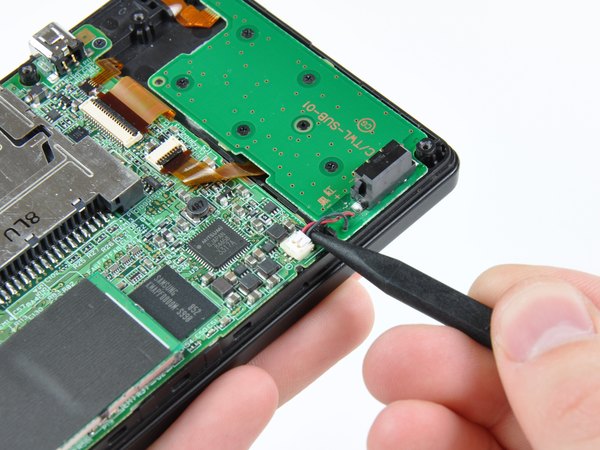
با استفاده از اسپاجر، کانکتور مربوط به کارت SD و دکمه شانهای راست رو خیلی آروم از روی سوکتش جدا کن. کانکتور دکمه ولوم و دکمه شانهای چپ رو هم به همون شکل با اسپاجر از روی مادربرد آزاد کن.
مرحله
برد کوچیک Wi-Fi رو از روی سوکتش روی مادربرد به سمت بالا بکش و جداش کن.
هنوز سعی نکن برد وایفای رو کامل از دستگاه بیرون بیاری، چون یه کابل آنتن از زیر بهش وصله و ممکنه قطع بشه.
مرحله
حالا با استفاده از نوک اسپاجر، کابل وایفای رو از سوکتش که دقیقا زیر برد Wi-Fi قرار داره، با احتیاط جدا کن.
مرحله
اسپاجر رو زیر کانکتور کابل میکروفون بنداز و اون رو از روی مادربرد پاپ کن (بپرون).
دقت کن که حتما از زیر خود کانکتور کابل اهرم کنی، نه از روی سیمها، تا کنده نشن.
مرحله
با قسمت تخت اسپاجر، ضامن مشکیرنگ کانکتور ZIF فلت دوربین رو به سمت بالا بزن تا قفلش باز بشه. حالا با نوک اسپاجر، فلت دوربین رو به آرومی به سمت بیرون هدایت کن تا از کانکتور خارج بشه.
مرحله
مثل مرحله قبل، با قسمت تخت اسپاجر ضامن کانکتور ZIF مربوط به کابل تاچ اسکرین رو بلند کن. با نوک اسپاجر، کابل تاچ اسکرین رو از سوکتش روی مادربرد بیرون بکش.
مرحله
حالا ضامن کانکتور ZIF مربوط به نور پسزمینه (بکلایت) رو با قسمت تخت اسپاجر باز کن. فلت بکلایت رو با نوک اسپاجر از داخل کانکتورش روی مادربرد بکش بیرون.
مرحله
سراغ کانکتور ZIF کابل دیتای صفحه نمایش پایینی برو و ضامنش رو با بخش تخت اسپاجر به بالا هول بده. فلت دیتای السیدی پایین رو با کمک نوک اسپاجر از کانکتور جدا کن.
مرحله
ضامن نگهدارنده کانکتور ZIF که مربوط به کابل دکمههای جهتدار (D-Pad) و پاور هست رو با قسمت تخت اسپاجر باز کن. کابل دکمههای جهتدار رو با استفاده از نوک اسپاجر از کانکتورش بیرون بکش.
مرحله
در نهایت، با سر تخت اسپاجر، کانکتور اتصال باتری به مادربرد رو از روی سوکتش جدا کن.
مرحله
حالا نوبت باز کردن پیچهایی هست که مادربرد رو روی قاب جلویی نگه داشتن:
← یه دونه پیچ نقرهای 2.5 میلیمتری چهارسو
← چهار تا پیچ مشکی 3.7 میلیمتری چهارسو
مرحله
کابلهای مربوط به میکروفون و آنتن رو از داخل شکافی که روی مادربرد تعبیه شده رد کن و آزادشون کن.
مرحله
مادربرد رو به آرومی از روی قاب بلند کن و بچرخون تا به زیرش دسترسی پیدا کنی.
هنوز نمیتونی مادربرد رو کامل برداری؛ چون فلت کابل دیتای صفحه نمایش بالایی همچنان بهش متصله.
مرحله
با قسمت تخت اسپاجر، ضامن کانکتور ZIF مربوط به کابل دیتای صفحه بالایی رو به سمت بالا باز کن. با نوک اسپاجر، کابل دیتای تصویر رو از سوکتش که زیر مادربرد قرار داره، بیرون بکش.
حالا مادربرد کاملا از دستگاه جدا شده و میتونی اون رو تو یه جای امن بذاری.
مرحله
در حالی که کنسول هنوز برعکس روی میزه، یه مقدار صفحه رو باز کن. صفحه نمایش پایینی رو از سمت قاب به طرف بیرون فشار بده. حالا السیدی پایین رو کامل از قاب DSi XL خارج کن.
مرحله
اسپاجر رو خیلی با دقت بین تاچ اسکرین (صفحه لمسی) و گوشه بالا سمت راست السیدی وارد کن. اسپاجر رو در امتداد لبه سمت راست صفحه به سمت پایین بکش تا چسبهای این قسمت آزاد بشن.
مرحله
با اسپاجر کار رو تو گوشه پایین سمت راست صفحه ادامه بده. اسپاجر رو در طول لبه پایینی تاچ اسکرین بکش تا چسبهای این ناحیه هم از نمایشگر جدا بشن.
مرحله
همین حرکت رو برای گوشه پایین سمت چپ صفحه هم تکرار کن. اسپاجر رو در طول لبه سمت چپ تاچ اسکرین بالا بکش تا تقریبا کل پنل لمسی از روی السیدی جدا بشه.
مرحله
وقتی چسبهای سه طرف تاچ اسکرین آزاد شد، حالا میتونی خیلی راحت تاچ رو از روی السیدی پایینی برداری.
نتیجهگیری
خسته نباشی! الان السیدی معیوب کاملا جدا شده و میتونی پنل جدید رو جایگزینش کنی. فقط کافیه تاچ اسکرین رو روی السیدی جدید بچسبونی و دقیقا همین مراحل رو به صورت برعکس انجام بدی تا کنسولت دوباره سرپا بشه و از کیفیت تصویرش لذت ببری. یادت نره موقع وصل کردن فلتها خیلی با ملایمت رفتار کنی تا آسیب نبینن.
این آموزش با استانداردهای اختصاصی آیسیمدار بازنویسی و بهینهسازی شده و تمامی حقوق انتشار آن متعلق به این مجموعه است و در صورت کپی یا بازنشر پیگرد قانونی خواهد داشت.
آموزشهای مشابه
فقط برای ویژهها
با اشتراک ویژه، نامحدود و بدون هزینه اضافی، هر تعداد فایل که نیاز داری رو دانلود کن!
فعالسازی اشتراک قطعه شناسی
  ویدئو آموزشی
  پادکست
  جایگزینیاب
  تبدیلات خازن
  قانون اهم
  مشخصات زنر
  کد مقاومت
  ترک PCB
  مبدل واحدها
  عمر باتری
  تایمر NE555
  مقاومت LED
  محاسبه سلف
  کد SMD
  مبدل سیم
  ترانسفورماتور
  افت ولتاژ
  ولتاژ LM317
  کد سلف
  تقسیم ولتاژ
  فیلتر فرکانسی
  کاراکتری
  رنگ مقاومت
  سری و موازی
  محاسبه توان
  ستاره مثلث
  پل وتستون
  پولاپ پولدان
  شارژ خازن
  تبدیل سهفاز
  محاسبه زنر
  فیوز مناسب
  راندمان
  قانون ژول
  طول آنتن
  توان مقاومت
  هیتسینک
  مبدل ADC/DAC
  رزونانس
گفتگوهای کاربران
هنوز نظری ثبت نشده؛ تو شروع کن!
هنوز نظری ثبت نشده؛ تو شروع کن!