کالبدشکافی و بررسی قطعات نکسوس ۷ نسل دوم




تبلت نکسوس 7 نسل دوم (Nexus 7 2nd Gen) یکی از دستگاههای محبوب زمان خودش بود که با تغییرات سختافزاری و ظاهری جذابی نسبت به نسل اولش به بازار اومد. خیلی وقتا پیش میاد که برای درک بهتر خرابیها یا ارتقای یه دستگاه، نیاز داریم دقیقا بدونیم داخلش چه خبره و قطعات چطور کنار هم چیده شدن. تو این مقاله از تیم آیسیمدار، میخوایم این تبلت رو به طور کامل کالبدشکافی کنیم و دلورودهاش رو بریزیم بیرون تا با معماری داخلیش بیشتر آشنا بشی.
یادت باشه کالبدشکافی کامل یه دستگاه کار حساسی محسوب میشه. قبل از شروع، حتما تبلت رو خاموش کن و مراقب باش به فلتها و قطعات ریز روی برد آسیبی نرسونی. باز کردن قاب پشتی این مدل ممکنه کمی قلق داشته باشه و پلاستیکش شکننده باشه، پس با حوصله پیش برو. حالا ابزارت رو آماده کن تا بریم سراغ باز کردن این تبلت جذاب و ببینیم ایسوس و گوگل چه شاهکاری خلق کردن!
ابزارهای موردنیاز
پیچگوشتی چهارسو #0 ابزار بازکننده پلاستیکی اسپاجر
مرحله
قبل از اینکه دست به آچار بشیم، بیا یه نگاه سریع به مشخصات فنی اصلی این تبلت بندازیم:
← پردازنده 1.5 گیگاهرتزی Qualcomm Snapdragon S4 Pro
← صفحهنمایش 7 اینچی از نوع IPS LCD با رزولوشن 1920x1200
← 2 گیگابایت حافظه رم (RAM)
← پردازنده گرافیکی Adreno 320
دوربین اصلی 5 مگاپیکسلی در پشت تبلت
← دوربین سلفی 1.2 مگاپیکسلی
سیستمعامل پیشفرض اندروید 4.3 (Jelly Bean)
مرحله
اگه نسل دوم نکسوس 7 رو کنار نسل اولش بذاریم، اولین چیزی که جلب توجه میکنه تغییرات ظاهری و فرم بدنه اونه. نسل دوم (تبلت سمت چپ تصویر) باریکتر و کشیدهتر شده و برخلاف مدل قبلی که قاب پشتی بافتداری داشت، اینجا با یه سطح صاف و مات طرفیم.
تغییرات مهم دیگهای هم وجود داره؛ مثلا اضافه شدن دوربین پشتی و ارتقای سیستم صوتی به بلندگوهای استریو. حالا سه تا شبکه خروجی صدا داریم که دو تاش پایین و یکی بالای دستگاه قرار گرفته. همچنین به نظر میرسه که پورت Micro USB سر جای قبلیشه، اما جک هدفون به یه قسمت دیگه منتقل شده.
مرحله
خبر خوب اینه که برای باز کردن این تبلت فقط به یه ابزار بازکننده پلاستیکی ساده نیاز داریم و خیلی سریع درز قاب باز میشه. دیگه نیازی به گرم کردن طولانی با سشوار صنعتی، درگیری با چسبهای محکم شیشهای و دردسرهای معمول نیست؛ قاب پشتی به صورت خاری و راحت جدا میشه.
فقط یه هشدار مهم: با وجود اینکه ما خیلی بااحتیاط و ملایم عمل کردیم، قاب پشتی پلاستیکی یه ترک کوچیک برداشت. پس حواست رو حسابی جمع کن و فشار نقطهای نیار.
خب، قاب باز شد! اولین چیزی که با برداشتن قاب تو چشم میزنه، یه باتری غولپیکره که پای ثابت طراحی همه تبلتهای امروزیه.
مرحله
← اما صبر کن! این قطعه بزرگ چیه؟ بله، این یه سیمپیچ برای سیستم شارژ بیسیم (القایی) هست.
واقعا باید به تکنولوژی شارژ بیسیم که روز به روز داره تو دستگاههای هوشمند فراگیرتر میشه، آفرین گفت.
با اینکه شارژ بیسیم خیلی وقته وجود داره، اما دیدن این قابلیت تو این مدل واقعا هیجانانگیزه و نشون میده طراحی تبلتها چقدر سریع داره به سمت حذف کابلهای فیزیکی پیش میره. کاش میشد تکنولوژی باتریها هم به جایی برسه که اصلا نیازی به تعویض نداشته باشن! همچنین ماژول NFC دقیقا روی همین سیمپیچ شارژ القایی سوار شده.
مرحله
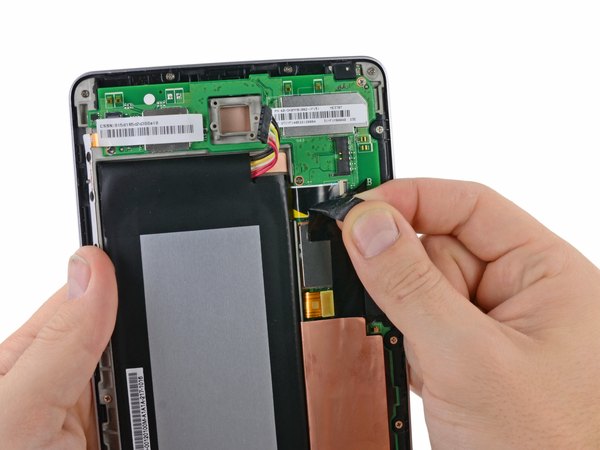
حالا وقتشه اسپاجر رو برداری و کابل باتری رو از مادربرد جدا کنی تا جریان برق کامل قطع بشه و با خیال راحت کار رو ادامه بدیم.
روی دو تا از پیچهای مهم این دستگاه (یکی روی هر کدوم از بردها) برچسب پلمپ زده شده؛ این یعنی باز کردن قطعات مساویه با باطل شدن گارانتی تبلت.
البته ما تصمیم گرفتیم بیخیال گارانتی بشیم، چون نشون دادن معماری داخلی و کالبدشکافی این دستگاه برای ما از حفظ گارانتیش مهمتر بود.
مرحله
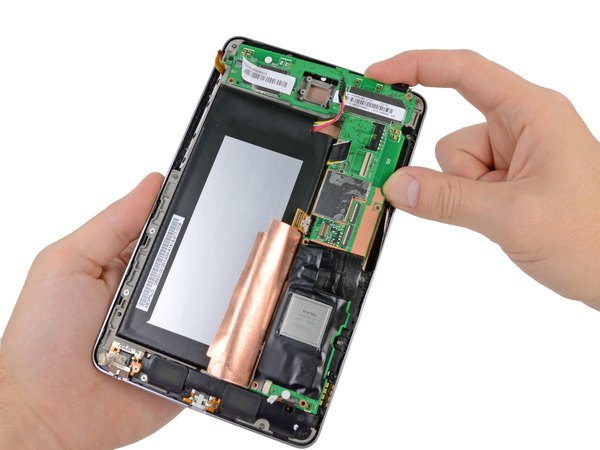
مجموعه سینی نگهدارنده باتری خیلی راحت و بدون دردسر از شاسی بیرون میاد. این سینی فقط با چند تا پیچ بسته شده که باز کردنشون آسونه، اما خود باتری با یه چسب خیلی قوی به سینی چسبیده که جدا کردنش کمی مهارت و حوصله میخواد.
مشخصات این باتری شامل ولتاژ 3.8 ولت، ظرفیت 3950 میلیآمپر ساعت (15 واتساعت) با ولتاژ شارژ 4.35 ولت هست که توسط شرکت Celxpert Industrial تولید شده.
با اینکه ظرفیت باتری نسل اول بیشتر بود (4326 میلیآمپر)، اما این نسل جدید به خاطر مصرف بهینهتر سختافزار، یه ساعت شارژدهی بیشتری بهت میده. این یعنی بهینهسازی پردازنده نقش خیلی مهمی تو بازدهی تبلت داشته.
مرحله
حالا نوبت برد پایینی (Daughterboard) میرسه که باید از جاش دربیاد. روی این برد کوچیک، کانکتورهای ارتباطی و یه آیسی مهم قرار گرفته.
← این تراشه ELAN eKTH325BAWS هست که به عنوان کنترلر تاچ (صفحه لمسی خازنی) تو این تبلت استفاده شده.
مرحله
با همون هیجان اولیه کالبدشکافی، پیچها رو باز میکنیم و مادربرد اصلی رو هم از داخل شاسی فلزی درمیاریم. دوربینهای جلو و عقب رو هم خیلی راحت و بدون دردسر میشه از روی مادربرد جدا کرد.
با وجود گوشیهای هوشمند، عکاسی با تبلت هنوزم طرفدارهای خودش رو داره و برای اسکن مدارک یا تماس ویدیویی کاربردیه.
اگه بخوای با دوربین اصلی این دستگاه عکاسی کنی، خروجی کارت یه تصویر 5 مگاپیکسلی خواهد بود.
برای تماسهای ویدیویی و عکسهای سلفی هم، یه دوربین 1.2 مگاپیکسلی تو پنل جلویی تعبیه شده.
مرحله
حالا بیایم روی مادربرد زوم کنیم و ببینیم سختافزار اصلی این تبلت شامل چه چیپهایی میشه:
← پردازنده چهار هستهای Qualcomm Snapdragon S4 Pro که پردازنده گرافیکی Adreno 320 رو هم تو دل خودش داره.
← چهار تا چیپ رم Elpida DDR3L که در مجموع ظرفیت 2 گیگابایت حافظه موقت رو میسازن.
← فرستنده و تراشه انتقال تصویر Analogix SlimPort.
← کنترلر شارژ القایی (بیسیم) ساخت Texas Instruments.
ماژول ارتباطی ساخت Qualcomm Atheros که شامل وایفای a/b/g/n، بلوتوث 4.0 و رادیو FM میشه.
← تراشه حافظه داخلی 16 گیگابایتی از نوع eMMC NAND Flash ساخت SK Hynix.
آیسی مدیریت شارژ سریع باتری ساخت Qualcomm.
مرحله
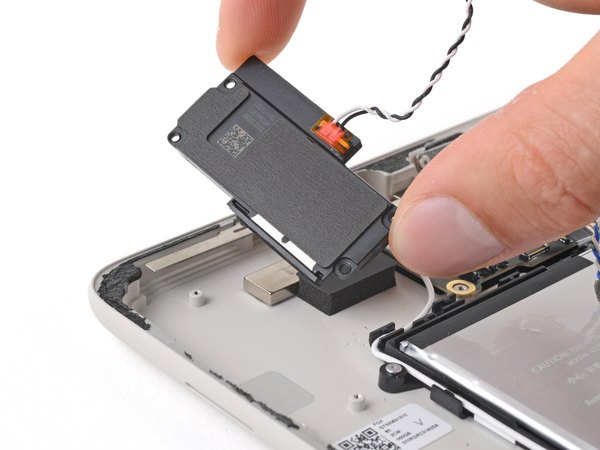
قطعه بعدی که باز میکنیم، مجموعه اسپیکرهای ارتقایافته این مدله. اما چه چیزایی درباره این بلندگوها میدونیم؟ اول اینکه صدای استریو و باکیفیتی تولید میکنن. دوم اینکه طراحی ظاهری متفاوت و جالبی نسبت به قبل دارن. و سوم اینکه با پارت نامبر DN17128L000 مشخص شدن.
مرحله
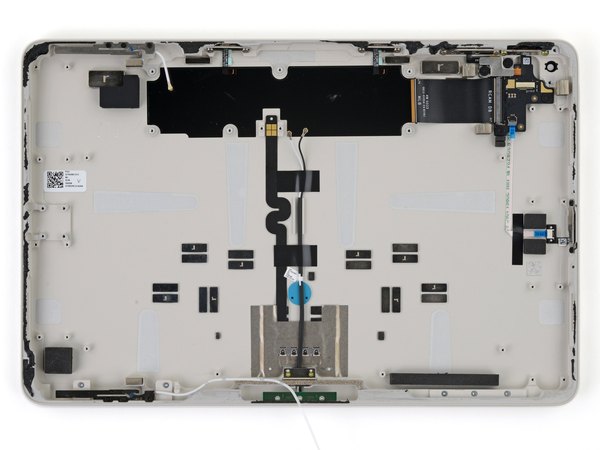
اینجا نمای پشت پنل جلویی رو میبینیم که آنتنهای وایفای (Wi-Fi) روی اون نصب شدن.
← این آنتنها وظیفه دارن فرکانسهای بیسیم رو دریافت کنن و تبلت رو همیشه به اینترنت و دنیای بیرون متصل نگه دارن.
اگه کنجکاوی بدونی پارت نامبر این آنتن چیه، باید بگیم با کد ME571K_WIFI_3DC شناخته میشه.
مرحله
امتیاز تعمیرپذیری تبلت نکسوس 7 نسل دوم: 7 از 10 (عدد 10 یعنی راحتترین حالت ممکن برای تعمیر)
← قاب پشتی خیلی راحت با یه ابزار پلاستیکی باز میشه و نیازی به فشار زیاد نداره، اما چون جنسش کمی خشکه باید خیلی مراقب باشی تا موقع اهرم کردن ترک نخوره.
← تموم پیچهای داخل دستگاه از نوع چهارسوی معمولی هستن و خبری از پیچهای امنیتی و خاص نیست که کار رو برای تعمیرکار راحتتر میکنه.
← با وجود اینکه باز کردن سینی باتری سادهست، اما جدا کردن خود باتری از روی سینی به خاطر وجود چسب، نیاز به استفاده محتاطانه از اسپاجر داره.
← شیشه جلویی و تاچ به فریم و السیدی (LCD) چسبیدن؛ این یعنی اگه صفحه بشکنه، برای تعویضش یا باید با سشوار صنعتی خیلی حرفهای عمل کنی، یا کلا مجموعه پنل جلویی رو عوض کنی. امیدواریم از این بررسی و کالبدشکافی لذت برده باشی! اگه این آموزش برات جالب بود، حتما اپلیکیشن آیسیمدار رو به دوستای عشقسختافزارت معرفی کن تا اونا هم به کلی راهنمای تعمیر مشابه دسترسی داشته باشن.
این آموزش با استانداردهای اختصاصی آیسیمدار بازنویسی و بهینهسازی شده و تمامی حقوق انتشار آن متعلق به این مجموعه است و در صورت کپی یا بازنشر پیگرد قانونی خواهد داشت.
آموزشهای مشابه
فقط برای ویژهها
با اشتراک ویژه، نامحدود و بدون هزینه اضافی، هر تعداد فایل که نیاز داری رو دانلود کن!
فعالسازی اشتراک قطعه شناسی
  ویدئو آموزشی
  پادکست
  جایگزینیاب
  تبدیلات خازن
  قانون اهم
  مشخصات زنر
  کد مقاومت
  ترک PCB
  مبدل واحدها
  عمر باتری
  تایمر NE555
  مقاومت LED
  محاسبه سلف
  کد SMD
  مبدل سیم
  ترانسفورماتور
  افت ولتاژ
  ولتاژ LM317
  کد سلف
  تقسیم ولتاژ
  فیلتر فرکانسی
  کاراکتری
  رنگ مقاومت
  سری و موازی
  محاسبه توان
  ستاره مثلث
  پل وتستون
  پولاپ پولدان
  شارژ خازن
  تبدیل سهفاز
  محاسبه زنر
  فیوز مناسب
  راندمان
  قانون ژول
  طول آنتن
  توان مقاومت
  هیتسینک
  مبدل ADC/DAC
  رزونانس
گفتگوهای کاربران
هنوز نظری ثبت نشده؛ تو شروع کن!
هنوز نظری ثبت نشده؛ تو شروع کن!