کالبدشکافی و بررسی قطعات تبلت نکسوس ۹




تبلت نکسوس 9 (Nexus 9) که با همکاری گوگل و اچتیسی ساخته شده، یکی از دستگاههای جذابی بود که در زمان خودش سروصدای زیادی به پا کرد. با اینکه اسم گوگل روش خورده، ولی در اصل ساخت اچتیسی هست و با شماره مدل OP82100 شناخته میشه. امروز تو تیم آیسیمدار تصمیم گرفتیم این تبلت رو روی میز کارمون بیاریم و دل و رودهاش رو بیرون بریزیم تا ببینیم زیر این قاب پلاستیکی چه خبره.
قبل از اینکه ابزارها رو دست بگیری، حتما یادت باشه که تبلت رو خاموش کنی. موقع باز کردن دستگاههای هوشمند، ایمنی همیشه حرف اول رو میزنه؛ مخصوصا اینکه تو این مدل با کلی چسب و کابلهای ظریف طرف هستیم.
تو این کالبدشکافی قرار نیست قطعهای رو تعمیر کنیم، بلکه میخوایم قدمبهقدم اجزای داخلی مثل پردازنده NVIDIA Tegra K1، باتری، دوربینها و اسپیکرها رو بهت نشون بدیم. پس ابزارت رو آماده کن تا بریم سراغ کالبدشکافی نکسوس 9!
ابزارهای موردنیاز
اسپاجر پیک بازکننده (مجموعه 6 تایی) تیغه فلزی (جیمی) آیاوپنر (کیسه آب گرم مخصوص) پنس پیچگوشتی چهارسو #00 پیچگوشتی تورکس T5
مرحله
بیا اول یه نگاه به مشخصات هسته مرکزی این تبلت بندازیم تا ببینیم با چی طرفیم:
← صفحهنمایش 8.9 اینچی IPS LCD با رزولوشن 2048 در 1536 پیکسل.
← پردازنده دو هستهای 64 بیتی NVIDIA Tegra K1 با فرکانس 2.3 گیگاهرتز به همراه پردازنده گرافیکی کپلر 192 هستهای.
← دو گیگابایت حافظه رم (RAM).
← دوربین اصلی 8 مگاپیکسلی با دیافراگم f/2.4 و دوربین سلفی 1.6 مگاپیکسلی.
پشتیبانی از وایفای 802.11ac، بلوتوث نسخه 4.1 و تراشه NFC.
← حافظه داخلی 16 یا 32 گیگابایتی.
سیستمعامل پیشفرض اندروید 5.0 (Lollipop).
مرحله
همونطور که گفتیم، با اینکه این تبلت با برند گوگل فروخته میشه، اما سازنده اصلی اون شرکت HTC هست و ردپای طراحیهای این شرکت کاملا توش دیده میشه. برای شناسایی دقیق این دستگاه، میتونی دنبال شماره مدل OP82100 روی بدنه بگردی.
همیشه یادت باشه موقع کار با لوازم الکترونیکی، فقط از شارژرها و کابلهای استاندارد استفاده کنی تا به مدار شارژ آسیبی نرسه.
← طراحی ظاهری و متریال استفاده شده تو این تبلت، امضای همیشگی دستگاههای تولید شده توسط HTC رو به وضوح نشون میده.
یادت نره که قبل از شروع کالبدشکافی، حتما میز کارت رو مرتب کنی و ابزارها رو در دسترس قرار بدی تا وسط کار گیج نشی.
مرحله
وقتی به ظاهر نکسوس 9 نگاه میکنی، المانهای طراحی آشنایی رو میبینی که تو خیلی از تبلتهای اون دوران مشترک بود. دوربین اصلی درست گوشه سمت راست بالای قاب پشتی قرار گرفته، در حالی که دوربین سلفی دقیقا تو مرکز قسمت بالایی، کنار یکی از دوتا شیار اسپیکر جلویی جا خوش کرده.
مرحله
خبر خوب! قاب پشتی به جای چسبهای دردسرساز، فقط با یه سری گیره پلاستیکی محکم سر جاش نگه داشته شده. برای باز کردن این قاب حتی به ابزار خاصی نیاز نداری؛ با کمی دقت و ناخن میتونی اون رو جدا کنی. اما همهچیز تا زمانی خوب پیش میره که متوجه میشیم دوربین اصلی تو قاب پشتی گیر کرده.
به نظر میرسه ماژول دوربین بیش از حد تو جای خودش روی قاب محکم شده؛ به همین خاطر موقع برداشتن قاب، فلت دوربین مستقیما از روی کانکتور ZIF مادربرد کنده شد.
بدتر از اون اینه که کانکتور دوربین زیر مادربرد قرار داره. این یعنی برای وصل کردن دوباره دوربین، مجبوریم کل مادربرد رو از جاش دربیاریم.
مرحله
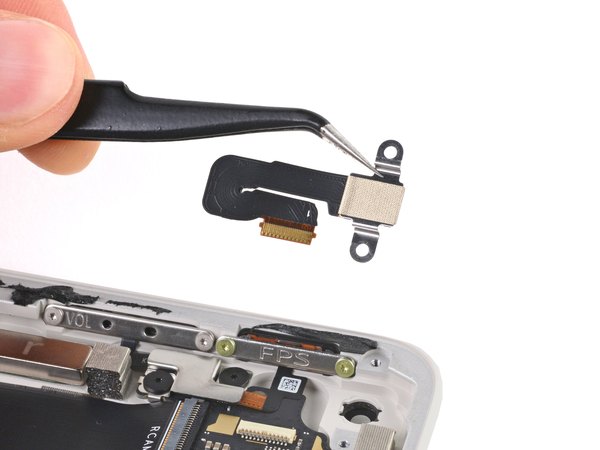
حالا که دوربین اصلی خودش رو نشون داده و دردسرساز شده، بیا یه نگاه دقیقتر بهش بندازیم. این دوربین 8 مگاپیکسلی قابلیت فوکوس خودکار و فلش الایدی داره، اما از لرزشگیر اپتیکال تصویر (OIS) توش خبری نیست.
با دیافراگم f/2.4 و فاصله کانونی 29.2 میلیمتری، این دوربین بیشتر برای ثبت عکسهای روزمره مناسبه و نباید انتظار کیفیت خیلی خارقالعادهای ازش داشته باشی. روی فلت این دوربین شناسه 3BA804P1 K1419 A 1.0 چاپ شده.
جالبه بدونی با کمی جستجو مشخص میشه که این دقیقا همون ماژول دوربینی هست که تو گوشی HTC Desire 610 هم استفاده شده.
مرحله
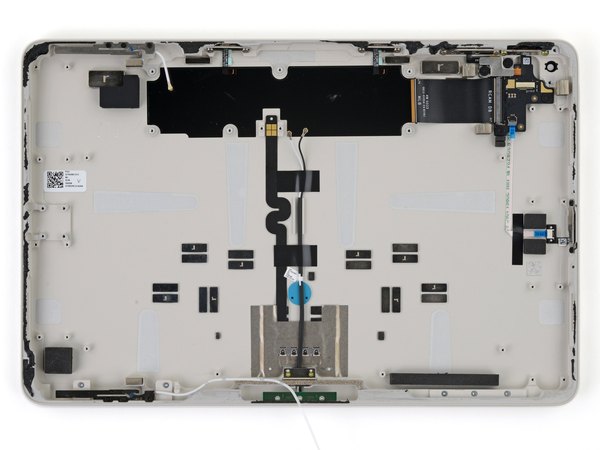
با کنار رفتن قاب پشتی، میتونیم دنبال قطعات دیگه بگردیم. اون اتصالهای فلزی روی قاب خیلی جلب توجه میکنن. با کمی بررسی متوجه میشیم که این قطعه در واقع آنتن NFC تبلت هست. خیلی راحت با دست یا یه پنس میتونی اون رو از روی قاب پشتی جدا کنی.
مرحله
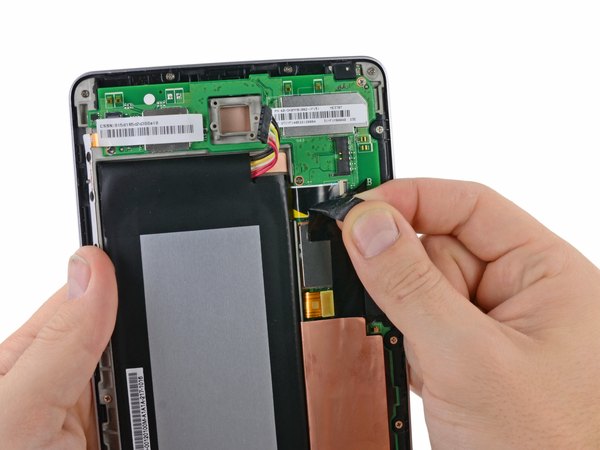
حالا میرسیم به باتری؛ با اینکه کاملا جلو چشمونه، اما به این راحتیها تسلیم نمیشه چون یه چسب خیلی قوی اون رو به شاسی دستگاه چسبونده.
خوشبختانه با داشتن یه اسپاجر محکم و کمی حوصله، میتونی چسبها رو ضعیف کنی و باتری رو دربیاری.
طبق مشخصات رسمی گوگل، ظرفیت این باتری 6700 میلیآمپر ساعت هست. نوشتههای روی باتری هم این موضوع رو تایید میکنن: ولتاژ 3.8 ولت، ظرفیت 6700 میلیآمپر ساعت و توان 25.46 واتساعت.
برای مقایسه، ظرفیت این باتری دقیقا بین آیپد ایر 2 (با باتری 7340 میلیآمپر ساعتی) و آیپد مینی رتینا (با باتری 6471 میلیآمپر ساعتی) قرار میگیره.
مرحله
دوربین سلفی برخلاف دوربین اصلی، خیلی منطقی رفتار میکنه و تا زمانی که خودمون با پنس سراغش نریم، روی مادربرد باقی میمونه. این دوربین 1.6 مگاپیکسلی با قابلیت فیلمبرداری 720p و دیافراگم f/2.4، با شناسه 3BF105P1 Y1428A1.0 مشخص شده.
مرحله
توی این بخش با لایههای زیادی از ورقههای مسی روبهرو میشیم که برای محافظت و دفع حرارت روی برد کشیده شدن. وقتی این شیلدهای مسی رو کنار میزنیم، میتونیم برد کوچیک آنتن رو که در قسمت بالایی نکسوس 9 قرار گرفته، باز و جدا کنیم.
برای باز کردن پیچهای این قسمت، حتما از یه پیچگوشتی استاندارد و مناسب استفاده کن تا پیچها هرز نشن و دردسر درست نکنن.
مرحله
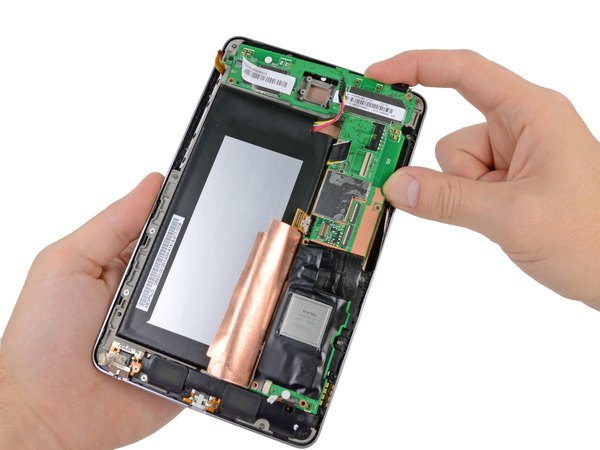
تا اینجای کار متوجه شدیم که بخش زیادی از این کالبدشکافی به کندن چسبها و قطع کردن کابلهای مختلف خلاصه میشه. با این همه فلت ریز و درشت، وقتشه یکییکی اونها رو آزاد کنیم. جالبه که زیر هر کابلی که باز میکنیم، یه کابل دیگه خودش رو نشون میده! با جدا کردن این فلتهای متصل به هم، بالاخره مادربرد کاملا آزاد میشه و میتونیم اون رو از روی شاسی برداریم.
مرحله
بیا یه نگاهی به تراشههای مهم روی مادربرد بندازیم:
← پردازنده 64 بیتی دو هستهای NVIDIA Tegra K1 Dual Denver (با شناسه T4K885 01P TD590D-A3).
← تراشه حافظه رم 2 گیگابایتی ساخت Elpida/Micron Technology.
← حافظه داخلی 16 گیگابایتی eMMC NAND Flash ساخت سامسونگ (مدل KLMAG2GEAC).
← ماژول ترکیبی وایفای 5G، بلوتوث 4.0 و رادیو FM ساخت Broadcom (مدل BCM4354XKUBG).
تراشه مدیریت انرژی ساخت Texas Instruments مدل TI47CFP91.
← تراشه مبدل صوتی 20795P1 KML1G.
گیرنده موقعیتیاب ماهوارهای (GNSS) یکپارچه ساخت Broadcom مدل BCM4752.
مرحله
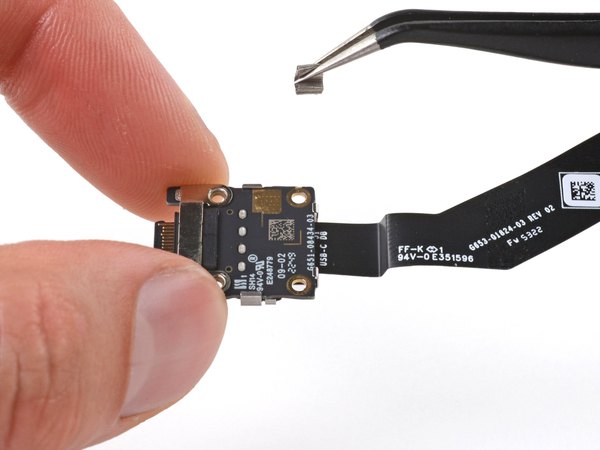
مسیرمون رو برای خارج کردن بقیه قطعات نکسوس 9 ادامه میدیم. قطعه بعدی برد درگاه میکرو یواسبی (Micro-USB) هست. با باز کردن چندتا پیچ و جدا کردن یه کابل فلت، میتونیم خیلی راحت این برد کوچیک رو خارج کنیم.
مرحله
باز هم یه برد کوچیک دیگه! این قطعه وظیفه داره مادربرد رو به اسپیکر پایینی، موتور ویبره و یه قطعه مرموز که با کابل خودش جدا افتاده، وصل کنه.
← معمای اون قطعه مرموز هم حل شد: این یه قطبنمای الکترونیکی 3 محوره ساخت Asahi Kasei هست. احتمالا به این دلیل دور از بقیه قطعات قرار گرفته تا از تداخلات الکترومغناطیسی دستگاه در امان باشه.
مرحله
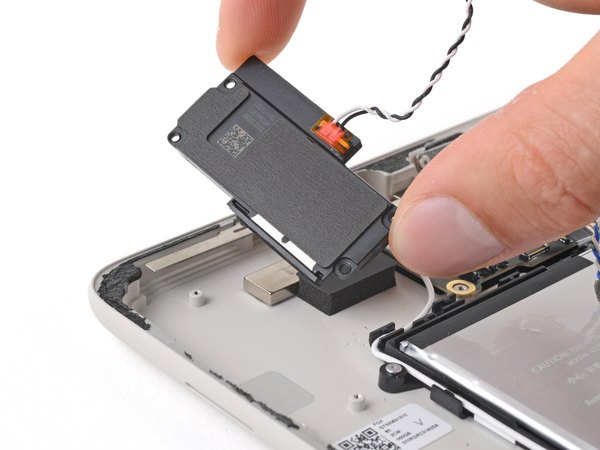
به نظر میرسه این همه بردهای کوچیکی که باز کردیم، فقط برای شلوغ کردن فضا نبودن؛ دوتا از این بردها در واقع نقش محفظه پشت اسپیکرهای استریوی جلویی رو بازی میکنن.
با اینکه این اسپیکرها کیفیت صدای خوبی دارن، اما از نظر اندازه و طراحی بیشتر شبیه اسپیکر مکالمه گوشیها هستن تا اسپیکرهای قدرتمندی که تو تبلتهای همرده میبینیم.
مرحله
حالا نوبت استفاده از یه تیغه فلزی ظریف و انعطافپذیر (مثل جیمی) هست تا بتونیم قطعات رو با احتیاط از سر جاشون بیرون بیاریم. با کمک این ابزار، موتور ویبره رو به آرومی از داخل محفظهاش روی فریم نمایشگر خارج میکنیم. طراحی این موتور ویبره کاملا استاندارده و چیز عجیب یا جدیدی تو ساختارش دیده نمیشه.
مرحله
حالا میرسیم به مرحله اصلی: آیا میتونیم پنل LCD رو از شاسی نمایشگر جدا کنیم؟ جواب "بله" هست، اما به شرطی که مقدار زیادی گرما بدی، بینهایت صبر داشته باشی و خیلی با احتیاط اهرم کنی.
چسبی که اینجا استفاده شده یکی از سرسختترین چسبهایی هست که تا حالا تو تبلتها دیدیم و باز کردنش حسابی مهارت و دقت میخواد.
مرحله
با استفاده از یه کیسه آب گرم مخصوص (آیاوپنر) برای نرم کردن چسبها، بالاخره موفق میشیم پنل LCD رو از فریم جدا کنیم.
پشت پنل LCD چندتا تراشه کنترلی مخفی شده:
← کنترلر تاچ اسکرین ساخت Synaptics مدل S7504B.
← تراشه C54B M46956 422.
مرحله
امتیاز تعمیرپذیری نکسوس 9: 3 از 10 (عدد 10 یعنی راحتترین حالت تعمیر).
← نقطه قوت کار اینه که قاب پشتی فقط با گیره بسته شده و بدون نیاز به گرما یا ابزار خاصی باز میشه (فقط مراقب فلت دوربین باش).
← دسترسی به باتری آسونه، اما با چسب سر جاش محکم شده. خوشبختانه چسبش اونقدر قوی نیست که برای باز کردنش به گرمای شدید نیاز داشته باشی.
← طراحی داخلی پر از نوار چسب و کابلهای ظریفه که باز و بسته کردن دستگاه رو سخت و پرخطر میکنه.
← پنل LCD و شیشه رویی (گلس) به هم پرس شدن؛ یعنی اگه شیشه بشکنه، باید کل مجموعه نمایشگر رو با هم عوض کنی.
← در نهایت، شیشه نمایشگر با یه چسب فوقالعاده قوی به فریم میانی چسبیده. تعویض این بخش خیلی سخته، مگه اینکه کل فریم و صفحه رو به صورت یکپارچه گیر بیاری. امیدوارم از این بررسی فنی لذت برده باشی. فراموش نکن که اپلیکیشن و وبسایت آیسیمدار رو به دوستای تعمیرکارت هم معرفی کنی تا اونا هم بتونن از این آموزشهای تخصصی استفاده کنن!
این آموزش با استانداردهای اختصاصی آیسیمدار بازنویسی و بهینهسازی شده و تمامی حقوق انتشار آن متعلق به این مجموعه است و در صورت کپی یا بازنشر پیگرد قانونی خواهد داشت.
آموزشهای مشابه
فقط برای ویژهها
با اشتراک ویژه، نامحدود و بدون هزینه اضافی، هر تعداد فایل که نیاز داری رو دانلود کن!
فعالسازی اشتراک قطعه شناسی
  ویدئو آموزشی
  پادکست
  جایگزینیاب
  تبدیلات خازن
  قانون اهم
  مشخصات زنر
  کد مقاومت
  ترک PCB
  مبدل واحدها
  عمر باتری
  تایمر NE555
  مقاومت LED
  محاسبه سلف
  کد SMD
  مبدل سیم
  ترانسفورماتور
  افت ولتاژ
  ولتاژ LM317
  کد سلف
  تقسیم ولتاژ
  فیلتر فرکانسی
  کاراکتری
  رنگ مقاومت
  سری و موازی
  محاسبه توان
  ستاره مثلث
  پل وتستون
  پولاپ پولدان
  شارژ خازن
  تبدیل سهفاز
  محاسبه زنر
  فیوز مناسب
  راندمان
  قانون ژول
  طول آنتن
  توان مقاومت
  هیتسینک
  مبدل ADC/DAC
  رزونانس
گفتگوهای کاربران
هنوز نظری ثبت نشده؛ تو شروع کن!
هنوز نظری ثبت نشده؛ تو شروع کن!