مینی UPS (برق اضطراری) برای مودم وایفای با باتری 18650




قطع شدن برق دقیقا وسط یک جلسه مهم کاری، دانلود یک فایل سنگین یا حساسترین لحظه یک بازی آنلاین، یکی از روی اعصابترین اتفاقات ممکنه. مودمهای وایفای معمولا مصرف برق خیلی پایینی دارن، اما با رفتن برق، کل ارتباط ما با دنیای بیرون قطع میشه. امروز در آیسیمدار قراره یک مینی UPS (منبع تغذیه بدون وقفه) اختصاصی و جمعوجور برای مودم بسازیم تا دیگه هیچوقت این کابوس رو تجربه نکنی.
این دستگاه با استفاده از 3 عدد باتری لیتیوم یون 18650 (پک 3S) کار میکنه و میتونه 12 ولت پایدار رو به مودمت برسونه. طراحی این پروژه به شدت ساده و کاربردیه؛ باتریها توسط مدار محافظ BMS مدیریت میشن تا ایمنی کامل داشته باشن و یک نمایشگر درصد باتری هم روی بدنه نصب میشه تا همیشه از وضعیت شارژ مطلع باشی. خوبی این مینی UPS اینه که علاوه بر مودم، میتونی ازش به عنوان یک پاوربانک 12 ولت برای راهاندازی دستگاههای دیگه هم استفاده کنی.
قاب این دستگاه رو با پرینتر سهبعدی میسازیم تا همهچیز تمیز و حرفهای به نظر برسه. ساخت این گجت نه تنها هزینه خیلی کمتری نسبت به خرید نمونههای آماده بازار داره، بلکه کیفیت و ظرفیت باتریها هم کاملا دست خودته. هویه رو داغ کن تا بریم سراغ ساخت این ناجی روزهای بیبرقی!
قطعات موردنیاز
- هولدر باتری 3S
- کلید راکر SPDT (روشن/خاموش)
- جک مادگی آداپتور (DC Female Jack)
- 3 عدد باتری قابل شارژ لیتیوم یون 18650
- سوکت مادگی XT60
- سوکت نری XT60
- سیم سیلیکونی با ضخامت 26 AWG
- 2 عدد جک نری آداپتور پیچدار (DC Male Jack)
- ماژول نمایشگر ظرفیت باتری لیتیومی 3S
- مولتیمتر
- سیم لحیم
- هویه (مثل مدل Miniware)
- شارژر باتری لیتیومی (اختیاری، برای بالانس اولیه باتریها)
طراحی بدنه و پرینت سهبعدی
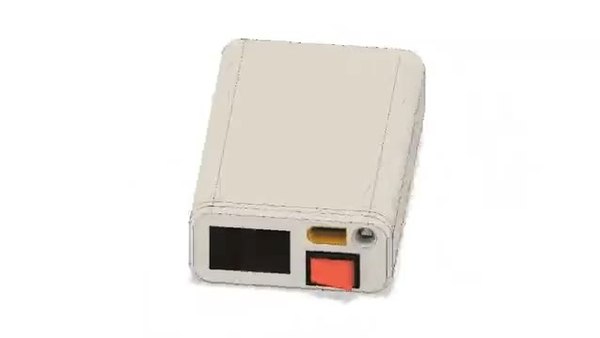
برای شروع این پروژه، یک بدنه مینیمال و کاربردی رو تو نرمافزار Fusion 360 طراحی کردم. این طراحی شامل دو بخش اصلیه (بدنه و درپوش) که پرینت و مونتاژ کردنشون خیلی راحته. فایلهای STL این قاب آماده هستن و میتونی اونها رو دانلود کنی.
برای پرینت این قطعات، دو تا فایل داریم:
- فایل Body.stl (محفظه اصلی باتریها)
- فایل Cover.stl (درپوش و محل نصب ماژولها)
برای پرینت میتونی از فیلامنتهای رایج مثل PLA یا PETG استفاده کنی تا استحکام خوبی داشته باشه. این قاب طوری طراحی شده که تمام قطعات مثل کلید، جک شارژ و نمایشگر باتری دقیقا سر جاشون چفت بشن. استفاده از فیلامنتهای منعطف مثل TPU برای این پروژه توصیه نمیشه، چون قاب باید صلب باشه تا از باتریها محافظت کنه. پرینتر رو روشن کن و تا قطعات آماده میشن، بریم سراغ آمادهسازی باتریها.
نصب جک ورودی (DC Jack)
جک مادگی آداپتور (DC 5525) رو بردار و تو سوراخ مخصوصی که روی درپوش پرینتشده براش در نظر گرفته شده، جا بزن. مطمئن شو که پایههای فلزی به سمت داخل قاب باشن تا بعدا راحت سیمها رو بهشون لحیم کنیم. بعدش با چند قطره چسب قطرهای (Super Glue) جک رو سر جاش محکم کن تا موقع وارد کردن فیش آداپتور تکون نخوره.
نصب نمایشگر ظرفیت باتری
ماژول نشانگر شارژ باتری رو تو شیار مستطیلیشکل درپوش قرار بده. دقت کن که ماژول دقیقا تراز و همسطح با قاب باشه تا ظاهر دستگاه تمیز دربیاد. با کمی چسب قطرهای گوشههاش رو فیکس کن تا محکم بشه.
نصب سوکت خروجی XT60
سوکت زردرنگ XT60 رو تو حفره مخصوصش قرار بده. حواست به جهت سوکت باشه؛ بهتره قطب مثبت و منفی طوری قرار بگیرن که بعدا سیمکشی برات راحتتر باشه. با چسب قطرهای اون رو محکم کن تا موقع وصل کردن و کشیدن کابلها از جاش کنده نشه.
نصب کلید خاموش/روشن
کلید راکر رو تو جای خودش روی قاب فرو کن. معمولا این کلیدها خارهای پلاستیکی دارن که باعث میشه تو سوراخ کیپ بشن، اما برای اطمینان بیشتر، میتونی با کمی چسب از داخل قاب، اون رو کاملا ثابت کنی تا موقع فشار دادن کلید، نرم و بدون لقی کار کنه.
شارژ اولیه و بالانس باتریها
قبل از این که باتریها رو به هم وصل کنیم و پک 3S بسازیم، یک نکته به شدت حیاتی وجود داره: هر سه تا باتری 18650 باید کاملا فولشارژ و همولتاژ باشن. این کار برای ایمنی و افزایش طول عمر پک باتری ضروریه. من باتریها رو با یک شارژر هوشمند (XTAR VX4) به صورت تکی شارژ کردم تا همگی دقیقا روی ولتاژ 4.2 ولت قرار بگیرن و بعد اونها رو وارد مدار کردم.
مونتاژ پک باتری ۱۲ ولت (3S)
حالا باید این سه تا باتری رو به صورت سری (Series) به هم متصل کنیم تا ولتاژ اسمی 11.1 ولت رو بهمون بدن. برای مدیریت شارژ و دشارژ این پک، از یک برد محافظ یا همون BMS استفاده میکنیم. سیمکشی رو دقیقا مطابق با لیست زیر انجام بده:
- قطب منفی (-) باتری اول رو به پد B- روی برد BMS لحیم کن.
- قطب مثبت (+) باتری اول رو به قطب منفی (-) باتری دوم وصل کن.
- قطب مثبت (+) باتری دوم رو به قطب منفی (-) باتری سوم وصل کن.
- قطب مثبت (+) باتری سوم رو به پد B+ روی برد BMS لحیم کن.
- نقطه اتصال بین باتری اول و دوم رو با یک تکه سیم به پد B1 روی برد BMS متصل کن.
- نقطه اتصال بین باتری دوم و سوم رو هم به پد B2 روی برد BMS وصل کن.
حالا از پد P+ (سیم قرمز) به عنوان خروجی/ورودی مثبت و از پد P- (سیم مشکی) به عنوان خروجی/ورودی منفی کل پک باتری استفاده میکنیم. هشدار ایمنی: قبل از هر لحیمکاری، قطبها رو با مولتیمتر دوباره چک کن. اگر باتریها اتصال کوتاه بشن، به شدت داغ میکنن و خطر آتشسوزی دارن.
سیمکشی قطعات روی قاب
وقتی پک باتری آماده شد، وقتشه که قطعات نصبشده روی درپوش رو به هم وصل کنیم. برای جلوگیری از اشتباه، دیاگرام مدار رو یک بار مرور کن و دقیقا طبق همین روال پیش برو:
- پایه مثبت (+) جک آداپتور ورودی رو وصل کن به کلید. سر دیگه کلید رو به پایه مثبت سوکت XT60 و سیم مثبت نمایشگر باتری متصل کن.
- پایه منفی (-) جک آداپتور رو مستقیم و بدون کلید به پد منفی باتری یعنی همون P- روی برد BMS وصل کن.
- خروجیهای مثبت و منفی برد BMS یعنی P+ و P- رو به پایههای مربوطه در سوکت خروجی XT60 و سیمهای تغذیه نمایشگر باتری لحیم کن.
این سیمکشی تضمین میکنه که باتریها به درستی از طریق جک شارژ بشن، برد BMS ازشون محافظت کنه و جریان خروجی با ایمنی کامل از سوکت XT60 به مودم برسه.
جایگذاری باتری در بدنه اصلی
پک باتری مونتاژشده و برد BMS رو با احتیاط داخل محفظه اصلی (Body) قرار بده. مطمئن شو که سیمها تحت فشار نیستن. بعد از این که جای باتریها فیکس شد، دورتادور باتری و فضاهای خالی رو با چسب حرارتی پر کن تا پک باتری کاملا سفت بشه و موقع تکون دادن دستگاه، داخل قاب لق نزنه.
بستن نهایی قاب دستگاه
درپوش رو بیار و روی محفظه اصلی قرار بده. قبل از این که چسب بزنی، یک بار دیگه تمام اتصالات، لحیمها و قطبهای مثبت و منفی رو چک کن. وقتی خیالت راحت شد، لبههای قاب رو چسب قطرهای بزن و درپوش رو محکم ببند تا یک ظاهر تمیز و یکپارچه به دست بیاد.
ساخت کابلهای رابط
برای این که UPS ما کارایی بیشتری داشته باشه، دو تا کابل رابط براش درست کردم. کابل اول، دو سر نری آداپتور (DC to DC) داره که برای اتصال مستقیم شارژر به دستگاه یا دستگاه به مودم استفاده میشه. کابل دوم، یک سر XT60 و یک سر نری آداپتور (XT60 to DC) داره که برای گرفتن خروجی 12 ولت از سوکت XT60 و وصل کردنش به مودم یا دستگاههای دیگه به کار میره.
برای ساخت این کابلها از سیم سیلیکونی 26 AWG استفاده کردم که هم انعطافپذیری بالایی داره و هم برای جریان مودم کاملا مناسبه.
- کابل فیش آداپتور به فیش آداپتور (DC to DC): برای شارژ دستگاه و یا خروجی مستقیم.
- کابل فیش XT60 به فیش آداپتور (XT60 to DC): برای تامین برق مودم یا دستگاههای دیگه از طریق سوکت اصلی.
داشتن این دو تا کابل بهت اجازه میده که دستگاه رو راحتتر بین حالت شارژ شدن و برقدهی جابهجا کنی.
تست عملکرد و راهاندازی
بعد از اتمام مونتاژ، آداپتور 12 ولتی مودمت رو بردار و مستقیم بزن به جک ورودی UPS تا باتریها کامل شارژ بشن. وقتی باتریها پر شدن، خروجی UPS رو به مودم وایفای متصل کن و آداپتور رو هم به برق شهر بزن. حالا اگر برق بره، مودم بدون حتی یک ثانیه قطعی به کارش ادامه میده!
علاوه بر این، میتونی از این دستگاه به عنوان یک پاوربانک 12 ولت برای راهاندازی ریسههای الایدی یا هر وسیله دیگهای استفاده کنی.
- حالت UPS: وصل بودن مداوم به برق و روشن نگهداشتن مودم در زمان قطعی برق.
- حالت آداپتور: کار کردن دقیقا شبیه به یک آداپتور 12 ولتی استاندارد.
- حالت پاوربانک: استفاده به عنوان یک منبع تغذیه 12 ولت قابل حمل.
این قابلیت سهگانه، این دستگاه رو به یک گجت همهکاره برای روی میز کارت تبدیل میکنه.
جمعبندی و نتیجهگیری
این مینی UPS فقط یک باتری پشتیبان ساده نیست؛ یک گجت چندمنظورهست که اجازه نمیده تو حساسترین لحظات، اینترنتت قطع بشه. ابعاد بسیار کوچک، قابلیتهای متنوع و بدنه پرینت سهبعدی حرفهایش، اون رو به مراتب بهتر و کاربردیتر از نمونههای بزرگ و گرانقیمت بازار میکنه. با ترکیب قابلیت اطمینان (استفاده از برد محافظ BMS) و ظاهر شیک، تونستیم کارایی رو در قالب یک پکیج جمعوجور ارائه بدیم.
این پروژه ثابت کرد که چطور خلاقیت و مهارتهای الکترونیکی میتونه یک ایده ساده رو به یک ابزار ضروری روزمره تبدیل کنه. ابزاری که نه تنها توقعات رو برآورده میکنه، بلکه از راهحلهای سنتی و بازاری هم فراتر میره. امیدوارم از ساخت این گجت در آیسیمدار لذت برده باشی؛ اگر این UPS رو ساختی، حتما نظرت رو برامون بنویس و بگو که مودمت رو چند ساعت روشن نگه داشت!
فایلهای پیوست
تو میتونی اولین سازنده باشی!
اگه پروژه رو ساختی به اشتراک بزار و اعتبار هدیه بگیر
این آموزش با استانداردهای اختصاصی آیسیمدار بازنویسی و بهینهسازی شده و تمامی حقوق انتشار آن متعلق به این مجموعه است و در صورت کپی یا بازنشر پیگرد قانونی خواهد داشت.
آموزشهای مشابه









































گفتگوهای کاربران
هنوز نظری ثبت نشده؛ تو شروع کن!
هنوز نظری ثبت نشده؛ تو شروع کن!